

音乐文件名改了,播放器里却没变?Kid3 帮你批量整理歌名、专辑和封面
整理本地音乐时,有一种情况很让人困惑:文件已经改成“歌手名 - 歌曲名”,放进播放器以后,显示的却还是旧名字。有的歌曲归在“未知艺术家”下面,同一张专辑又被拆成了好几组。
这时,再改一遍文件名通常解决不了问题。应该检查的是音乐文件内部的标签信息。
Kid3 是一款免费开源的音频标签编辑器,支持 MP3、FLAC、Ogg、MP4/AAC 等多种格式,可以批量修改歌名、艺术家、专辑等信息,也支持根据文件名生成标签,或反过来用标签整理文件名。官方提供 Windows、macOS 和 Linux 等平台的版本。软件功能与下载入口。
它适合处理的,就是“歌曲都在,资料却不整齐”这类问题。
文件名和歌曲标题,其实是两套信息
比如,一首歌的文件名叫“03 - 晨光.mp3”,文件内部的标题却仍然写着“Track 03”。播放器如果优先读取标题标签,显示出来的自然还是“Track 03”。
专辑名称也是同样的道理。文件夹统一叫“周末歌单”,并不代表里面所有歌曲的专辑字段都会跟着改变。
理解这点以后,Kid3 的用途就很明确了:把播放器读取的那些信息整理好,让歌曲按预期显示和归类。
第一次使用,可以先复制一张专辑到单独的文件夹里,拿这一小组文件熟悉操作。比起直接处理整个音乐库,这样更容易看清每一步修改了什么。
以一张专辑为例,可以按下面的顺序整理:
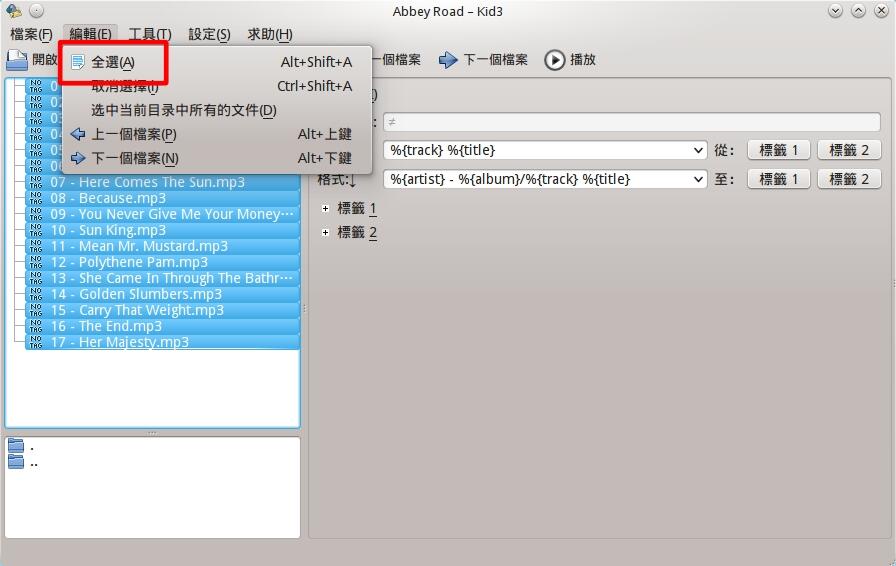
- 打开文件。通过 File → Open 选择其中一首歌,Kid3 会列出该文件夹里的音频文件。先点开几首,看看标题、艺术家、专辑和曲目编号分别是什么状态。
- 批量修改共同信息。选中属于同一张专辑的歌曲,统一专辑名称、发行年份等共同字段。只有确认每首歌的艺术家都相同,才适合一起修改艺术家。
- 分别检查歌曲标题和编号。不同歌曲的标题、曲目编号需要各自保留,不能像专辑名称一样全部填成同一个值。
- 检查后保存。切换选中的歌曲,可以查看修改后的信息;确认无误,再使用 File → Save 写入文件。软件界面里已经改好,不代表修改一定已经保存到音频文件中。
这个流程与官方提供的专辑标签整理示例一致,重点是先处理共同字段,再检查每首歌自己的信息。
批量选择后,空白字段不一定代表没有内容
这是 Kid3 很容易让新用户误会的地方。
同时选中多首歌时,只有各文件完全相同的字段值才会直接显示;如果标题各不相同,对应输入框可能显示为空。这个空白只是表示“所选文件的内容不同”,不能据此判断歌曲都没有标题。
批量编辑时,应只修改需要统一的项目,并留意字段左侧的勾选状态。不要为了让面板看起来完整,把所有空白框都填一遍,否则可能把不同歌曲的信息覆盖成相同内容。字段与批量选择说明。
文件名已经整理好了,就不用重新打字
如果文件都按“01 - 歌曲名.mp3”这样的规则命名,可以利用“从文件名生成标签”功能提取曲目编号和标题。
以这个命名方式为例,对应的格式可以写成:
%{track} - %{title}
处理 MP3 的 ID3v2 标签时,使用文件区域中的“To: Tag 2”按钮,将文件名里的信息填入标签。建议先选一首检查提取结果,确认编号、分隔符和歌名没有串位,再应用到同一命名规则的其他文件。
方向也要看清:“To”是把文件名中的信息写入标签,“From”则是用标签生成文件名。两者都能整理音乐,但作用刚好相反。
封面可以补,先从一首歌确认效果
对于缺少内嵌封面的文件,Kid3 会提供拖入专辑图片的位置。可以从文件管理器拖入封面,也可以通过图片字段进行添加和编辑。
比较稳妥的做法是先给一首歌添加封面,保存后用常用播放器打开,看看是否正常显示,再处理其余歌曲。
如果标签已经修改,播放器仍然显示旧信息,可以检查它是否需要重新扫描音乐库或刷新缓存。播放器之间对标签和封面的读取方式存在差异,不能只看 Kid3 里是否出现了图片。
还有一点需要分清:Kid3 处理的是音乐资料。它不靠重新编码音频来完成标签编辑,也不会因为补上封面、改好专辑名,就让低码率文件变成无损音乐。官方用途说明。
对于本地音乐收藏,最值得先处理的通常只有几项:标题是否正确、艺术家是否一致、专辑有没有分散、曲目顺序是否正常。把这些信息整理好,比给每首歌填满所有字段更容易看到实际变化。
相关链接
官网与下载:Kid3 官方网站
完整教程:Kid3 官方用户手册