

Windows 预装软件用不上?AppBuster 免费批量卸载,免安装就能用
电脑刚装好,开始菜单里已经排着一串应用。有些从来没打开过,有些早就有了更顺手的替代品。平时放着也没什么影响,真想整理一下,又得挨个找、挨个卸载。
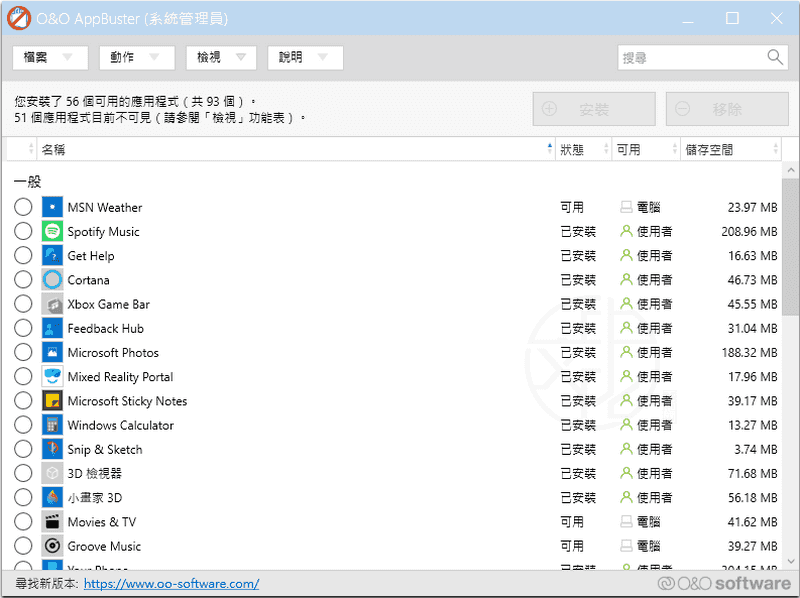
O&O AppBuster 就适合处理这件事:把电脑上的应用集中列出来,让你挑出确定不用的那几个,再统一处理。
它由 O&O Software 开发,免费使用,支持 Windows 10 和 Windows 11,下载后直接运行,不需要先安装。对于不想研究卸载命令、又想集中整理预装应用的人来说,操作门槛比较低。官方网站与下载
不过,打开软件以后,我更建议先把应用列表看一遍,别急着勾选。
“没用过”和“没用途”,往往是两回事。
比如电脑里有 Clipchamp,而你已经习惯用另一款视频编辑器,也没有使用它的打算,这类应用就比较容易做决定。天气、资讯等应用同样如此:如果出现在列表里,又确实不需要,可以纳入清理范围。
但名称里带着 Microsoft 的,不代表都能随便删。商店、安装器,以及其他应用依赖的组件,各有各的用途。笔记本厂商提供的控制软件,也可能负责充电限制、性能模式或键盘灯光,单看名字不一定能判断。
AppBuster 会区分应用类型,其中系统应用和框架组件属于只能查看、不能通过它卸载的类别。遇到看不懂的名称,先留着,比照着一份“必删清单”操作更稳妥。系统与框架组件说明
实际清理时,可以按下面这个顺序来:
- 从官网下载 AppBuster,运行后按提示授予管理员权限,等待应用列表加载。
- 先建立一个系统还原点,再开始修改。软件提供创建入口,但系统盘需要已经启用 Windows 的系统保护;看到创建失败的提示,就不能当作已经备份成功。
- 勾选少量名称明确、确定不用的应用。第一次清理不必追求数量,先处理最容易判断的几项。
- 进入卸载确认窗口,重新检查应用名称、数量和卸载范围,再执行操作。完成后查看每个应用的处理结果,确认是否有失败或跳过的项目。
这里的还原点是给系统变更留一条退路,重要的应用数据仍然需要另行保留,不能把它当作个人文件备份。首次使用说明 · 还原点说明
确认窗口里,最值得停下来看的,是“卸载范围”。
对于支持这些选项的 Windows 应用,AppBuster 区分了几种处理方式:
- 当前用户:从你现在使用的账户中移除,其他账户不受影响。
- 所有用户:对这台电脑上的所有用户账户执行移除。
- 整台电脑,包括文件:从整台电脑移除,并清理相关应用包文件。
如果只是整理自己的账户,我更倾向于从“当前用户”开始。尤其是家里共用的电脑,你不用的应用,另一个账户可能还在用。
如果选择连应用包文件一起清理,之后想装回来时,条件也会发生变化。因此,“范围更大”并不等于“更适合这次清理”。
还有一个容易漏看的细节:切换筛选条件后,之前勾选的项目可能仍然保留选中状态。屏幕上当前显示的几项,不一定就是全部待卸载项目。最后确认时,看清总数量和完整名单,能少出不少差错。以上范围和选择行为可参照官方卸载说明。
删完以后,最常见的疑问就是:后悔了,能不能装回来?
可以,但需要看应用包还在不在。
对于本机仍保留安装包、只是没有注册到当前账户的 Windows 应用,AppBuster 可以将它们列为可安装项目,再执行安装。这也是为什么只针对当前用户整理时,往往更容易保留重新安装的余地。
如果相关文件已经从电脑上清掉,AppBuster 就无法凭空恢复,需要再到 Microsoft Store 等官方渠道寻找对应应用。传统桌面软件卸载后,也通常需要重新获取安装程序。
另外,重新安装应用,不等于恢复它原来的设置和数据。重要内容最好在卸载前导出,别等到需要的时候才发现还得重新整理。重新安装的条件与操作
AppBuster 比较实用的地方,是让一次应用整理变得清楚:有哪些软件、准备删除哪些、影响哪个账户,都可以在执行前逐项确认。
至于清理之后能省多少空间、是否减少后台负担,要看实际移除了什么。一个原本就没有运行的小应用,卸载后未必能让电脑明显变快。更直接的变化,通常是应用列表少了几项,电脑里留下来的东西更符合自己的使用习惯。
把确定不用的处理掉,把拿不准的先留下,这样用 AppBuster,目的就很明确了。
相关下载链接
官方网站与下载:O&O AppBuster 免费下载
官方教程:AppBuster 使用入门