

站在江边拍风景,左边的桥想留下,右边的建筑也不想舍弃。普通镜头装不下整个画面,换个角度又总要丢掉一部分。
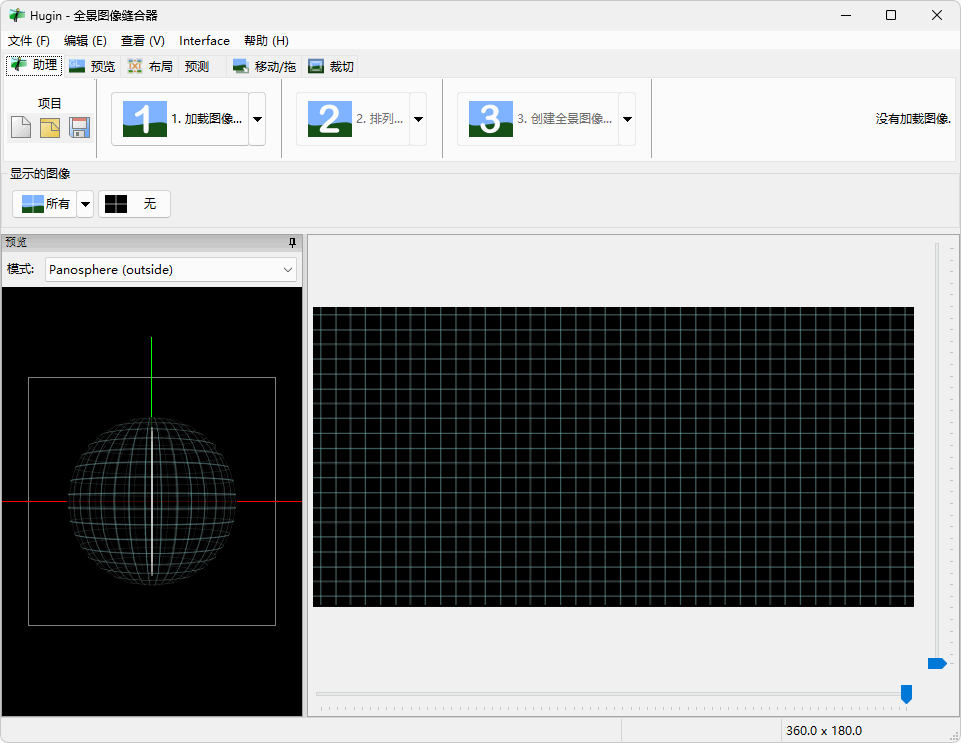
遇到这种场景,可以沿着同一个方向拍几张有重叠的照片,回到电脑上再拼接。Hugin 就是一款专门处理这件事的免费开源软件,能够把相邻画面对齐,组合成视野更宽的全景照片。官方介绍中也展示了它处理重叠照片的基本用途。
这里先分清一个容易混淆的地方:全景拼接需要照片之间有共同的景物。
把海边、餐厅和酒店三张照片放在一起,做的是照片拼贴。Hugin 处理的素材应当来自同一片连续场景。例如上一张右侧出现的桥墩,在下一张左侧还能看到;软件利用这些相同位置,判断照片之间怎样衔接。
所以,拼接能不能顺利完成,拍摄时就已经决定了一大半。
初次尝试,可以找三到五张远处风景的照片。相邻画面留出大约三成重叠,拍摄过程中保持焦距一致,尽量在原地转动相机。选择重叠区域时,最好带上桥墩、山脊或建筑边角等明显特征,只有大片天空和水面,软件就缺少稳定的定位依据。
光线变化不大的情况下,保持一致的曝光和白平衡,也能减少接缝两侧的色差。拼接前尽量保留原始构图,不要先把每张照片分别裁剪、拉伸或套上不同滤镜。这些拍摄与素材准备原则,在官方全景制作教程中都有说明。
Hugin 的设置不少,但第一次使用可以从简单模式的助手流程开始。
- 加载照片。在助手页面选择 Load images,将同一组连续拍摄的照片加入项目。带有完整 EXIF 信息的照片通常能提供镜头相关参数;缺少信息时,可能需要根据实际镜头情况补充。
- 执行对齐。点击 Align,让软件寻找相邻照片中的对应位置并计算拼接关系。完成后先看预览,确认照片排列正确,地平线和主要建筑没有明显错位。
- 检查构图和裁剪。拼接后的外围出现不规则空白很常见,可以查看自动裁剪结果,再按需要调整范围。如果画面整体歪斜,也应在预览中先校正方向。
- 创建全景。确认画面后,点击 Create panorama,按提示保存项目并设置输出。创建任务后,要等拼接处理完成,再打开生成的图片检查结果。
不同版本的界面文字可能略有差别,但“加载、对齐、预览、输出”这条流程是明确的。具体按钮可以对照官方助手说明;裁剪范围的调整可参考裁剪工具说明。
预览看着顺眼,还不能完全说明拼接没有问题。
把输出图片放大到接近实际像素,重点看看栏杆、屋檐、电线和建筑边缘。这些线条很容易暴露接缝:远看像是连在一起,放大后可能突然错开一点。画面里如果有人走动、车辆经过,也可能出现重影或局部重复。
这类问题要结合素材判断。没有正确对齐时,可以进一步检查控制点,也就是两张照片中被认作同一个位置的点;如果同一处景物在拍摄过程中已经改变,就需要调整参与拼接的素材或做更细的处理。
近处物体尤其容易增加难度。
例如站在栏杆旁边拍远处建筑,如果拍一张就横向挪一步,栏杆和远景之间的位置关系会发生变化,软件很难让两者同时严丝合缝地接上。这种现象与视差有关,也是官方常见问题中解释的拼接难点之一。
因此,第一次用 Hugin,选远景通常比选狭小室内更合适。没有必要一上来就挑战满屋家具、近处门框和窗外建筑同时入镜的复杂场景。
裁剪时也要接受一点取舍。几张照片拍得高低不一,组合以后四周就容易留下空白。自动裁剪可以帮助避开这些区域,却不能补出根本没有拍到的景物。想多保留一点边缘,最有效的办法仍然是拍摄时留足上下空间。
项目文件也建议一起保存。Hugin 使用的 .pto 项目记录了拼接相关设置,重新打开时仍需要原照片。把项目和素材放在同一套清楚的目录里,之后发现地平线需要调整,或者想换一种裁剪比例,就不必从头再做。
手机自带全景模式适合当场获得结果;Hugin 则给了已有照片更多后期调整的余地。对于愿意检查接缝、调整构图的摄影爱好者,这种控制空间很实用。
下一次遇到一张照片装不下的风景,可以多拍几张连续画面。让相邻照片保留共同景物,拍摄时少挪位置,回到电脑上再用 Hugin 对齐。能否得到自然的宽幅照片,往往先取决于这几步是否做对。
相关链接
官方网站:Hugin 全景拼接软件
官方下载:安装包与平台兼容说明
入门教程:Hugin 官方教程合集
使用文档:Hugin 官方文档入口