

拍完资料就找不到出处?Tropy 免费整理照片、来源和笔记
在图书馆拍几页书,参观展览时拍下说明牌,看到有用的纸质材料也顺手留一张。拍的时候觉得以后肯定用得上,等真正开始写文章、整理笔记,麻烦才冒出来:这张照片出自哪本书?前后还有没有内容?当时为什么觉得它重要?
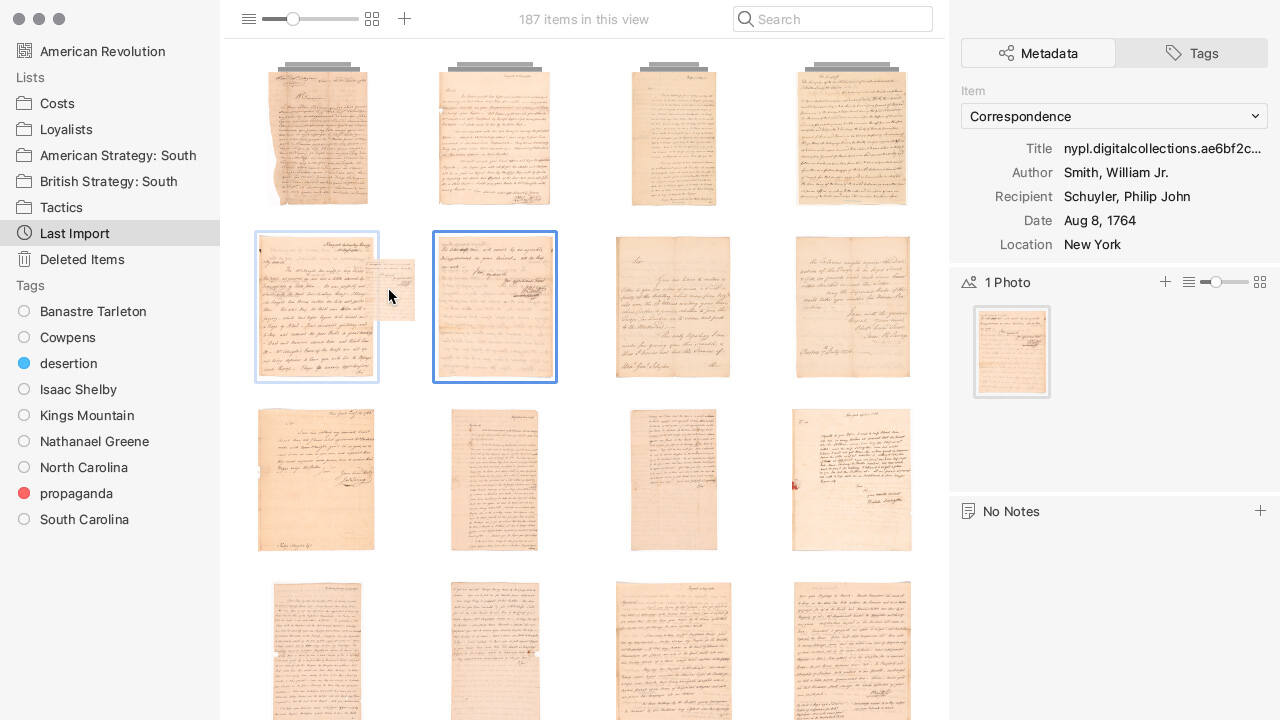
相册可以帮你按拍摄时间找到照片,却很难直接回答这些问题。尤其是同一天拍了好几份材料,缩略图看起来都是密密麻麻的文字,翻来翻去也未必能找到想要的那一页。
Tropy 就是围绕这类资料照片设计的免费开源软件,支持 Windows、macOS 和 Linux。它把照片、来源信息和阅读笔记放在一起,适合整理书页、手稿、档案,以及其他拍下来准备继续研究的材料。
如果经常需要从图片里找资料,这种整理方式会比反复修改文件名更有条理。
第一次使用,建议只拿一份材料试着整理,不用急着把整个相册都导进去。例如,你准备写一篇关于老街的文章,手里有一份地方介绍册,已经拍好了其中四页。
- 新建一个项目,例如“老街资料”,选择标准项目,也就是 Standard。项目名称可以覆盖整个选题,后续找到的相关材料继续放进来。
- 导入这四张照片。它们属于同一份介绍册,可以多选后通过右键菜单合并成一个条目,避免四页散落在列表里。
- 给条目取一个能认出来的标题,再根据所选模板补充书名、作者、日期等信息。页码、拍摄地点或其他不方便放进字段的说明,也可以记到笔记里。
- 点开具体的一页,记录这页讲了什么、有哪些内容准备引用,以及哪些说法还需要继续核对。
这里有个容易弄混的地方:合并条目适合处理“同一份资料的多张照片”。两本书都谈到同一条街,仍然应该保留为两个条目,用列表或标签把它们关联起来。这样回头引用时,来源才不会混在一起。这也是官方文档建议的多页资料整理方式。
标签不必一开始就设计得特别细。以这个例子来说,“建筑”“人物”“待核对”已经能够解决不少问题。前两个用于描述内容,最后一个提醒自己还有事情没处理完。
列表则可以围绕正在做的事情建立,例如“文章一稿参考”。你不需要为了每个新选题,再把照片复制一遍、重新建一套文件夹。
Tropy 还有一个很适合阅读材料的细节:笔记可以对应到具体照片,或者照片中选定的区域。遇到一页内容很多的资料,就能把注意力放在真正需要的那一段。图片和笔记也支持并排显示,边看边摘录时少一些来回切换。相关操作可以参考官方笔记说明。
笔记最好把“原文摘录”和“自己的理解”写清楚。例如,先记下原文及页码,再另起一段写“这段可以用于解释街道名称的变化”。隔几个月重新打开,仍然能分清哪些是资料里的内容,哪些是当时的判断。
查找资料时,Tropy 可以搜索录入的描述信息、标签和笔记。不过,导入照片不等于照片里的每句话都已经可以检索。想以后通过某个人名或一句话找到这张图,就应当把关键文字补进相关字段或笔记里。官方功能说明也明确区分了资料描述、笔记搜索与引用管理的用途。
保存方式同样值得提前弄明白。目前的标准项目会把导入图片的副本保存到项目文件夹中,因此会额外占用一些磁盘空间。备份时应保存完整的项目文件夹;macOS 上则保留完整的项目包。
高级项目采用另一种方式:链接保存在外部位置的图片。如果之后移动了原图,可能需要重新关联。刚开始使用,选择标准项目更容易管理。两者的差别在Tropy 官方项目类型说明里有具体介绍。
当然,只是保存旅行照片、给生活相册分组,未必需要用到这么细的资料描述。Tropy 更适合那些需要不断回看、摘录、核对出处的照片。
可以先给自己定一个很小的整理标准:每份资料至少写清名称、来源,再留一句“为什么保存它”。等到真正动笔时,搜索一个关键词,就有机会把相关照片和当时的思路一起找回来,不必再从“IMG_开头的几百张图片”里重新翻起。
下载相关链接
官方网站与下载:Tropy 免费开源资料管理软件
使用文档:Tropy 官方教程