

想让涂鸦动起来?Pencil2D 免费做手绘动画,还能导出 GIF
画了一个小表情,想让它眨一下眼;做一篇教程,想加个会动的箭头;或者只是想知道,小时候画在书角的翻页动画,放到电脑上该怎么做。
这些小想法不需要一开始就做成完整短片。先让几张画连起来,看看动作是否自然,通常更容易坚持下去。
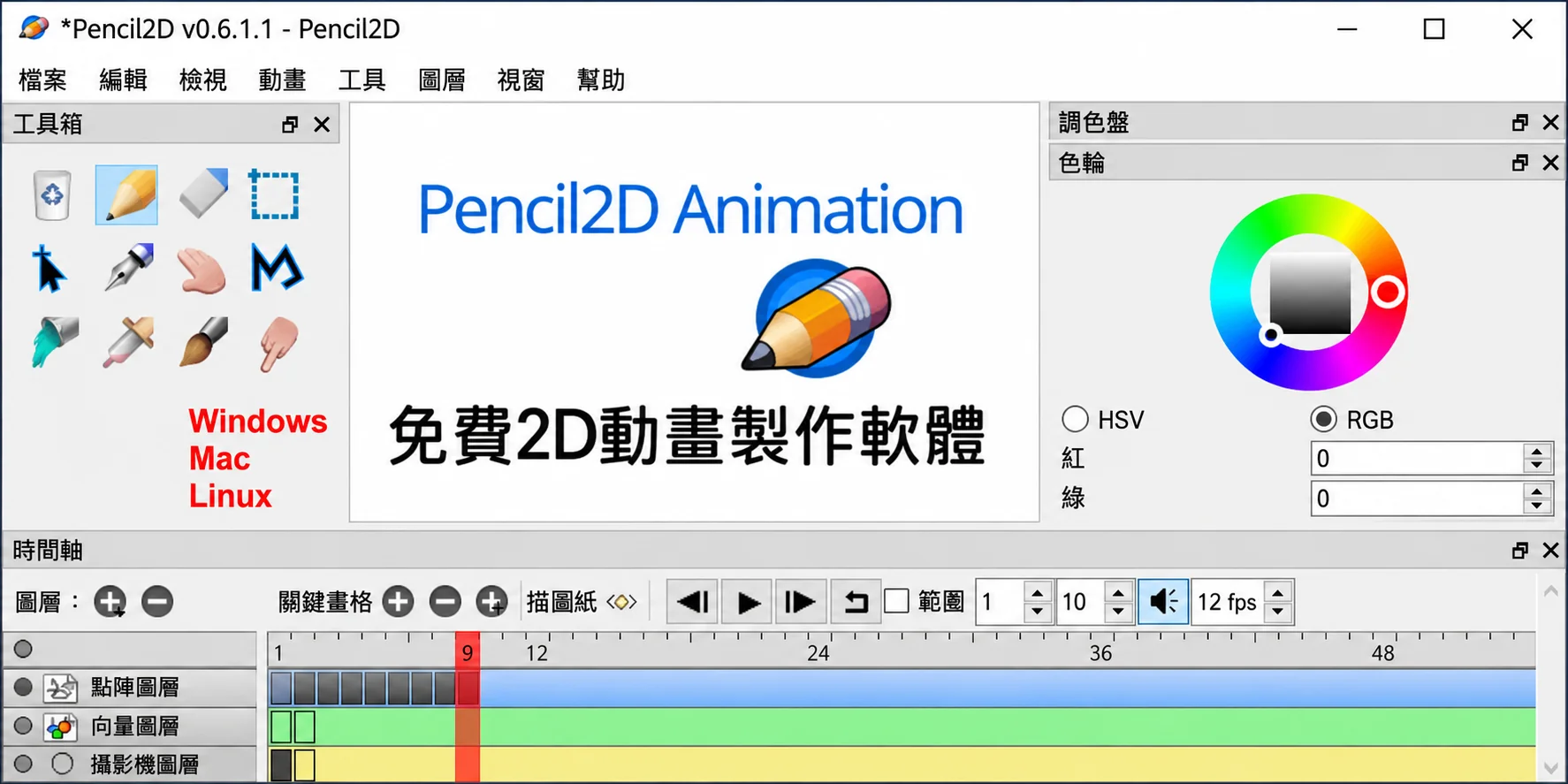
Pencil2D 就是一款适合从这一步开始的免费开源动画软件,支持 Windows、macOS 和 Linux。它的主要用途是制作二维手绘动画:画出不同状态的画面,放到时间轴上,再通过连续播放呈现动作。
打开后,最需要认识的是中间的绘画区域、底部的时间轴,以及旁边的画笔和橡皮工具。软件同时提供位图与矢量绘画方式,第一次练习,先用位图图层就够了。
可以先做一个“眨眼的笑脸”。
只画一个圆、两只眼睛和一条弯弯的嘴,不加头发,也不加背景。这个例子的好处是,整个动作只需要改变眼睛,注意力可以放在动画本身。
- 选中位图图层,在第一个关键帧画出睁眼的笑脸。先保存项目,给文件起一个容易辨认的名字。
- 在后面的时间位置创建新的关键帧,画出闭眼状态。也可以复制原有关键帧,再用橡皮和画笔修改眼睛,这样脸的轮廓和位置更容易保持一致。
- 再往后创建一个睁眼状态,让表情回到开始的样子。先把“睁眼—闭眼—睁眼”这三个状态连起来,再考虑补上半闭眼的过渡画面。
- 点击播放,观察眨眼的节奏。闭眼停留太久,就缩短这一段;整个动作太急,就给前后的睁眼状态多留一点时间。
添加、复制关键帧,以及洋葱皮的设置方法,都可以在Pencil2D 官方手册中找到。
这里有个初学时很容易忽略的细节:把时间轴上的播放指针移到后面,并不等于已经新建了一张画。
在没有下一个关键帧时,前面的画面会继续显示。如果想画新的状态,需要先创建关键帧,否则可能改动的仍然是前面那张图。反过来说,想让笑脸保持睁眼一会儿,也不用把同一张画重复画很多遍,留出相应的时间间隔即可。官方社区对这种画面保持方式有具体解释。
画第二张、第三张时,可以打开“洋葱皮”。
名字听着有点陌生,作用却很直观:把前后关键帧淡淡地显示出来,供当前画面参考。这样就能看出眼睛有没有画偏,脸的大小有没有突然变化。
刚开始只显示前后一两张就好。参考画面叠得太多,反而容易分不清哪条线属于当前这一帧。
等笑脸能够顺利眨眼,再试着调整两个地方:闭眼前增加一张半闭眼的画面,以及改变各个状态停留的时间。即使使用同样几张画,停顿不同,也可能呈现出快速眨眼、困倦闭眼等不同感觉。
这比一开始追求复杂人物更适合练习。画面简单,哪里不连贯就比较容易看出来。
导出之前,还要留意画面中间的相机取景框。Pencil2D 的绘画区域可以向外延伸,而最终输出的范围由相机决定。双击相机图层可以调整尺寸,主体尽量放在取景框内,避免画的时候完整,导出后却缺了一部分。
项目文件和分享用的动图也要分开保存。
Pencil2D 的 .pclx 项目用于保留可继续编辑的内容;要发给别人或插入文章,可以通过“文件 → 导出 → Animated GIF”生成动图。对应菜单和文件格式可参考官方常见问题说明。
导出后再打开看一遍,重点检查有没有多余空白、动作是否太快,以及循环衔接处会不会突然跳一下。做文章配图时,先按实际展示尺寸输出,通常比画得很大、最后再反复压缩更省事。
Pencil2D 的乐趣就在这些小调整里。先完成一个眨眼表情,再试试点头的小人、摇动的叶子,或者提示读者往下看的手绘箭头。每次只增加一点变化,更容易看清一张静止的画是怎样慢慢动起来的。
相关链接
官方网站:Pencil2D Animation
官方下载:Pencil2D Windows、macOS 与 Linux 下载
入门教程:Pencil2D 官方教程合集