

下载的文件完整吗?QuickHash 免费核对校验值,复制前后也能比
一个几 GB 的文件终于下载完,解压时却提示出错。是下载过程中出了问题,还是拿错了版本?刚复制到移动硬盘的视频,能正常打开,是不是就说明整份文件都没有变化?
只看文件名和大小,很难把这些情况核对清楚。
不少软件下载页面会附上一串 SHA-256、SHA-512 或 MD5 校验值。平时容易直接略过,但需要检查文件是否与发布版本一致时,这串字符就有了用途。
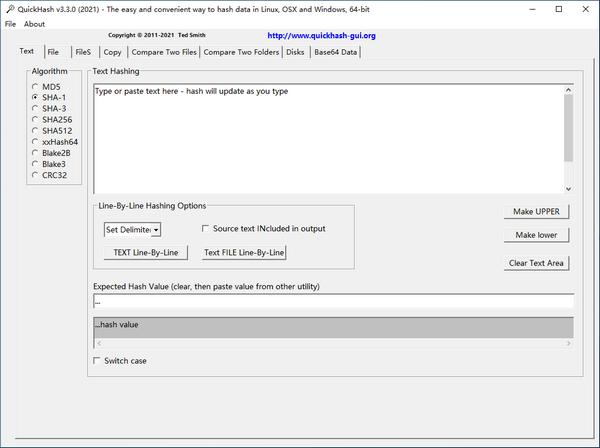
QuickHash GUI 是一款免费开源的文件校验工具,提供 Windows、macOS 和 Linux 版本。它把计算校验值、比较文件等操作放进图形界面,不熟悉命令行也能使用。
先把“校验值”理解成根据文件内容计算出来的一串标识,就容易上手了。
同一个文件使用相同算法计算,结果应当相同。下载页面提供了参考值,就可以用 QuickHash 计算手里的文件,再交给软件比较,省去逐位盯着几十个字符核对的麻烦。
Windows 版本下载后,需要完整解压软件包,再运行里面的程序。旁边的 libs 文件夹等依赖文件也要保留,单独把主程序拖到桌面可能无法正常启动。这一点在官方常见问题里有说明。
核对一个下载文件,可以按照下面的顺序操作。
- 在发布方页面找到这个文件对应的校验值,确认算法名称和文件版本。例如,页面写的是 SHA-256,软件里就选择 SHA256。
- 打开 QuickHash 的 File 标签页。注意是单文件页面,不是用于整批文件的 FileS 页面。
- 把官方校验值粘贴到 Expected Hash Value,也就是“预期校验值”输入框。
- 点击 Select File 选择已经下载完成的文件,也可以把文件拖入对应区域。
- 等待计算完成,查看软件给出的匹配结果。
Expected Hash Value 支持自动比较,不需要自己逐位检查;也可以先计算文件,再粘贴参考值。具体操作可查阅QuickHash 官方使用手册。
最容易出错的地方,通常是没有把“算法”和“文件对象”对应好。
SHA256 和 SHA-3 是不同的算法,不能因为名称里都有数字 256 就混着比较。官网如果给的是整个 ZIP 压缩包的校验值,就应当选择下载的 ZIP 文件,而不是解压后的安装程序。
同样,一个软件可能同时提供安装版、便携版,以及不同系统架构的版本。它们即使属于同一次发布,文件内容不同,校验值也会不同。
所以,遇到不匹配,先检查自己选的是不是对应文件、有没有复制完整校验值,再考虑重新下载。软件能够指出两边结果不一致,但不会仅凭这一点告诉你,究竟是哪一步出了问题。
大文件计算得久一些也很正常。校验需要读取文件内容,耗时会受到文件大小、硬盘速度和连接方式影响。放在移动硬盘上的文件,和放在电脑内部 SSD 上的同一份文件,计算速度不一定一样。
QuickHash 还有一个很适合日常备份核对的页面:Compare Two Files,也就是比较两个文件。
例如,电脑里有一份原始视频,移动硬盘里有一份刚复制过去的副本。分别选中这两个文件,使用相同算法计算并比较,就能检查它们是否通过内容一致性校验。这个功能在官方项目说明中也有介绍。
这里比较的是文件内容。只修改文件在文件夹里的名称,通常不会改变它的校验值;但重新导出视频、修改照片里的信息,或者重新打包压缩文件,都可能产生不同的结果。
因此,画面看起来一样的两段视频,校验值未必相同;名称完全不同的两个文件,内容反而可能一致。用这种方式核对备份,比仅凭“名字差不多、大小也差不多”更有依据。
不过,校验值有它明确的用途。
与可信发布页面提供的 SHA-256 一致,说明文件通过了对应的一致性检查,并不等于软件已经经过病毒检测。参考值本身也需要有可靠来源;如果文件和校验值都来自同一个来历不明的页面,仅仅匹配仍然不能判断文件是否安全。
另外,QuickHash 适合回答“两份文件是否通过校验”,无法像文本对比工具那样,直接告诉你某一段文字改了什么。如果已经知道两份文档不同,还需要查看具体改动,就应该继续使用相应的文件对比工具。
对于经常下载大型安装包、保存系统镜像,或者向移动硬盘复制重要文件的人来说,可以先记住两个入口:File 用于核对发布方给出的校验值,Compare Two Files 用于比较原件和副本。
下次遇到下载后解压失败,或者想确认一份备份是否复制正确,就有了一种能够实际核对的方法,不必只凭文件名和“能不能打开”来判断。
相关链接
官方网站:QuickHash GUI 文件校验工具
官方下载:QuickHash Windows、macOS 与 Linux 下载
使用手册:QuickHash 官方英文教程