

把纸质资料扫描进电脑,只解决了保存的问题。
真正麻烦的往往在几个月以后:记得那份说明书里写过产品型号,也记得保修单已经扫描了,可文件名全是日期和编号。打开一份,不是;再翻一份,还是不对。资料明明就在电脑里,找起来却像翻抽屉。
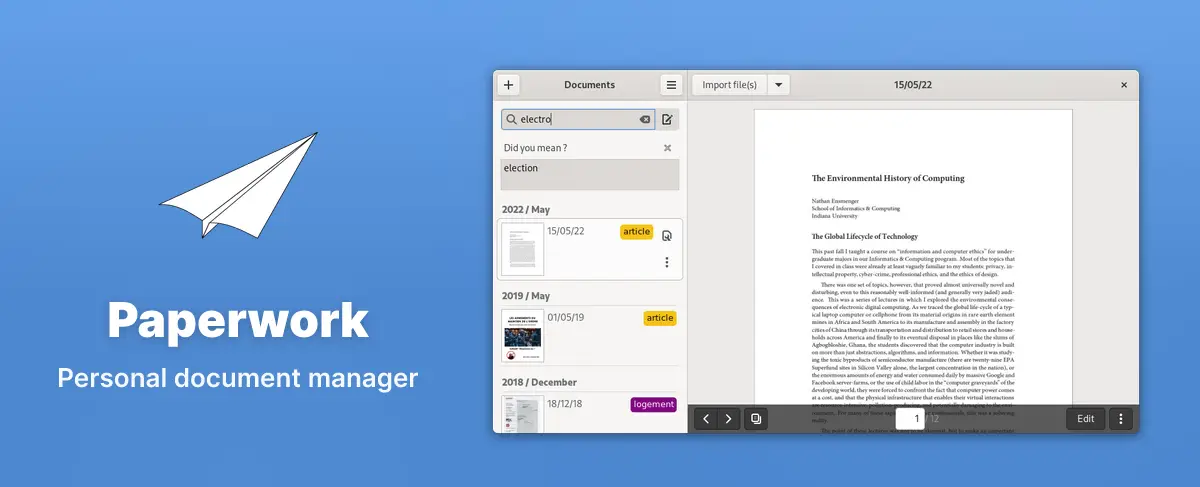
Paperwork 就是为这类需求准备的。它是一款免费开源的个人文档管理软件,可以导入 PDF 和扫描图片,借助 OCR 文字识别建立可搜索的资料库,也能通过标签整理文档。文件保存在本地,核心用途是让存下来的资料更容易找到。软件介绍见官网。
它值得关注的地方,是把“识别文字”和“以后查找”连在了一起。
普通 OCR 工具通常围绕一次转换展开:放入图片,提取文字,复制出去。Paperwork 更适合需要长期保留的资料。例如家电说明书、保修凭证、课程讲义和项目扫描件,导入以后继续留在资料库里,需要时再按内容或标签检索。
不过,能否搜到某个词,仍取决于文件原有的文字内容或 OCR 的识别结果。页面反光、字太小、拍摄倾斜,都可能让搜索漏掉资料。它提供的是更方便的查找方式,不能保证每张图片上的文字都认得准确。
第一次使用,建议先拿几份资料走完整个流程,不必马上导入整个硬盘。
- 先设置资料保存位置。进入设置,确认工作目录,选择一个准备长期保留的文件夹。这个目录存放的是资料库内容,不适合放在经常清空的下载目录或临时文件夹里。
- 检查 OCR 识别语言。整理中文资料时,要先确认安装了对应的中文识别数据,并在 OCR 设置里选中。Windows 版缺少语言数据时,可以重新运行安装程序补装。软件界面显示中文,与能否识别中文文档,是两回事。
- 导入两三份内容清晰的样本。可以选一份扫描版 PDF,再选几张扫描图片。每份 PDF 会作为独立文档导入;图片则会追加到当前打开的文档里。如果几张图片属于另一份资料,应先选择新文档,再进行导入。
- 等待识别完成,再尝试搜索。挑一个页面里比较有辨识度的词,例如产品型号或课程名称,看看能否找到对应资料。中文资料尤其值得先做这一步,确认识别与检索效果符合自己的需要,再扩大导入数量。
这些语言设置和导入规则,可以在 Paperwork 官方用户手册中查阅。软件内也可以从帮助菜单打开用户手册。
整理资料时,有一个很实用的小习惯:给文件补上“自己以后会怎样找它”的线索。
例如,某张保修凭证上只有品牌和型号,但以后找东西时,你更可能想到“厨房烤箱”。这时,与其期待 OCR 猜出它的用途,不如补上“厨房烤箱”这个附加关键词,再加一个“家电”标签。
Paperwork 支持标签和附加关键词,它们也会参与索引。对于文字识别不理想、原文又缺少日常叫法的资料,这比反复修改文件名更直接。
标签也不必分得太细。先用“家电”“学习”“项目”这样几个稳定的大类,遇到明确需求再细分。否则,原本想省下查找时间,最后却把时间花在维护一长串分类上。
扫描质量同样值得提前管好。对于普通印刷文档,可以从 300 dpi 开始尝试;手机拍摄的资料,尽量让纸张平整、文字清楚,避开阴影和反光。型号、编号等容易混淆的内容,找到之后仍应查看原页面,尤其留意数字 0 和字母 O 之类的区别。
还有一件容易被忽略的事:本地保存不等于已经备份。
Paperwork 的工作目录里,除了 PDF 或图片,还可能包含文字识别结果、标签和附加关键词。备份时应保留整个工作目录,只复制其中的 PDF,无法完整带走所有整理信息。官方也公开了工作目录的文件组织方式,方便了解资料如何保存。
如果你需要的是修改 PDF 正文、精细修订识别出来的每个字,Paperwork 的用途与这类编辑任务并不相同。它更适合已经积累了一批扫描资料,希望日后能方便检索的人。
可以先从最常找不到的那一类文件开始。把几份说明书和保修凭证放进去,补好识别语言、标签和日常叫法,再试着隔几天找一次。这个小流程是否省事,比资料库里一下装进多少文件更有参考价值。
相关链接
官方网站与下载入口:Paperwork
Linux 安装说明:官方 Linux 下载页面
项目源码:Paperwork 官方项目
帮助入口:官方文档与用户手册说明