

家里的扫描仪明明还能正常工作,配套软件却可能多年没有更新:界面复杂、启动缓慢,扫描几页文件还要在不同窗口之间来回设置。遇到多页合同、票据和学习资料时,页面顺序、双面扫描和文字识别又会带来一堆额外操作。
NAPS2 是一款专注于文档扫描的免费开源软件。它没有账号系统和广告,也不强制使用云服务,可以连接常见品牌的扫描仪,将纸质文件保存为 PDF、TIFF、JPEG 或 PNG,并通过 OCR 给扫描版 PDF 加上可搜索的文字层。
NAPS2 是什么?
NAPS2 的全称是“Not Another PDF Scanner 2”。名字虽然有些随意,但它解决的问题很具体:用统一的软件替代不同扫描仪厂商提供的配套程序。
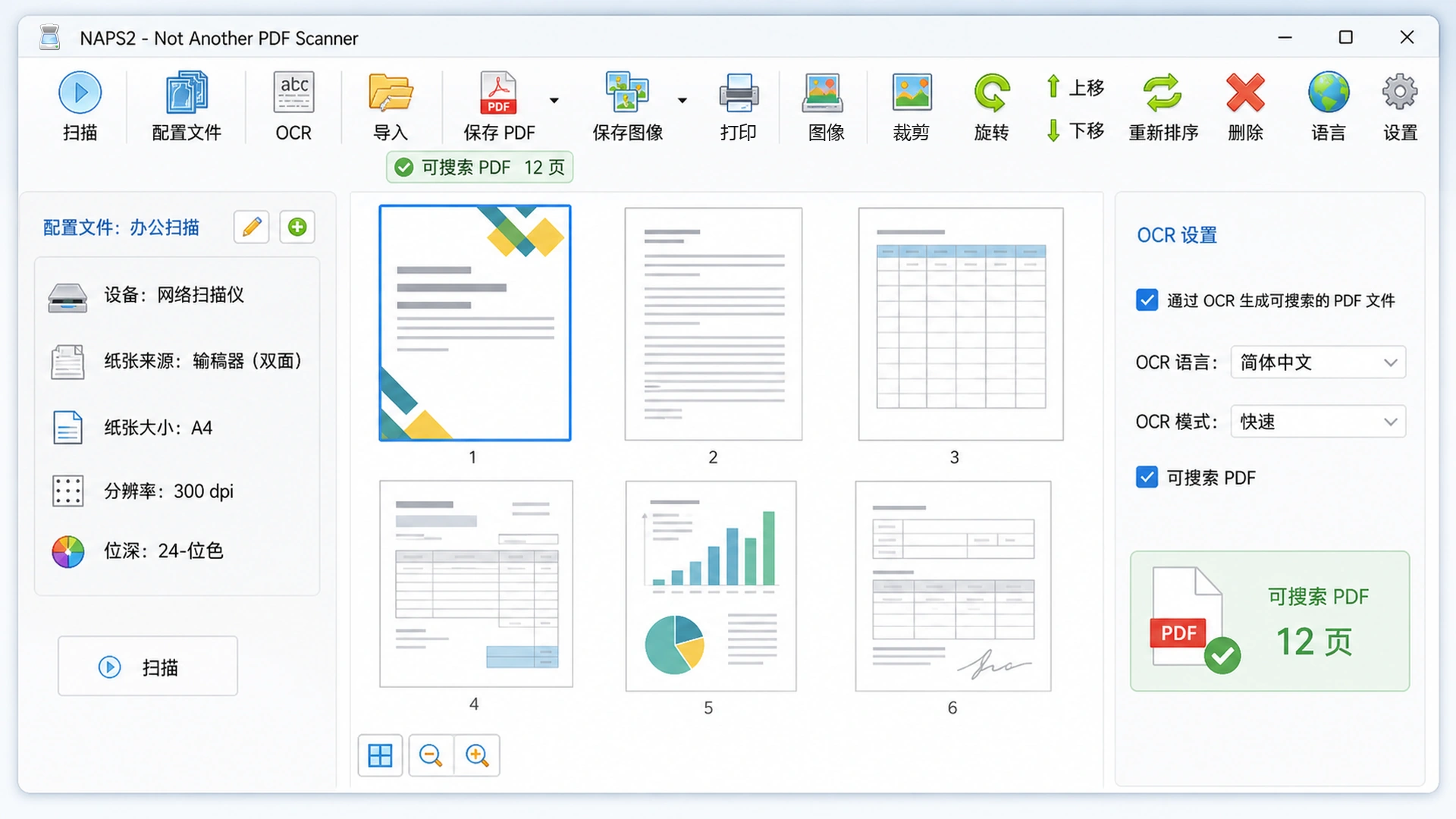
软件可以根据系统和设备选择 WIA、TWAIN、SANE、ESCL 等扫描方式,支持平板扫描、自动进纸器和双面进纸。扫描完成后,所有页面会以缩略图形式显示,可以直接拖动排序、旋转、裁剪或删除,再保存成一个完整文件。
- 当前版本:NAPS2 8.3.2
- 支持平台:Windows 10/11、macOS 12 及以上、现代 Linux 发行版
- 处理器架构:x64、ARM64,macOS 同时提供 Intel 与 Apple Silicon 版本
- 软件费用:官网版本完全免费,无广告和功能限制
- 开源许可证:GNU GPL 2.0 或更高版本
- 中文界面:支持简体中文
- 账号要求:扫描、整理和 OCR 均不需要注册账号
- 安装方式:Windows 提供 EXE、MSI 和便携版,Linux 提供 DEB、RPM 和 Flatpak
需要说明的是,NAPS2 在 Microsoft Store 中也有付费版本,用于支持开发者并获得商店自动更新。官网提供的安装版和便携版仍然可以免费下载,核心功能没有付费限制。
一套软件兼容不同扫描仪
NAPS2 并不局限于某一个品牌。佳能、惠普、爱普生、兄弟、富士通等扫描设备,只要系统能够通过相应驱动识别,通常都可以创建扫描配置。
在 Windows 中,如果设备使用 WIA 无法正常扫描,可以切换到 TWAIN;连接现代网络扫描仪时,则可以尝试 ESCL。NAPS2 会把设备、纸张大小、分辨率、颜色和进纸方式保存成配置文件,以后点击对应配置即可开始扫描。
这对于家里或办公室同时使用多台设备很方便。例如,可以分别建立“合同黑白扫描”“票据彩色扫描”和“照片高分辨率扫描”三个配置,不需要每次重新选择参数。
扫描后可以直接整理页面
普通扫描软件往往只负责把页面扫进电脑,后续排序和修改还要交给其他 PDF 工具。NAPS2 在扫描界面中就能完成常用整理操作:
- 拖动缩略图调整页面顺序
- 旋转方向或自动纠正轻微倾斜
- 裁掉多余边缘和黑边
- 调整亮度、对比度与图像效果
- 删除扫描错误或重复的页面
- 导入已有图片和 PDF,与新扫描页面合并
- 将页面保存为 PDF、TIFF、JPEG 或 PNG
如果扫描仪只能单面进纸,还可以先扫描奇数页,再翻面扫描偶数页,最后使用页面交错功能恢复正确顺序。这项功能对于没有自动双面扫描的旧设备尤其有用。
OCR 让扫描版 PDF 可以搜索文字
普通扫描得到的 PDF,本质上只是装进 PDF 文件里的图片。即使页面中有大量文字,也无法搜索、选中或复制。
NAPS2 内置基于 Tesseract 的 OCR 功能,可以识别扫描页面中的文字,并为 PDF 添加隐藏文字层。处理完成后,用户可以在 PDF 阅读器中搜索关键词、选中文字或复制内容。
第一次启用 OCR 时,需要下载对应的语言包。软件支持超过 100 种识别语言,也可以同时选择多个语言,适合处理中英文混排的文件。语言包下载完成后,识别过程可以在本地进行,无需把文档上传到云端。
NAPS2 提供快速和最佳两种 OCR 模式。普通打印文件使用快速模式通常就够了;遇到字体较小、纸张发黄或扫描质量较差的材料,可以选择最佳模式,并启用白平衡修正和降噪。
需要注意:NAPS2 不会把识别结果直接保存成 TXT 或 Word 文件。它的主要作用是生成可搜索 PDF。如果需要纯文本,可以保存 PDF 后在阅读器中全选复制,或者再交给文档转换工具处理。
批量扫描适合票据和档案整理
面对一整摞合同、凭证或学习资料时,可以使用 NAPS2 的批量扫描模式。它支持连续扫描、按固定时间间隔扫描,并可将结果保存成一个文件或多个文件。
配合自动进纸器时,还可以选择每次扫描生成一个文件、每页生成一个文件,或者使用 Patch-T 分隔页自动拆分文档。对于需要长期录入档案的办公室,这比每扫一份就手动改名省事很多。
文件名支持日期和递增编号等占位符,可以自动生成类似“2026-08-10-001.pdf”的文件名,减少重复输入。
扫描仪还能共享给局域网设备
NAPS2 支持通过 ESCL 协议把连接在一台电脑上的扫描仪共享到局域网。另一台 Windows、Mac 或 Linux 电脑可以创建 ESCL 配置并使用这台扫描仪,部分手机扫描应用也能识别共享设备。
这项功能适合办公室共用扫描仪,或者扫描仪只能通过 USB 连接台式机、但用户希望在笔记本上发起扫描的情况。
扫描仪共享应只在可信任的家庭或办公局域网中启用。如果不需要远程使用,保持关闭即可。
NAPS2 使用方法
- 从 NAPS2 官网下载与当前系统和处理器对应的版本。
- Windows 普通用户优先选择 EXE 安装版;临时使用可以下载 ZIP 便携版。
- 打开软件,点击“扫描”并创建一个新的扫描配置。
- 选择 WIA、TWAIN、SANE 或 ESCL 驱动,然后选择扫描设备。
- 设置纸张为 A4,并根据材料选择彩色、灰度或黑白模式。
- 普通文档建议使用 300 DPI;照片或细节较多的材料可以使用更高分辨率。
- 开始扫描后,通过缩略图调整顺序、方向和裁剪范围。
- 需要文字搜索时打开 OCR,下载并选择对应语言。
- 确认页面无误后,点击“保存 PDF”选择文件位置。
几个实用的扫描设置
合同、书本和打印资料
推荐选择灰度、300 DPI,并启用 OCR。灰度通常比彩色文件更小,同时能够保留文字边缘和浅色印章。
发票和票据
可以使用彩色、300 DPI,避免淡色文字或印章在黑白模式下丢失。纸张有阴影时,可以尝试文档修正和降噪。
老照片
建议使用彩色和 600 DPI,并保存为 PNG 或 TIFF。更高分辨率会明显增加扫描时间与文件体积,没有必要盲目选择设备能够提供的最高数值。
扫描仪无法识别
先确认设备驱动已经安装,然后在配置中切换 WIA 与 TWAIN。网络扫描仪可以尝试 ESCL。Linux 用户如果使用 Flatpak 后找不到安装了第三方 SANE 驱动的扫描仪,可以改用 DEB 或 RPM 版本。
NAPS2 适合哪些用户?
- 不喜欢扫描仪原厂软件的家庭用户
- 需要把合同、票据和资料保存成可搜索 PDF 的办公人员
- 拥有自动进纸器,需要批量或双面扫描的用户
- 需要在局域网中共用扫描仪的小型办公室
- 希望通过命令行或脚本自动完成扫描任务的进阶用户
- 需要 MSI 和统一配置文件进行批量部署的企业管理员
NAPS2 并不是完整的档案管理系统,也不会自动理解合同内容、总结文档或提取复杂表格。OCR 对手写文字、模糊照片和复杂排版的识别效果也会下降,需要人工检查。
总结
NAPS2 没有把扫描这件事做得花哨,而是把设备兼容、页面整理、批量扫描和 OCR 几个真正影响效率的环节放在了同一个界面中。
对于只想稳定扫描文档的普通用户,它比许多扫描仪原厂软件更直接;对于需要处理多页文件的用户,页面交错、批量命名和可搜索 PDF 又能省下不少后期整理时间。免费、无广告、支持简体中文和跨平台,也是它适合长期保留在电脑里的原因。
相关链接
NAPS2 官方网站:
https://www.naps2.com/
NAPS2 官方下载页面:
https://www.naps2.com/download
NAPS2 官方 GitHub 仓库:
https://github.com/cyanfish/naps2
NAPS2 OCR 使用文档:
https://www.naps2.com/doc/ocr
NAPS2 官方帮助文档:
https://www.naps2.com/support