

有时候,一份 PDF 根本不需要修改内容,只是想把几份文件合在一起,删掉中间的空白页,或者把最后一页挪到前面。
事情听起来很简单,真正处理时却容易折腾:找一个在线工具,上传文件,调整顺序,再下载回来。有些工具还会在最后一步提示登录,原本几下鼠标就能解决的事,反而绕了一圈。
如果经常碰到这些小需求,可以试试 PDF Arranger。
PDF Arranger 是一款免费开源的 PDF 页面整理工具,支持合并、拆分、删除、旋转和重新排列页面。它比较讨人喜欢的地方,是把操作对象直接摆在眼前:一页一张缩略图,哪里多了、哪里顺序不对,找到那一页再处理。
整理学习资料、扫描件、报表附件时,这种方式就很直观。你不必先记住一串页码,也不用在几个文件之间反复切换。
软件在本机处理文件,普通的页面整理不需要先把 PDF 上传到在线转换网站。Windows 用户可以在官方发布页选择安装版或便携版,Linux 用户也有对应的安装渠道。
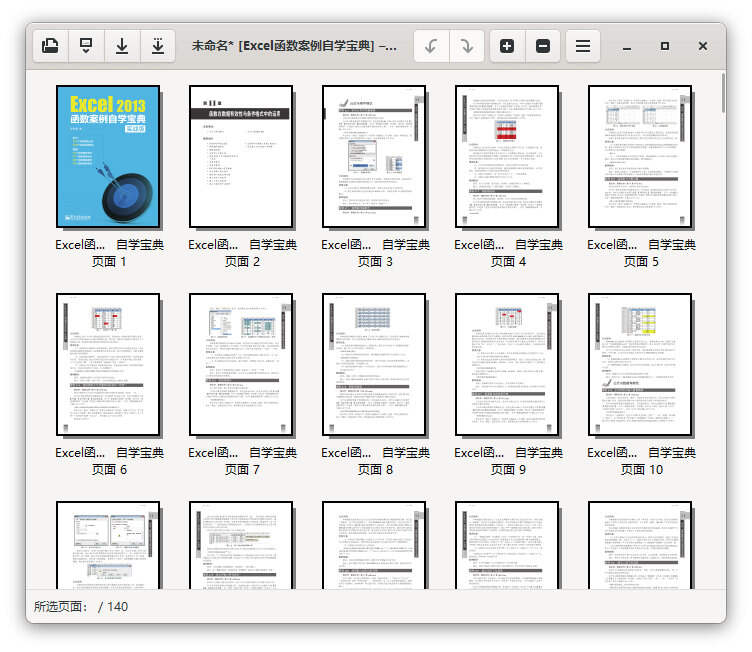
第一次使用,可以从“把几份资料整理成一份 PDF”开始。
假设手里有一份说明文档、两份附件,准备按顺序合在一起,其中还夹着空白页和方向不对的扫描页。按照下面的顺序操作就比较顺手:
- 把需要的 PDF 拖入窗口。 页面会以缩略图排列,先浏览一下各份文件的内容。
- 拖动缩略图调整顺序。 把说明放在前面,附件放在后面,顺序不对的页面直接移动。
- 删除不需要的页面。 例如空白页、重复页,删除前可以放大确认一下。
- 旋转方向不对的页面。 把横着或倒着的扫描页调整到合适的方向。
- 选择另存为,保存成一个新 PDF。 使用容易区分的文件名,方便之后找到整理后的版本。
这些操作都可以在官方的使用手册中找到。对于普通用户来说,先掌握拖动、删除、旋转和另存为,就已经能处理不少日常情况。
整理 PDF 时,我更建议先把顺序排好,再处理空白页和方向。尤其是文件比较多的时候,一会儿删页、一会儿移动,很容易忘记刚才整理到了哪里。
如果只想从一份长文档里拿出几页,也不必把其他页面全部删除。
选中需要的页面,再使用导出功能,就可以把这些页面单独保存。 比如,一份资料有几十页,发给同事时只需要其中几页说明,就可以另外导出一份小文件。
这里有个容易混淆的地方:保存当前文档和导出选中页面,是两个不同的操作。 只选中了几页,并不意味着直接点保存就只会留下这几页。需要单独提取时,留意导出选中页面的选项。
它也适合处理扫描后的小问题。比如整份文件里只有一页倒了过来,或者几份扫描结果的先后顺序乱了,找到对应缩略图就能调整,不必为了页面排列重新扫描一次。
不过,要分清楚“整理页面”和“修改正文”。
PDF Arranger 主要解决的是整页层面的事情。如果是想改掉 PDF 里的一句话、调整段落排版,或者把扫描图片识别成可搜索文字,就需要相应的编辑或 OCR 工具。之前介绍过的 NAPS2 扫描与 OCR 工具,更适合从扫描、文字识别这一步开始处理。
日常使用还可以养成一个小习惯:整理完先另存一份,再用平时的 PDF 阅读器打开检查。
重点看页数有没有少、附件顺序是否正确、横竖方向是否合适。文件名也可以写得具体一点,例如“课程资料_整理版”或“项目说明_含附件”,比在原文件名后面不断追加“新”“最终”“最终2”更容易管理。
下次遇到几份 PDF 需要合并,或者只是想删掉两页、调整一下顺序,可以直接把文件拖进 PDF Arranger。把缩略图排成需要的样子,再另存为新文件,操作过程和整理一叠纸质资料很接近。
- 开源项目:PDF Arranger 官方项目
- 软件下载:PDF Arranger 官方下载页
- 使用说明:PDF Arranger 用户手册