

只想给 PDF 圈重点、写批注?Xournal++ 免费开源,鼠标也能用
收到一份 PDF 讲义,想圈出考试重点;看完同事发来的方案,想在某张图旁边写两句修改意见。这些事情本来很简单,放到电脑上,有时却要在截图、聊天窗口和文档之间来回切换。
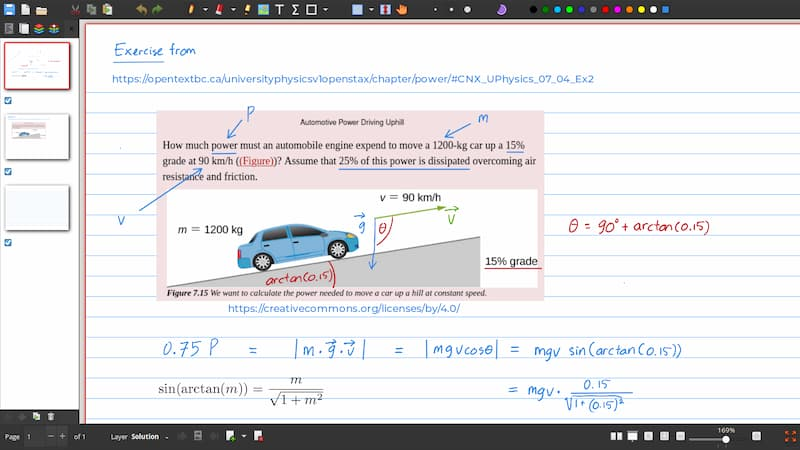
尤其是反馈修改意见,单独发一句“第三页第二段再调整一下”,对方还得翻回去找位置。直接在页面上画个框,把意见写在旁边,往往更清楚。
Xournal++ 就很适合这种用法。
它是一款免费开源的笔记软件,支持 Windows、macOS 和 Linux,可以手写、画图,也可以在 PDF 上添加批注。手写笔和数位板能发挥它的优势,普通电脑用鼠标、键盘也能操作。Xournal++ 官方网站
它对 PDF 的处理方式很好理解:把原来的页面放在底下,你的线条、文字和图形叠加在上面。
因此,用它看讲义,可以在公式旁边补推导过程;用它看方案,可以圈出需要修改的位置,再加一句具体说明。对于“边看边记”这件事,这种直接落在页面上的记录方式很合适。
先拿一份资料试试,不用把所有工具学完
第一次使用,准备一份几页的 PDF 就够了。
从官网下载对应系统的稳定版,安装后打开软件,在文件菜单中选择打开 PDF,或者使用“Annotate PDF”入口载入文件。随后就可以在页面上做标记。官方下载与安装说明
常用的工具其实只有几个:
- 画笔:圈出一组数字、写几个字,或者画一条连接线。
- 荧光笔:在需要留意的内容上划过,颜色和粗细都能调整。
- 文字工具:在空白处直接打字,适合写较长的说明。
- 选择工具:选中自己添加的内容,再移动、缩放或删除。
这里我更建议先用两种颜色:一种标重点,另一种标问题。颜色太多,过几天再打开,反而容易忘记每一种代表什么。
比如看一份培训材料,可以用黄色标出需要记住的结论,在不理解的地方画一个红圈,再用文字工具写上“这个条件为什么成立”。这样留下来的笔记,能提醒你当时具体卡在哪里。
用鼠标操作时,长句子交给文字工具,箭头和方框交给形状工具,会比按住鼠标一点点写字省事。Xournal++ 提供直线、箭头、矩形、圆形等绘制方式,标注位置并不一定要靠手绘。画笔与形状工具说明
有手写笔的人,则可以直接在题目旁边列算式、画受力图,或者补一小段草稿。软件支持压感输入,不过具体效果还取决于设备、驱动和输入设置。
最需要分清的,是“保存”和“导出”
第一次用 Xournal++,容易困惑的地方通常出现在保存时:明明打开的是 PDF,保存出来却是一个 .xopp 文件。
这是它的笔记格式,里面保留了之后继续修改笔记所需的信息。下次要移动某条线、删掉一段手写内容,应该打开这份笔记文件继续处理。
如果准备把批注后的资料发给别人,还需要在文件菜单中选择导出为 PDF。
可以把日常操作固定成三个动作:
- 打开资料,在页面上完成圈画和备注。
- 保存一份 .xopp 笔记,供自己后续修改。
- 另外导出一份 PDF,用来发送、阅读或打印。
发给同事或同学时,通常发送第三步得到的 PDF 就可以,对方不必安装 Xournal++。导出前后各检查一下关键页面,确认备注没有挡住正文,也没有漏掉需要说明的位置。官方入门教程
文件名也可以顺手区分一下,例如“培训资料.pdf”“培训资料-笔记.xopp”和“培训资料-批注版.pdf”。以后找文件时,原稿、可继续修改的笔记、准备分享的版本,一眼就能认出来。
还有一个细节:原始 PDF 要留好
常规保存方式下,.xopp 笔记和作为背景的 PDF 是分开的。只把笔记文件复制到另一台电脑,或者随手移动、删除原始 PDF,下次打开时就可能需要重新指定背景文件的位置。
所以,我更建议给每份资料单独建一个文件夹,把原稿和笔记放在一起。
经常需要迁移文件的话,可以在“Annotate PDF”窗口中使用“Attach file to the journal”选项。它会在保存时把 PDF 复制到笔记所在目录,并使用相对路径关联。这里仍然涉及笔记和 PDF 两份文件,转移时要一起保留;在软件内使用“另存为”迁移也更方便。PDF 文件保存与关联说明
同样,已经导出的 PDF 适合阅读和分享,后续要细调笔迹,还是回到 .xopp 笔记里操作。原文件如果带有交互表单或弹出式批注,也要留意导出结果,官方说明这些内容不会完整保留。
对经常看课件、做题、批注资料的人来说,Xournal++ 值得尝试的地方,就是能把自己的想法直接记在对应位置。
看见一张有问题的图,就在图旁边写;读到一个暂时没弄懂的结论,就在那一行留下疑问。下次再翻这份资料,原文和当时的思路都在同一页,不用另找一份笔记对照。
第一次试用,不妨就拿一份正在看的资料,圈三处重点、补两条备注,再导出看看。这个过程是否符合自己的习惯,比研究完整功能列表更容易判断。
相关下载链接
官方网站:Xournal++
官方下载:选择系统并下载稳定版
使用教程:Xournal++ 官方入门指南
开源项目:Xournal++ GitHub 仓库