

天上那颗亮星叫什么?Stellarium 免费模拟星空,在电脑上先认一遍
晚上散步,抬头看到一颗特别亮的星,想知道它叫什么。拿手机拍下来,画面里却只剩一个小光点;直接搜索“今晚最亮的星”,结果又未必对应自己的城市、时间和朝向。
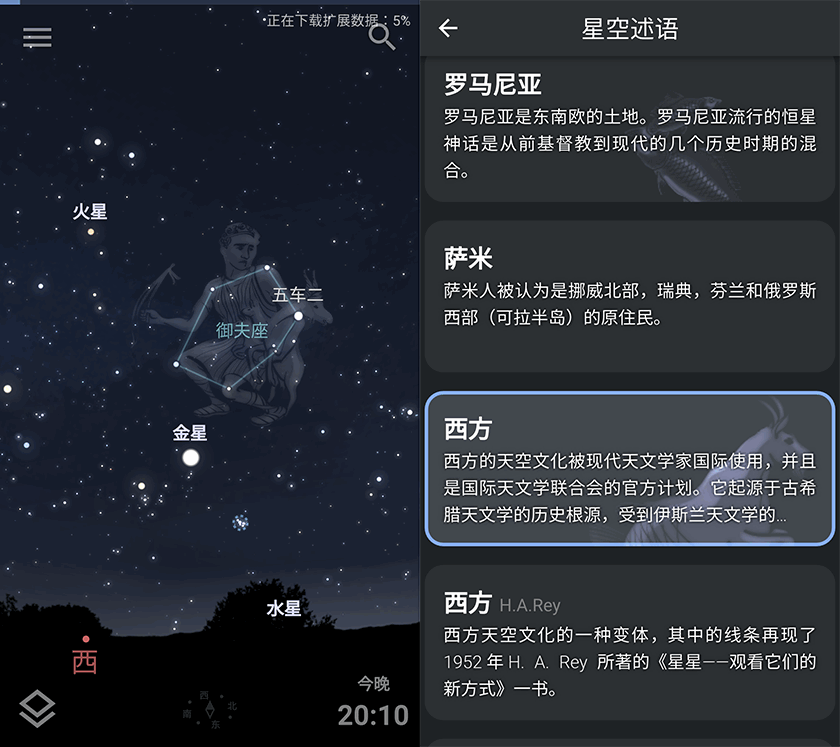
认星这件事,光知道一个名字还不够。你得先知道它在什么方向、离地平线有多高,周围还有哪些可以参照的天体。
Stellarium 可以把这些信息变成一片能够拖动、缩放的模拟天空。本文介绍的是免费的开源电脑版本,支持 Windows、macOS 和 Linux。它能显示恒星、行星、月亮和星座,也能调整观察地点与时间,适合在出门前先熟悉一下天空。
打开软件后,先别急着放大星球。对刚入门的人来说,把地点和时间设置正确,比打开多少显示选项都重要。
比如,你想知道周六晚上九点,自己所在城市的月亮在哪个方向,可以按下面的顺序操作。
- 按 F6 打开位置窗口,搜索并选中自己的城市,再检查时区。出门旅行前,记得改成目的地,别沿用家里的位置。
- 按 F5 打开日期和时间窗口,设为计划观察的那一天、那个时刻。这样白天准备时,也能查看晚上对应的星空。
- 按 F3 打开搜索窗口,输入月亮的名称;英文界面可以搜索 Moon。选中结果后,查看它在天空中的位置。
- 回到较宽的视野,结合方向标记和地平线判断该往哪里看。入门时记住“大致朝东,位置比较高”之类的信息,比一上来记一串坐标更实用。
这几个窗口都能通过界面按钮打开,默认快捷键和设置方法可查阅Stellarium 官方使用手册。
搜索到一个天体,并不代表此刻就能从窗外看到它。如果目标在地平线以下,可以调整时间继续观察。这个过程也能帮助理解一个常见困惑:为什么别人拍到的星星,自己同一晚却找不到。
熟悉基本操作后,可以试着寻找一颗自己知道名字的行星。先看它的位置,再观察周围比较显眼的星。真正抬头时,找一个目标加上一两个参照点,往往比试图认出整片星空更容易。
软件支持用鼠标或方向键改变视角,也可以缩放画面。选中天体后,按空格键能把它移到视野中央。想仔细看月面或行星外观时可以放大;准备与肉眼观察对照时,再缩回能够看见周围星空的范围。这些基础操作在官方常见问题页面中也有说明。
星座连线和名称很适合用来入门,但不必把所有标记一次全打开。
可以先选一小片天空,看清几颗亮星的排列,再打开连线确认它们属于哪个星座。记住大致形状后,把连线关掉,再找一遍。这样练习,能够逐渐摆脱“只有屏幕画出线才认得出来”的状态。
如果是陪孩子认识星空,也可以从一个具体问题开始:月亮过一会儿会往哪里移动?同一个时间,隔一个月再看,这片天空有什么变化?
Stellarium 的时间控制可以用来观察这些变化。按 L 能加快模拟时间,按 J 减慢或反向,按 K 恢复正常流逝速度。这里需要分清:恢复正常速度,只是让时间重新按正常节奏运行;要与窗外此刻的天空对照,还得确认日期和时间已经回到现在。相关按键说明同样见官方操作指南。
比起一直盯着加速后的天空,带着一个问题去调整时间更有收获。比如记录同一目标在八点、九点、十点的位置,再决定哪个时段更适合观察。
屏幕里的星空通常比城市夜空丰富,实际观测还会受到云层、灯光和周围建筑的影响。软件可以设置光污染条件,帮助理解为什么有些星在郊外容易看见,在楼下却很难找到,但它不会自动知道你窗外此刻是否多云、前方有没有高楼遮挡。
同样,电脑上放大的行星和深空天体,也不能直接当作肉眼或普通望远镜里一定能看到的效果。拿它规划方向、时间和观察目标,会比期待“窗外与屏幕一模一样”更合适。
第一次用 Stellarium,不妨只做一件小事:选好自己的城市,把时间设到今晚,找一个届时位于地平线上方、比较容易辨认的目标,记下方向和附近的参照。等天气合适时再出去找一找。能把屏幕上的名字,和头顶真正看到的那一点光对应起来,认星就有了一个具体的开始。
相关链接
官方网站与电脑客户端下载:Stellarium 开源天文软件
使用手册:Stellarium 官方教程