

买家具时,很容易只盯着商品页面上的长宽高:这张桌子能放进墙角,那张床也没有超过房间长度,看起来没什么问题。
真正搬进去,才发现椅子拉不开、衣柜门被挡住,床尾经过时还得侧着身子。尺寸没有买错,几个物件之间的关系却没有想清楚。
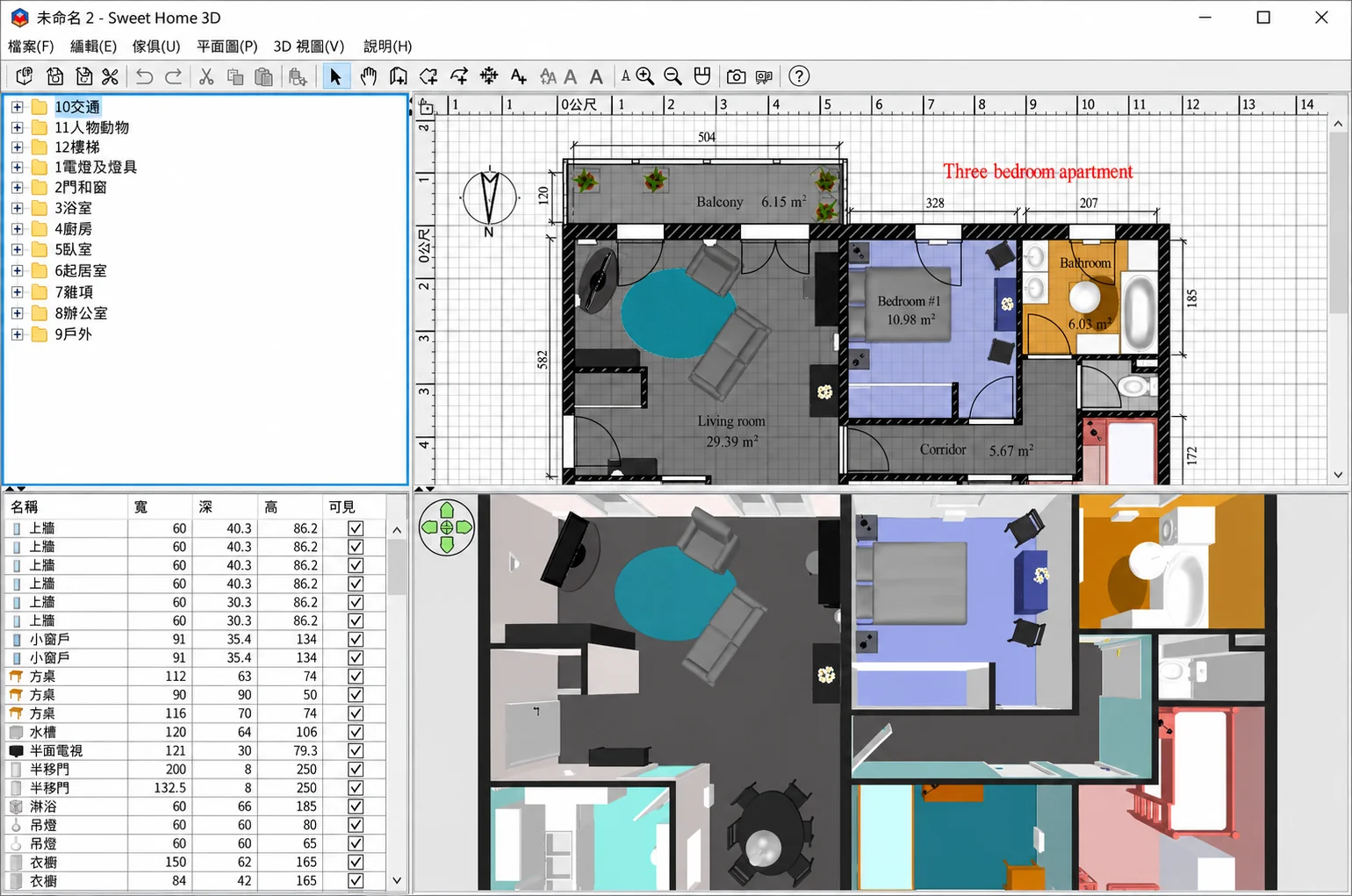
Sweet Home 3D 就适合放在下单之前用。它可以在二维平面图上布置房间,同时显示三维预览,方便观察家具的位置和空间关系。软件提供 Windows、macOS 和 Linux 桌面版本,也支持中文界面。查看官方功能介绍
第一次打开,不必急着把整套房子画出来。先选一个最需要调整的房间,完成一件具体的事,例如判断卧室里能不能再放一张书桌。
以一个准备重新布置的卧室为例,可以先量好墙面长度、门窗位置,再记下已有床架和衣柜的实际外尺寸。床垫宽度和床架宽度可能不同,桌面后方的走线空间也容易被忽略。输入模型的数字越接近实际情况,后面的比较才越有意义。
在 Sweet Home 3D 中,可以先检查单位设置,再用墙体工具画出房间轮廓,加入门窗,最后从家具目录中拖入床、桌子和柜子。家具的尺寸、位置和朝向都可以调整。官方入门教程
这里不必执着于找到一模一样的商品模型。前期判断摆放是否合理,用外形接近的模型占位就可以,重点是把长、宽、高改对。
例如,正在犹豫购买 1.2 米还是 1.4 米宽的书桌,就分别设置两种尺寸,看看哪一种更适合现有布局。不要为了让画面显得宽敞,顺手把床或衣柜缩小;那样得到的只是一张好看的图。
如果手里已经有户型图片,也可以将它导入为背景,利用一段已知长度校准比例,再沿着图纸绘制墙体。不过,房源宣传图或随手拍下的平面图未必准确,关键位置仍然需要实测确认。户型背景图导入说明
二维和三维视图,各有值得看的地方。
平面图适合检查占地和相对位置:桌子有没有挡住门口,床与衣柜之间是否留出空间,新增的收纳柜是不是把通道挤窄了。
三维视图更适合观察高度和视觉感受。一个高柜放在窗边,和放在门后,带来的遮挡感可能完全不同。Sweet Home 3D 支持俯视和虚拟访客视角,可以从接近人在房间里的位置观察布置效果。二维与三维预览功能
查看时,可以带着几个日常动作去想:进门以后怎么走到床边,坐下时椅子往哪里退,打开抽屉时会不会碰到其他家具。
软件里的模型不会替你完整模拟所有动作。看到一条空隙,也不代表走起来就舒服。遇到拿不准的地方,可以把关键尺寸带回现场,用纸箱或胶带临时标出占地范围,再实际走一遍。
比较方案时,建议保留两三个独立文件,例如“书桌靠窗”和“书桌靠墙”。这样修改以后还能回头对照,不用凭记忆判断上一种摆法是不是更顺眼。
分享给家人讨论时,平面图和三维图最好一起看。平面图说明尺寸,三维图帮助理解整体关系;只发一张漂亮的效果图,很容易把讨论带到颜色和材质上,而忽略每天怎么使用这个房间。
下载时还有一点要分清:Sweet Home 3D 同时提供免费桌面版和付费商店版。官网下载页列有 SourceForge 免费安装包入口,付费版本则包含更多预装家具和纹理等内容。初次尝试房间布局,可以先从免费桌面版开始。查看官方下载与版本说明
它适合用来比较家具摆放、沟通房间布置和提前发现空间冲突。涉及拆墙、水电或定制安装时,还需要现场测量和相应的专业图纸。
对于准备买家具的人,先花一点时间把候选尺寸放进房间,比收到货后再挪来挪去更容易做决定。至少在下单前,能知道自己愿意为一张更大的桌子,让出多少活动空间。
相关链接
官方网站:Sweet Home 3D
官方下载:免费桌面版与其他版本
使用教程:Sweet Home 3D 官方用户指南