

电脑打字太累?Handy 免费语音输入,说完直接变成文字,支持离线识别
有些内容明明已经想好了,落到键盘上却还要慢慢组织。
比如回复一封较长的邮件,说明一个软件问题,或者把刚想到的文章思路记下来。说的时候很自然,一开始打字,又忍不住修改前一句,后面的想法反而忘了。
这类时候,可以试试 Handy。
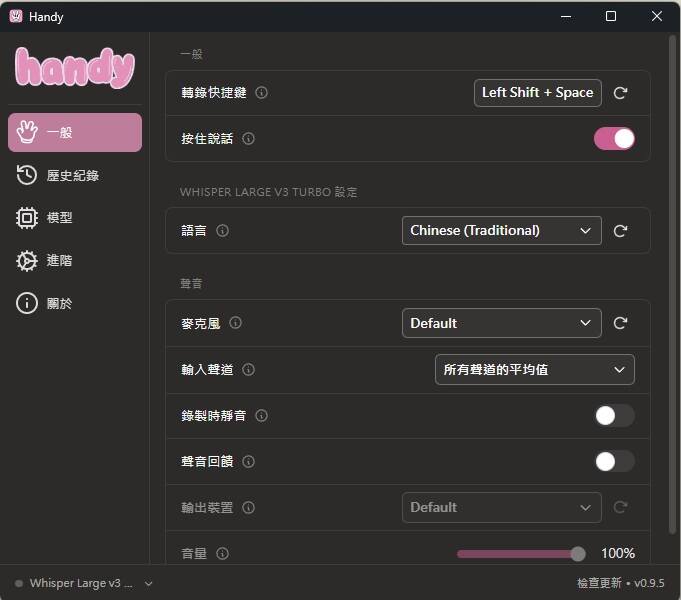
它是一款免费开源的电脑语音输入工具,支持 Windows、macOS 和 Linux。把光标放进输入框,按下快捷键说话,结束录音后,它会将识别出的文字填进去。浏览器、文档编辑器和聊天窗口里的日常输入,都可以拿来尝试。Handy 官方网站
我觉得它比较适合“先把内容记下来,再回头修改”的写作习惯。
例如给同事说明一个操作问题,可以先说出“在哪个页面、点了哪个按钮、出现什么提示”,等文字生成后,再补上准确的软件名称和错误信息。需要动手调整的内容少了,也更容易保留原本的表达顺序。
第一次打开,先选对中文模型
安装 Handy 以后,还需要下载语音识别模型。这个过程需要联网,模型准备好后,普通转写可以在本机完成。
这里有个容易忽略的地方:模型列表里的推荐项,不一定适合中文。
以官方目前的模型说明为例,Parakeet V3 主要支持英语及多种欧洲语言,中文不在它的支持范围内。准备说普通话,可以选择支持中文的 Whisper,也可以看看支持中文、粤语等语言的 SenseVoice。官方模型与语言说明
第一次尝试,不必急着下载体积最大的模型。可以先用 Whisper Small 跑一段自己平时会说的话,再根据识别结果和等待时间决定是否更换。
测试内容也不用刻意选得太简单。说一段带有人名、日期和软件名称的话,更容易看出它是否适合你的日常输入。普通句子识别得不错,不代表产品名、英文缩写和数字也能一次写对。
接下来,把麦克风和快捷键设置好
Handy 可以选择录音设备。电脑同时接着摄像头、耳机和外置麦克风时,最好看一眼它实际选中了哪个,免得你对着耳机说话,软件却在用远处的摄像头收音。
录音方式可以按习惯选择:
- 按住说话:按住快捷键录音,松开后开始转写,适合短句和临时补充。
- 按一下开始、再按一下结束:适合稍长的内容,不用一直按着键盘。
官方文档列出的 Windows、Linux 默认快捷键是 Ctrl+空格,macOS 是 Option+空格。如果与你的输入法或其他软件冲突,直接在设置里换一组组合键即可。录音与快捷键设置说明
第一次使用,建议先打开一个空白文档,按下面的顺序试一遍:
- 点击正文区域,确认输入光标正在闪烁。
- 启动录音,说一小段完整的话。
- 结束录音,等待识别完成。
- 检查文字有没有出现在正确位置,再核对人名、数字和标点。
它通常是在结束录音后完成转写并填入文字。因此,说完以后稍等一下,不必因为文字没有立即出现就连续重复操作。
有时候,识别已经完成,问题却出在“填入文字”这一步。
如果文档里没有结果,可以先检查光标是不是还停在原来的输入框,再查看 Handy 的粘贴方式。它支持通过剪贴板粘贴,也能只把结果放进剪贴板,交给你手动处理。某个应用不接受自动粘贴时,先用这种方式,往往更容易判断问题出在哪里。文字粘贴方式说明
离线识别,也要分清哪些内容会保存
Handy 不要求注册账号。按照官方隐私说明,普通语音转写在本机完成,不会把麦克风音频或识别内容发送给 Handy 的维护者或服务器。
不过,软件更新和模型下载仍然需要网络。它还提供可选的文字后处理功能:如果你自己配置并调用了云端 AI 服务,转写出的文本就会发给所选服务处理。
所以,只想使用本地语音输入的话,先用普通转写就够了。需要自动润色、整理格式时,再了解后处理服务的设置和数据去向。
另外,Handy 默认会保留一定数量的近期转写记录及录音。可以在历史设置里调整保留范围,或者关闭历史记录。离线处理和“不留下记录”,是两个需要分别设置的事情。官方隐私与历史记录说明
语音输入用得顺不顺,也和说法有关
我的建议是一次说清一件事,先停下来看看,再继续下一段。
一口气讲很长的内容,中间反复改口,最后仍然需要花时间整理。像“这个先不要,应该改成……”这样的口头修正,最好等文字出来后直接用键盘改,通常更省事。
在人多的办公室里,语音输入也未必比键盘方便。它更适合安静环境下整理想法、写初稿,或者需要减少连续打字的时候。
Handy 值得尝试的地方,就在于这一步很直接:打开正在写的文档,把想说的内容讲出来,再对着文字做修改。先用它写一小段待办或邮件草稿,看看省下的打字时间是否多于校对时间,就能判断自己要不要继续用。
相关下载链接
官方网站:Handy
官方下载:Handy 最新正式版
使用教程:Handy 官方入门指南