

只想打开图片看一眼?qView 免费开源看图,支持 JPG、PNG、WebP
写文章时核对一张截图,发照片前看看有没有拍糊,或者从一堆素材里找到需要的那张图,这些都是很小的事。
对看图软件的要求也很具体:图片能正常打开,细节能放大,同一个文件夹里的下一张图能接着看。至于其他功能,真需要时再说。
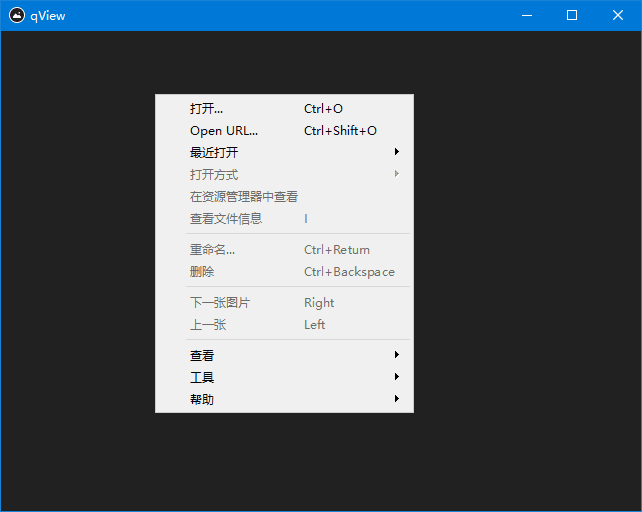
qView 就适合这样的使用习惯。
它是一款免费开源的图片查看器,界面主要留给图片本身,常用功能可以从菜单和快捷键调用。官方列出的支持格式包括 JPG、PNG、GIF、BMP、TIFF 和 WebP,日常截图、网页配图和普通照片都在它的主要用途之内。qView 官方网站
这种界面在小屏幕上尤其容易理解它的好处:打开一张图以后,可用空间尽量让给内容。检查截图里的文字,或者看一张竖幅照片时,不需要先收起一圈不常用的面板。
先拿一个图片文件夹试试
qView 提供 Windows、macOS 和 Linux 版本。Windows 下载页同时提供安装包和独立版,可以按自己的使用习惯选择。官方平台与下载说明
第一次使用,不妨准备一个小文件夹,放入几张 JPG 照片、PNG 截图,再加一张 WebP 图片。这样既能看看常用格式是否正常显示,也方便试试连续浏览。
打开其中一张图片后,就可以用上一张、下一张功能继续查看同目录里的内容。常用操作的快捷键可以在偏好设置里查阅和调整,先熟悉翻图、缩放和全屏这几项就够了。官方快捷键说明
如果一组截图有先后顺序,文件名也值得稍微整理一下。
例如按“01-首页”“02-设置”“03-结果”命名,翻看的时候就更容易对应操作过程。把顺序明确的素材单独放进一个文件夹,也比在下载目录里夹着几十张无关图片来回找省事。
对软件博客配图来说,可以先从头翻一遍,确认没有漏掉某一步,再回头检查几张关键截图的细节。这样比边写正文边临时找图更容易发现问题。
看整体和看细节,最好分开进行
查看图片时,我更建议分两遍看。
第一遍让图片适应窗口,检查整体:主体有没有被裁掉、截图是否完整、横竖方向对不对。
第二遍再切到原始尺寸,看看小字、边缘和压缩痕迹。尤其是教程截图,缩小后看着整齐,不代表读者放大以后还能看清按钮上的文字。
qView 提供原始尺寸查看,也有文件信息功能,可以辅助核对图片尺寸和宽高比。相关功能在官方发布记录中有说明。图片尺寸与文件信息功能
比如给文章挑封面时,先确认构图;准备插入操作截图时,再重点检查文字是否清楚。把“这张图好不好看”和“这张图能不能说明问题”分别检查,选图时会更有把握。
这里的原始尺寸查看,只是帮助你判断现有图片的细节。源图里的文字本来就糊,继续放大也不会补出缺失的信息,该重新截图时还是要重新截。
动图也可以停下来检查
除了静态图片,qView 还提供 GIF 动图播放控制。对于表情图,这可能只是顺手一用;对于软件操作演示,它就有实际用途了。
例如准备发布一段菜单操作动图,可以先完整看一遍,再暂停检查关键画面:光标有没有挡住要说明的按钮,提示内容是否有足够时间读完,开头和结尾是否衔接自然。官方功能介绍
这种检查不复杂,却很适合放在发布之前。文章里的操作步骤写得再清楚,配图如果停留太短,读者还是容易错过。
qView 支持多线程预加载等浏览功能,但实际打开和切换图片的速度,仍然会受到文件大小、图片格式和存储位置影响。选择看图工具时,可以直接拿自己平时处理的照片和长截图试,比只看“秒开”“占用低”这类描述更有参考价值。
用顺手以后,再考虑默认打开方式
刚装好时,可以先通过“打开方式”选择 qView,看看它是否适合自己常用的图片。
如果主要用来浏览 JPG、PNG 和 WebP,确认满意后,再把这些格式关联给它。其他有特殊用途的格式,可以继续保留原来的打开方式。
这样用上一段时间,很容易判断自己最在意的是什么:是翻图方便、窗口简洁,还是需要更多图片整理和编辑功能。
qView 很适合放在一个朴素的位置上:收到图片先看一眼,做完截图检查一下,发出素材前再翻一遍。日常反复做的这些小动作,如果能少几次找按钮、少几次开关窗口,看图工具就已经选得很合适了。
相关下载链接
官方网站:qView
官方下载:qView 最新正式版
平台选择:Windows、macOS 与 Linux 下载说明
开源项目:qView GitHub 仓库