

两台电脑来回换鼠标?Deskflow 免费共享键鼠,移到屏幕边缘就能切换
桌上放着一台台式机,旁边再开一台笔记本,这种搭配并不少见。
主电脑写文档、做表格,笔记本用来查资料、看消息。两边同时开着确实方便,只是手一会儿去找另一只鼠标,一会儿又要挪到笔记本键盘上。偶尔操作一次还好,切换多了,很容易打断正在做的事。
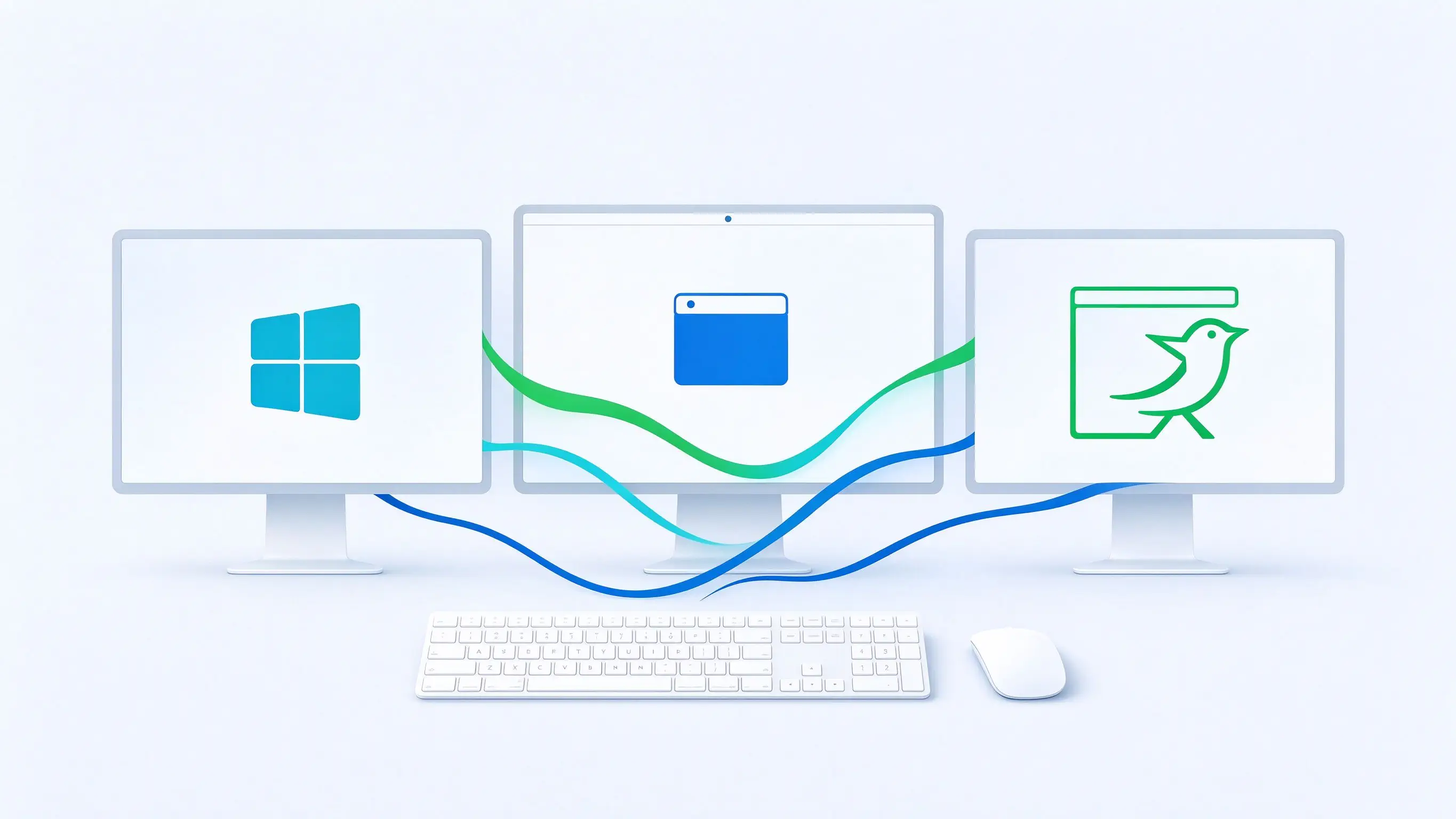
Deskflow 就是用来减少这种来回折腾的。
它是一款免费开源的键盘鼠标共享软件,支持 Windows、macOS 和 Linux。配置好以后,接在一台电脑上的键鼠,就能用来操作旁边的其他电脑,也可以共享剪贴板。Deskflow 官方项目
最直观的效果是:把鼠标移到屏幕边缘,光标就能进入另一台电脑,接着用面前的键盘输入。
比如台式机在左边、笔记本在右边,软件里的位置也照着这样排列。鼠标向右移出主屏幕,便进入笔记本;向左移回来,又能继续操作台式机。
每台电脑仍然运行自己的程序、显示自己的画面。Deskflow 负责通过网络传递键鼠操作,所以两块屏幕都需要放在你能看见的位置。它很适合桌边同时使用多台电脑的场景。官方工作原理说明
第一次设置,先弄清键鼠接在哪台电脑上
Deskflow 里会出现“服务端”和“客户端”这两个名称。刚接触时可能觉得有点技术化,其实在这里很好区分:
接着你准备共用的键盘鼠标、负责提供输入的电脑,设为服务端;接受这套键鼠操作的其他电脑,设为客户端。
以“台式机提供键鼠,笔记本接受操作”为例,可以按这个顺序设置:
- 两台电脑分别安装 Deskflow,尽量使用同一正式版本,并接入能够相互访问的局域网。
- 在台式机上选择服务端模式,在笔记本上选择客户端模式。
- 在服务端的电脑布局中添加笔记本,名称与笔记本上的 Deskflow 显示名称保持一致,再按实际摆放位置放到左边或右边。
- 在客户端填写服务端的局域网 IP 地址,保存设置并启动连接。
- 如果出现首次连接的信任提示,核对对方电脑显示的证书指纹,再确认连接。
电脑名称用来识别设备,IP 地址用来找到服务端。设置时把这两项分清,后面的排查会轻松很多。相关选项可以查阅官方配置说明。
连接成功后,先别急着收起另一套键鼠。来回移动几次光标,再打开一个空白文档,试试输入、滚轮和常用快捷键,确认符合自己的使用习惯。
位置设对,比想象中重要
如果笔记本明明放在右边,鼠标却要从主屏幕左侧才能过去,用起来就会很别扭。
这也是我更建议先按真实桌面摆放来设置的原因。两台电脑左右并排,就在布局里左右相邻;上下摆放,也尽量保持对应关系。
如果已经显示连接成功,鼠标却过不去,可以先检查布局是否相邻、是否设置了切换延迟,以及是否启用了锁定光标的功能。Deskflow 提供屏幕边缘切换相关选项,调整这些设置,可以减少光标意外跑到另一台电脑的情况。官方切换设置说明
日常办公时,另一个实用功能是剪贴板共享。
比如在台式机上找到一个网址,复制以后,把鼠标移到笔记本,在浏览器地址栏粘贴;或者从一边复制一小段文字,到另一边的文档里继续整理。
这种需求很零碎,却经常出现。少一次打开聊天软件、给自己发消息的过程,两台电脑之间的衔接就自然了许多。
第一次测试剪贴板,建议先复制一句普通文字。两边都能正常粘贴,再尝试自己常用的应用。跨系统使用时,也顺手确认一下复制、粘贴和输入法切换的键位,不必一开始就调整所有高级选项。
连不上时,先看这几个地方
Deskflow 需要两台电脑之间能够正常通信。遇到连接失败,先确认服务端正在运行、IP 地址填写正确,再看系统防火墙是否拦截了 Deskflow。
如果填的是电脑名称,可以改用局域网 IP 地址排查。官方的问题处理文档也把检查防火墙、重新启动应用、使用 IP 地址连接列在了前面。官方连接问题排查
使用 Mac 时,还需要按照系统提示授予辅助功能权限,部分系统版本也会询问本地网络访问权限。这些权限关系到软件能否接收和发送输入,安装完成后可以先检查一次。
Windows 如果提示缺少运行组件,可以按照项目下载说明安装对应的 Microsoft Visual C++ 运行库。下载时直接使用官方发布页,也方便核对自己需要的系统版本和安装包。
Deskflow 默认启用 TLS 加密,日常使用保留这一设置即可。第一次连接时认真核对设备,后面使用起来就少一道反复确认的步骤。
如果你的桌上长期同时开着两台电脑,Deskflow 的用途很明确:让手留在习惯的键盘鼠标上,把注意力放在屏幕里的事情上。
台式机继续写文档,移到笔记本查一个资料,再回来接着输入。第一次可以先把“光标过去、文字输进去、内容复制回来”这三件事跑通,确认好用,再慢慢调整切换方式。
相关下载链接
官方网站:Deskflow
官方下载:Deskflow 最新正式版
使用文档:Deskflow 官方 Wiki
问题排查:连接与使用问题处理