

有些文件,保存的时候分类很清楚,过一阵子却怎么也找不到。
比如一张活动照片,当时按拍摄日期存进文件夹。后来准备做海报,只记得它是横图、背景比较干净、适合放文字,却完全想不起是哪天拍的。只能一层层翻目录,再逐张打开。
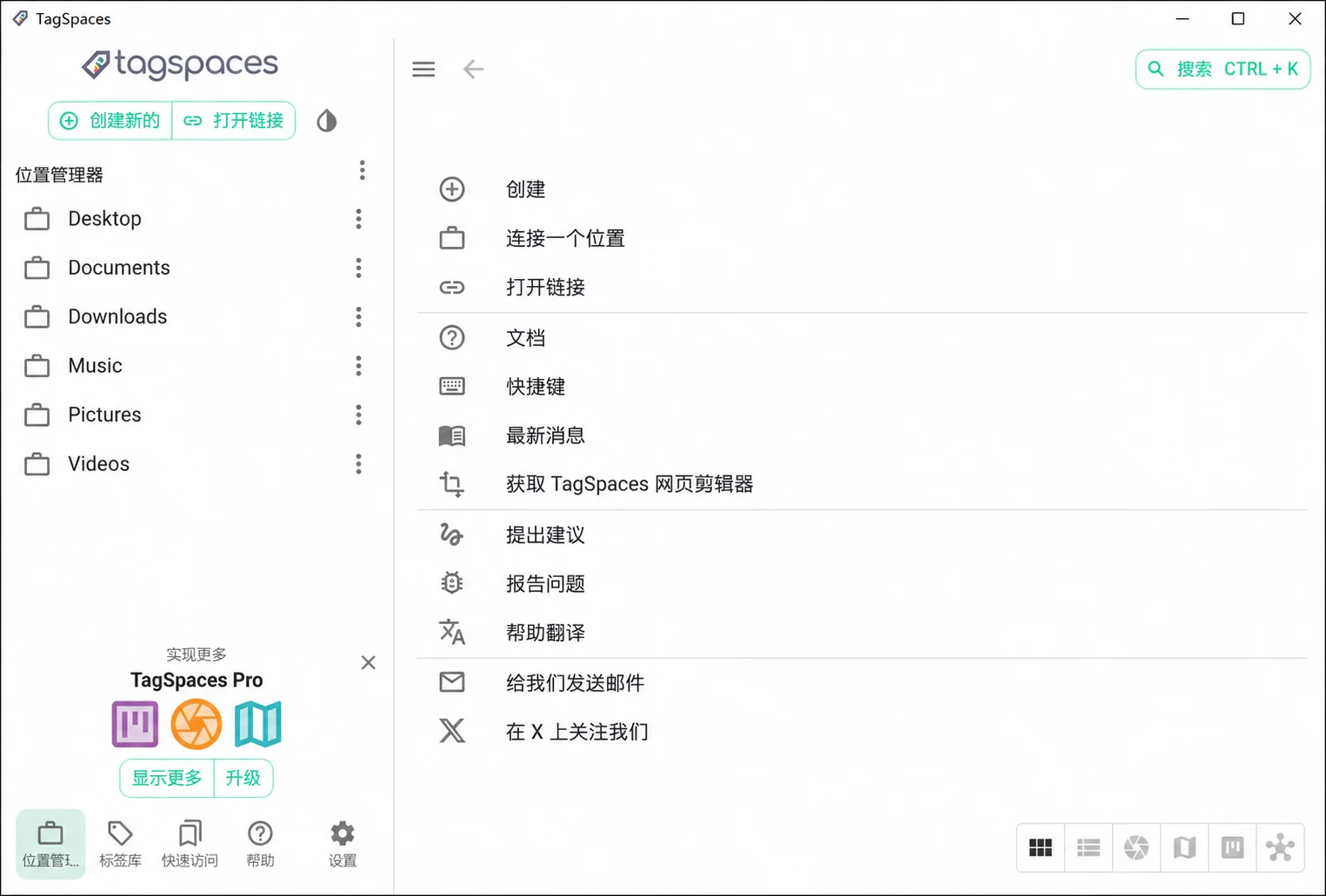
文件夹保存的是当时的分类方式,找文件时想起的却常常是用途。TagSpaces 可以在这两者之间补上一层标签。
它的免费版本叫 TagSpaces Lite,支持 Windows、macOS 和 Linux,可以管理本地文件、添加标签,并预览图片、PDF 等内容。日常使用本地目录不需要注册账号,也不要求先把资料上传到云端。查看 TagSpaces Lite 官方介绍
标签最适合描述那些“不值得单独建一个文件夹,但以后可能会用来查找”的信息。
仍以活动照片为例,原来的日期目录可以保留,再给适合做封面的图片加上“横图”“留白多”“封面候选”。一张照片可以同时带有这些标签,不用为了不同用途复制到几个文件夹里。
合同、报价单和产品资料也一样。文件夹负责项目归属,标签可以记录“待确认”“已定稿”“待发送”等状态。这样,查找时不一定要回忆完整路径,也可以从眼前要做的事情入手。
不过,开始批量添加标签前,最好先弄清楚 TagSpaces 怎样保存它们。这会影响你之后移动和使用文件的方式。
一种方式是把标签直接写进文件名。例如,一张图片添加标签后,名称可能变成“宣传照[横图 待选].jpg”。好处是离开 TagSpaces,仍然能在普通文件管理器里看到这些文字;代价是文件名确实发生了变化。
如果图片已经被文档、网页或剪辑工程引用,重命名可能让原有引用找不到文件,这类素材就需要谨慎选择。
另一种方式是使用 Sidecar,也就是把标签写入旁边的辅助文件,保存在对应的 .ts 文件夹中,原文件名不变。迁移或备份时,需要连同这些辅助文件一起保留;在软件外单独移动、重命名原文件,也可能需要同步处理标签文件。两种标签保存方式的官方说明
初次使用,可以拿一个范围明确的资料夹试一遍,比如“本次活动素材”,不必马上整理整块硬盘。
操作顺序可以这样安排:
- 在左上方新建菜单中选择“New Location”,连接需要管理的本地文件夹,起一个容易识别的名称。
- 根据文件是否允许改名,在设置或该位置的属性中确认标签保存方式。
- 选中几份资料,通过添加标签入口设置关键词;同一组文件也可以一起添加。
- 使用标签搜索,再配合预览确认结果是不是自己真正需要的文件。
“Location”可以理解为软件里连接的一个文件夹入口。连接本地目录后,文件仍保留在原来的位置,不需要先导入一个专用资料库。官方首次使用教程
标签数量不用多,名称一致更有用。
例如,已经决定使用“待确认”,就尽量不要同时出现“待审核”“等确认”“还没确认”,除非它们确实代表不同环节。否则,整理时省下的几秒钟,会变成搜索时遗漏的几份文件。
描述内容的标签可以长期保留,表示进度的标签则需要及时更新。文件已经定稿,还挂着“待修改”,搜索结果就会失去参考价值。TagSpaces 提供批量添加和移除标签的操作,处理一组状态相同的文件时,不必逐个修改。标签管理操作说明
还可以用一个很实际的方法判断标签有没有设对:整理完以后,试着回答“适合做横版封面的照片有哪些”或者“哪些资料还没确认”。如果仍然只能按文件名一张张翻,说明标签还没有贴近自己的使用习惯。
免费版的文件标签、基础整理和预览功能,已经能够用来尝试这套方法。官网展示的看板、地图视图以及部分高级搜索、自动处理功能属于 Pro 范围,选择时要区分版本。查看 Lite 与 Pro 功能对比
TagSpaces 更适合那些经常记得文件内容、用途或处理状态,却记不住保存位置的人。它需要你花一点时间维护标签,回报则体现在下一次找资料时:输入自己记得的线索,就有机会缩小到一组真正相关的文件。
相关链接
官方网站:TagSpaces
免费下载:TagSpaces Lite 下载页
使用文档:TagSpaces 官方帮助