

打开一个不常用的软件,要先翻开始菜单;查找刚下载的文件,又得打开资源管理器;想进入某项 Windows 设置,还要在层层菜单中寻找。单独看每一步都不麻烦,但一天重复几十次,鼠标点击和窗口切换就会变成很明显的打断。
Flow Launcher 的思路很直接:把这些零散入口集中到一个搜索框中。默认按下 Alt+Space,输入软件、文件、设置或命令的名称,就能直接打开或执行,不必先考虑它藏在哪个菜单里。
Flow Launcher 是什么?
Flow Launcher 是一款面向 Windows 的免费开源快速启动器,采用 MIT 开源许可。截至 2026 年 7 月 30 日,其 GitHub 仓库已有约 1.53 万 Star,最新稳定版为 v2.1.3,发布于 2026 年 6 月 8 日,项目目前仍在持续维护。
软件支持 Windows 10 及以上系统,提供安装版和便携版,不要求注册账号。界面支持简体中文、繁体中文,还能使用拼音搜索中文名称,对国内用户比较友好。
它看起来只是一个悬浮搜索框,但真正的作用更接近 Windows 的“统一命令入口”:打开应用、寻找文件、计算公式、进入系统设置、搜索浏览器书签,甚至执行关机、锁屏和重启等操作,都可以从这里开始。
它的价值不只是更快打开软件
应用和文件放在同一个搜索框中
按下快捷键后直接输入名称,Flow Launcher 会同时匹配已安装程序和本地文件。文件搜索可使用 Windows Search 索引,也支持 Everything。电脑中保存的文件比较多时,配置好 Everything 后,查找文件名通常会更利落。
搜索结果不只是“打开”这一个动作。选中文件后可以打开所在文件夹、复制文件路径、调出右键操作,还能使用预览面板查看图片和路径信息。对于经常整理下载文件、素材和工作文档的人,这部分比单纯启动软件更实用。
系统设置、计算和常用命令随时调用
忘记某个设置位于控制面板还是新版设置应用时,可以直接搜索蓝牙、显示、声音等关键词。临时计算一串数字,也不用再打开计算器,输入算式即可查看并复制结果。
Flow Launcher 还提供锁屏、休眠、重启、清空回收站等系统命令。熟悉命令行的用户也可以运行批处理或 PowerShell 命令,不过涉及管理员权限时仍要确认命令来源,不建议随意执行网上复制的脚本。
自定义关键词,让搜索结果不再混在一起
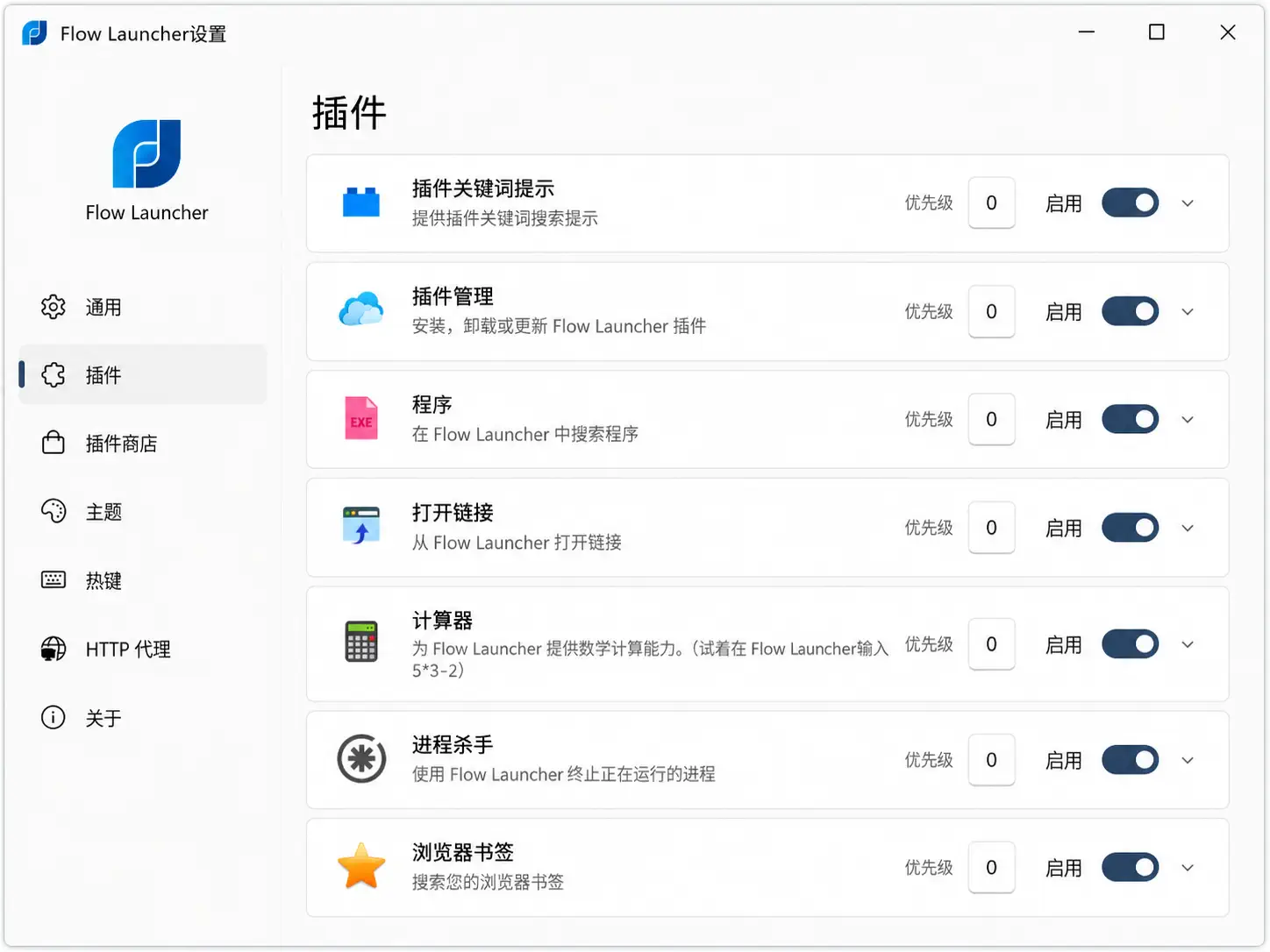
每个功能模块都可以设置独立的操作关键词。例如,可以给浏览器书签、网页搜索、文件搜索分别设置自己容易记住的前缀。需要查文件时只调用文件模块,想搜索网页时再调用搜索引擎,结果会比所有内容混合显示更清楚。
这也是 Flow Launcher 用顺手后的关键:它不是让用户记住大量复杂命令,而是允许每个人按照自己的习惯设置几个固定入口。
插件让它从启动器变成效率工具箱
Flow Launcher 内置插件商店,可以在设置中浏览插件,也可以直接输入 pm install 插件名称进行安装。插件覆盖剪贴板历史、文件预览、窗口切换、音乐控制、翻译、待办事项、开发工具等不同用途。
例如,QuickLook 插件可配合文件预览,Clipboard+ 用于管理剪贴板内容,Window Walker 可以查找已经打开的窗口。没有必要一次安装很多插件,先使用内置的应用、文件、计算和系统设置功能,再根据实际需求补充,反而更容易保持搜索结果干净。
插件市场中也能找到接入 OpenAI、Gemini、DeepSeek、Ollama 或 LM Studio 的 AI 插件。不过 AI 并不是 Flow Launcher 的内置核心功能,不同插件的作者、配置方式和数据处理规则也不相同。
使用在线 AI 服务通常需要自行填写 API Key,可能涉及联网、额度或付费;使用 Ollama、LM Studio 等本地模型则需要电脑已经部署模型,并具备相应的硬件条件。安装前应先查看插件来源和说明,不要把包含隐私的信息随意发送给不熟悉的第三方服务。
第一次安装后,建议先调整这几个地方
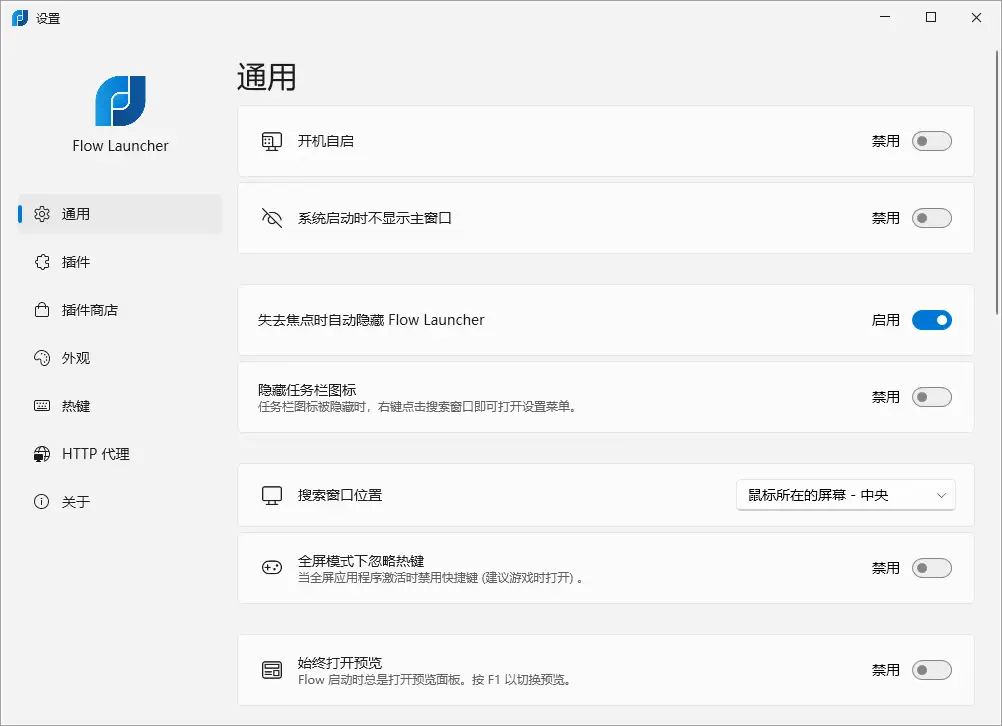
- 设置中文界面:进入设置后切换到简体中文,确认拼音搜索选项是否符合自己的使用习惯。
- 检查启动快捷键:默认快捷键为 Alt+Space。如果已被其他软件占用,可以改成自己熟悉的组合键。
- 选择文件搜索方式:在 Explorer 相关设置中选择 Windows Search 或 Everything,并检查需要搜索的位置。
- 整理操作关键词:只给高频功能保留容易记忆的关键词,避免为了功能丰富而增加记忆负担。
- 控制插件数量:优先安装来源清楚、仍在维护并且确实需要的插件,定期卸载长期不用的扩展。
Flow Launcher 还提供游戏模式,可以在游戏运行期间暂停全局快捷键响应,避免误按快捷键弹出搜索框。便携版则适合希望保留独立配置,或者不想进行常规安装的用户。
下载与使用时需要注意什么?
- 官方目前只支持 Windows 10 及以上系统,不提供 macOS、Linux、Android 或 iOS 版本。
- 项目免费开源,Flow Launcher 本身不需要登录,但部分在线插件可能要求第三方账号、API Key或付费额度。
- 官方说明首次运行安装程序时,Windows 可能因为程序未进行代码签名而显示安全提醒,应确认文件来自官网或官方 GitHub。
- 本地应用和文件搜索与联网插件不是一回事。网页搜索、翻译及在线 AI 插件会按照各自功能连接外部服务。
- 社区插件并不等于全部经过完整安全审计,涉及账号、剪贴板、文件或命令执行的插件需要谨慎选择。
已经使用 PowerToys Run,还有必要更换吗?
如果只是偶尔快速打开一个应用,Windows 搜索或 PowerToys Run 已经够用,没有必要为了更换工具重新适应。
Flow Launcher 更适合希望深度调整搜索范围、操作关键词、结果排序和插件功能的人。它的优势是自由度与插件生态,代价则是需要花一点时间设置。两者并不存在绝对高下,区别主要在于你想要一个简单启动框,还是一个可以持续扩展的键盘操作中心。
Flow Launcher 适合哪些用户?
- 电脑中安装的软件较多,经常找不到应用入口;
- 需要频繁搜索文件、文件夹和浏览器书签;
- 习惯键盘操作,希望减少鼠标点击和窗口切换;
- 觉得 Windows 搜索不够灵活,希望自定义搜索规则;
- 愿意根据工作习惯选择插件和操作关键词。
如果你使用的是 macOS、Linux,或者只想安装后完全不做设置,它就不太合适。公司电脑若禁止运行未签名程序或安装社区插件,也应先确认相关管理规定。
总结
Flow Launcher 并不会让 Windows 性能突然提升,它解决的是另一种更常见的浪费:为了寻找入口而不断打开菜单、切换窗口和移动鼠标。
将应用、文件、书签、系统设置和常用命令集中到 Alt+Space 之后,许多操作都能形成“呼出、输入、回车”的固定节奏。对于应用和文件较多、每天长时间使用 Windows 的用户,这种变化看似不大,却能实实在在减少重复操作。
相关链接
Flow Launcher 官方网站:https://www.flowlauncher.com/
Flow Launcher Releases 下载页面:https://github.com/Flow-Launcher/Flow.Launcher/releases
Flow Launcher 官方文档:https://www.flowlauncher.com/docs/
Flow Launcher 官方插件目录:https://www.flowlauncher.com/plugins/