

明明在电脑前坐了一下午,回头想想,却很难说清这几个小时到底做了什么。
文档写了一部分,资料查了不少,中途回了几次消息,又顺手打开了几个网页。每件事都不算久,加在一起,一天就过去了。
如果靠手动计时,还得记得开始、暂停和切换任务,忙起来反而容易忘。想先弄清自己的电脑使用习惯,可以试试 ActivityWatch。
ActivityWatch 是一款免费开源的自动时间记录工具,支持 Windows、macOS 和 Linux 等平台。运行后,它会记录活动应用、窗口标题等信息,再通过统计页面帮助你回看时间分布。
比如,今天主要在哪些软件里停留、什么时候频繁切换窗口、浏览器占用了多少时间,都可以作为复盘的线索。
它比较适合这样的需求:不准备给每一分钟都打标签,只想先看看自己的时间大致流向了哪里。
安装也不需要太多准备。Windows 用户可以从官方下载页选择安装版;下载页面同时提供稳定版和测试版,日常使用优先选择稳定版即可。
启动后,ActivityWatch 会在系统托盘中运行。统计界面通过浏览器打开,但数据由本机程序提供,不需要先注册一个在线账号。
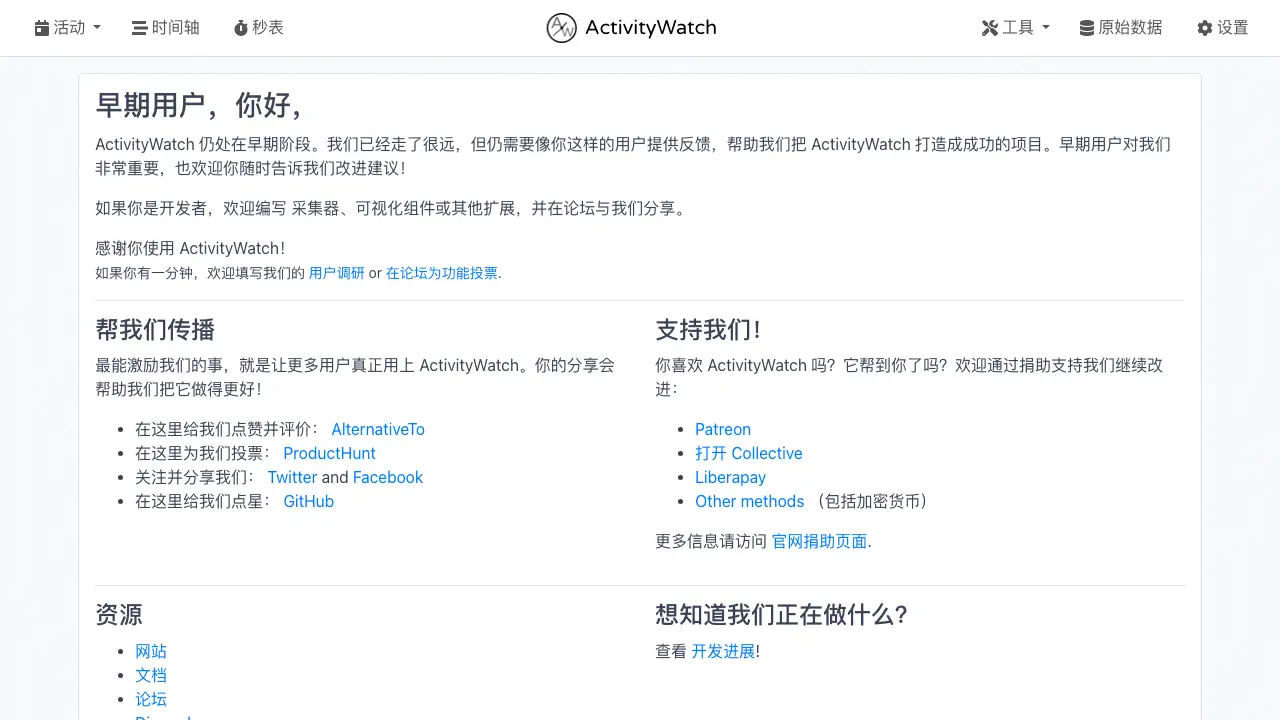
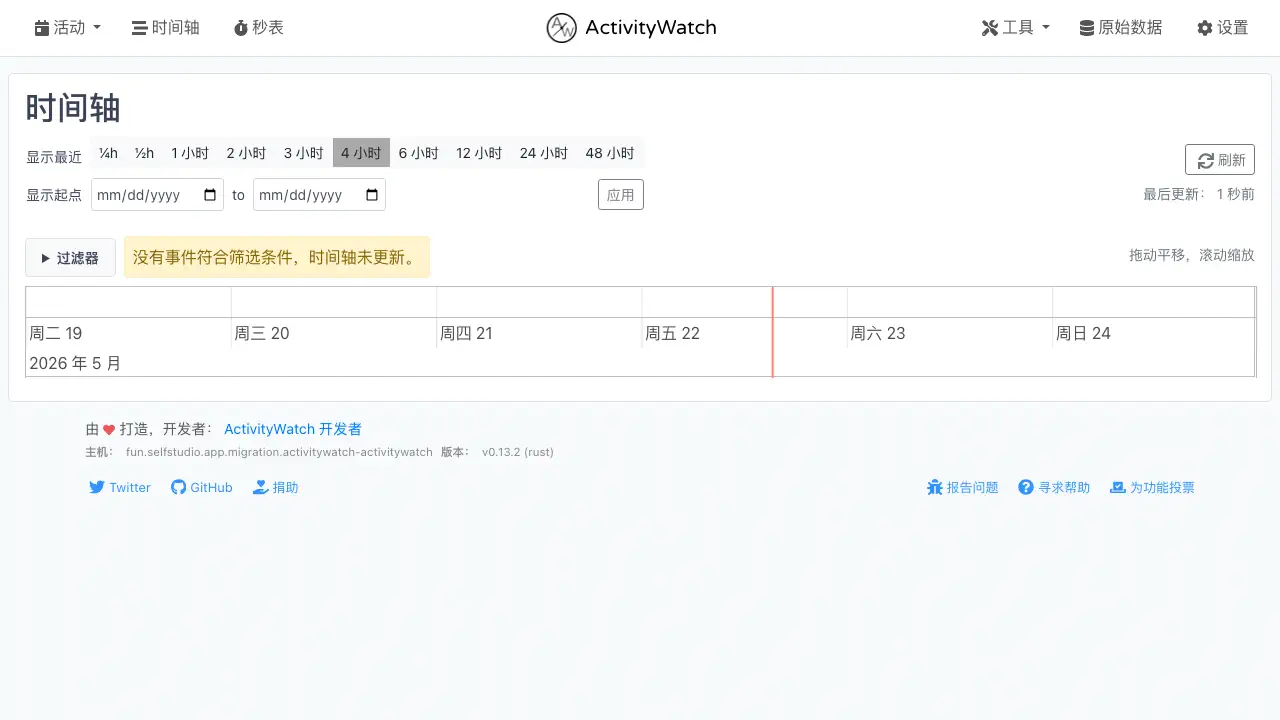
第一次可以这样开始:
- 安装并启动 ActivityWatch。 确认系统托盘中能看到它的图标。
- 打开统计界面。 可以从托盘入口进入,也可以在浏览器中访问本机地址
localhost:5600。 - 照常使用电脑一段时间。 写文档、查资料、处理图片,先不急着改变原来的习惯。
- 回到统计页面,选择当天日期。 查看应用使用情况和时间线,找出与自己印象不一致的地方。
如果刚安装就打开页面,数据较少是正常的。它需要先运行并积累记录,才能展示后续活动,不能替你补回安装之前的使用情况。官方入门说明
看记录时,比较容易遇到一个问题:浏览器占了很长时间,但这些时间究竟花在了哪里?
查资料、写在线文档、看视频,可能都发生在同一个浏览器里。只看浏览器名称,很难判断具体用途。
需要更细的网页记录时,可以安装官方浏览器扩展。ActivityWatch 为 Chrome、Edge 和 Firefox 提供相关支持,可以记录活动标签页的标题、网址等信息,帮助进一步区分网页活动。官方浏览器扩展说明
有了这些记录,复盘时就能问得更具体一些:下午是在阅读资料,还是不断切换到其他页面?原本准备处理十分钟的小事,是否占用了比预想更多的时间?
这里不建议一上来就把所有活动分成“有用”和“浪费”。
同一个视频网站,可能是在看教程,也可能是在放松;同一个聊天软件,既可能是工作沟通,也可能是闲聊。可以根据自己的用途调整分类,再结合当天实际完成的事情来看。
例如,把写作、设计和资料阅读分别归类,先观察几天。发现某类任务经常被打断,再尝试集中处理消息,或者给查资料留一个明确的时间段,会比只盯着总时长更有帮助。
还要留意,ActivityWatch 记录的是软件活动,并不能直接判断你有没有认真思考,也不能把某个窗口停留的时间全部算成有效工作。
它会根据键盘、鼠标活动判断是否离开电脑。默认情况下,一段时间没有输入会被标记为离开;但你可能正在读长文、看资料,或者对着屏幕思考。多显示器使用时,当前活动窗口也未必就是眼睛正在看的那个窗口。
因此,统计更适合用来观察趋势。某一天显示“编辑器用了两小时”,可以帮助回忆工作过程,却不适合作为精确衡量产出的依据。官方也把这些统计结果解释为估计值。官方准确性说明
隐私方面,ActivityWatch 默认把记录保存在本机,也提供数据导出、删除和备份能力。不过,窗口标题和网址本身可能包含文档名称、工作项目等信息,所以分享统计截图前,最好检查一下画面中展示了什么。
如果在官网看到订阅支持入口,也不用误以为统计功能需要付费解锁。官方说明,订阅用于支持项目开发,现有功能并没有因此分成付费档位。官方支持说明
比较容易坚持的用法,是先正常记录三五天,每天下班或关机前花几分钟看看:最主要的时间花在了哪里,哪些任务比预想更久,又有哪些时段总被打断。
之后只挑一件事调整。例如,把零散消息集中到几个时间点处理,或者在写作时减少无关窗口切换。过几天再看记录,是否更接近自己希望的节奏,会比单纯记住一个“今天用了电脑几小时”更有意义。
- 软件官网:ActivityWatch 官方网站
- 软件下载:ActivityWatch 官方下载页
- 使用说明:ActivityWatch 官方入门教程