

整理一份带配图的文档,经常要在几个地方来回切换:打开素材文件夹,找一张图片,再去浏览器查资料,最后回到编辑窗口继续写。
这些操作单独看都很简单。麻烦在于,同一套动作一天要重复很多次,而且入口分散在任务栏、收藏夹和不同层级的文件夹里。
Kando 可以把这些常用入口放进一个随时呼出的圆形菜单。需要时按下快捷键,菜单就在鼠标附近展开,再朝对应方向选择项目,就能打开文件、网址或执行预先设置的操作。
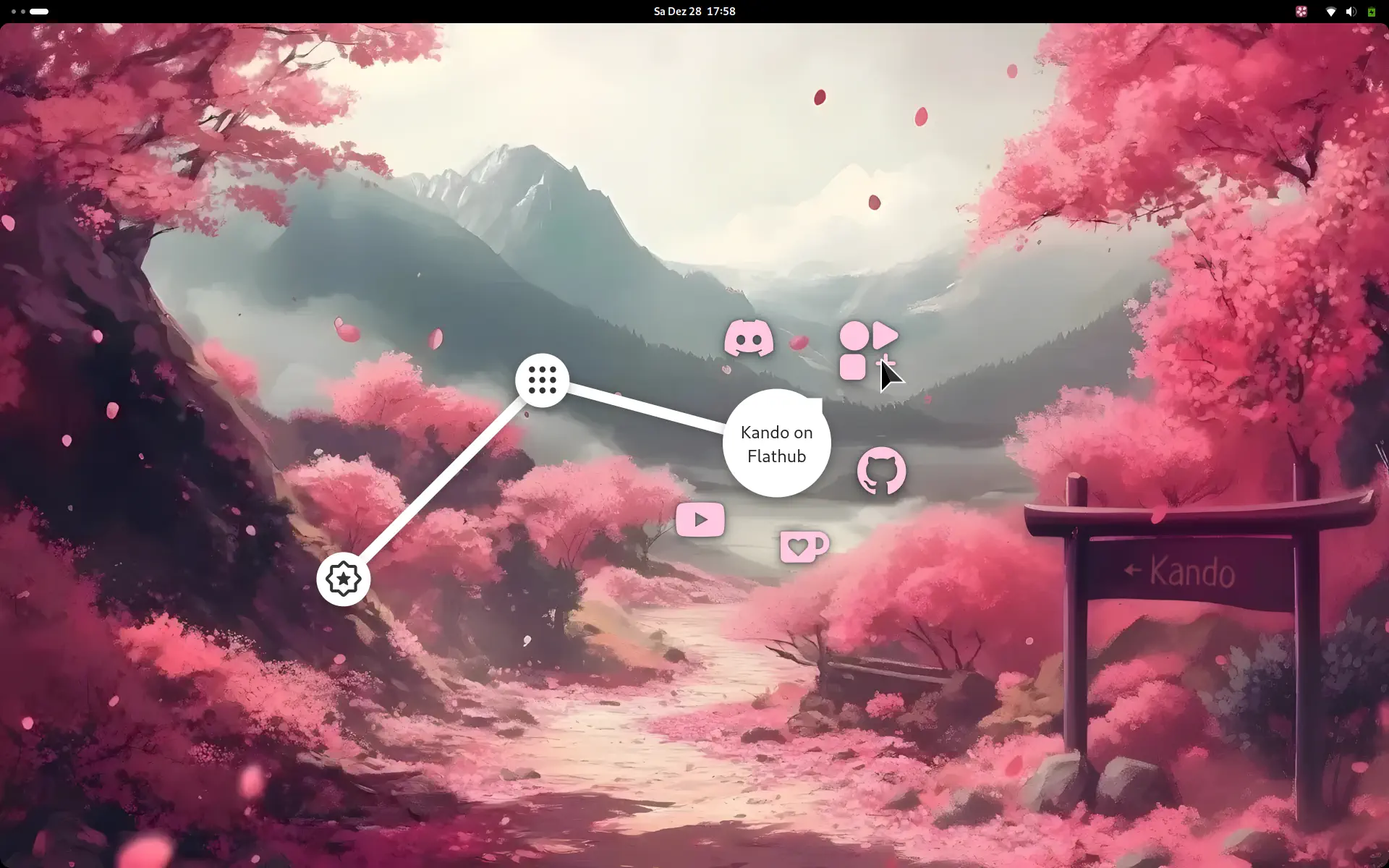
它是一款免费开源工具,支持 Windows、macOS 和 Linux,基本功能和安装入口可以从 Kando 官网查看。
圆形菜单有什么实际意义?对经常使用鼠标的人来说,它提供了一组位置固定的入口。原来需要想“这个文件放在哪里”,设置好之后,可以直接记住“素材在左边,参考网页在右边”。
不过,这种便利需要自己先做一点整理。Kando 不会自动判断哪些东西对你最重要,菜单是否顺手,很大程度上取决于放进去的项目。
我建议先围绕一件经常做的事情来搭建。例如处理文章和配图,可以先放四个入口:
- 素材文件夹:保存待使用的图片和截图。
- 常用模板:每次写文档都会打开的参考文件。
- 资料网站:经常需要访问的查询页面。
- 一个常用操作:例如在支持的编辑器中触发保存快捷键。
这样安排的好处是,四个入口都服务于同一件事。打开菜单时,不需要再从一大堆无关软件中寻找目标。
第一次运行 Kando,通常只会看到系统托盘里的图标。默认可以按 Ctrl + Space 呼出示例菜单;如果这个组合已被输入法或其他软件占用,可以从托盘设置中修改。菜单呼出后,先使用鼠标点击选择就可以,不必马上学习手势。具体操作见官方使用指南。
搭建第一个菜单,可以从最容易验证的“打开素材文件夹”开始:
- 右键点击 Kando 的托盘图标,选择 Show Settings,进入菜单编辑界面。
- 新建菜单,或者修改自带的示例菜单,添加一个按钮项目。
- 为项目设置 Open File 动作,使用 Pick Directory 选择自己的素材文件夹,并把名称改成容易辨认的“素材”。
- 重新呼出菜单,点击这个项目,检查是否打开了正确的文件夹。
Open File 也可以选择具体文件,并交给系统默认程序打开。相关设置可以对照官方文件打开说明完成。
一个入口设置成功后,再添加模板和网址,会比一次配置十几个项目更容易理解。名称也尽量写用途:“发票模板”“文章配图”“项目资料”,通常比保留一串很长的原始文件名更容易辨认。
菜单的位置最好保持稳定。今天把素材放左边,明天又挪到右边,会让每次打开都变成重新找图标。先用一段时间,确认哪些入口确实常用,再调整布局。
项目逐渐增加后,可以按用途建立子菜单,例如“写作”“图片”“办公”。Kando 提供图形化编辑器,可以调整项目位置、图标和子菜单结构,操作方法见官方菜单创建教程。
快捷键动作则需要多做一次检查。菜单中写着“保存”,实际执行的仍是你配置的按键组合;这个组合在不同软件里可能有不同含义。添加后应回到目标程序试一次,确认它执行的正是预期操作。需要设置时,可以参考官方快捷键动作说明。
也不用把已经很顺手的操作全部搬进来。如果某个程序本来就固定在任务栏上,点一下便能打开,多加一层菜单未必更方便。更值得放进 Kando 的,是那些每天重复使用、入口却藏得比较深的文件和操作。
可以先保留四个项目,用完一个工作日再回头看:哪些确实打开过,哪些只是配置时觉得“以后可能有用”。把长期用不到的项目移出去,留下来的菜单才更容易记住,也更愿意继续使用。