

图片太大传不上去?Converseen 免费批量缩图、转格式,几十张一起处理
给文章准备配图时,经常会遇到这种情况:照片从手机导出来,每张都很大,真正放进正文却只需要一千多像素宽。截图、照片、透明图标混在同一个文件夹里,尺寸和格式也各不相同。
打开一张,缩小,另存为,再打开下一张。图片数量一多,这件小事就能占掉不少时间。
Converseen 可以把这些重复操作集中起来。它是一款免费开源的批量图片处理软件,支持转换格式、调整尺寸、旋转、翻转和重命名,官方提供 Windows、Linux 和 macOS 等平台的下载入口。Converseen 官方介绍。
它适合处理一组要求相近的图片。比如,一篇文章里的照片都想缩到相同宽度,或者一批素材需要统一转换格式。先设好规则,再让软件逐张处理。
以准备网页配图为例,可以先建一个“处理后图片”文件夹,把成品与原图分开放。后面需要重新裁切或调整清晰度时,还能从原图开始。
第一次使用,可以按下面的顺序操作。
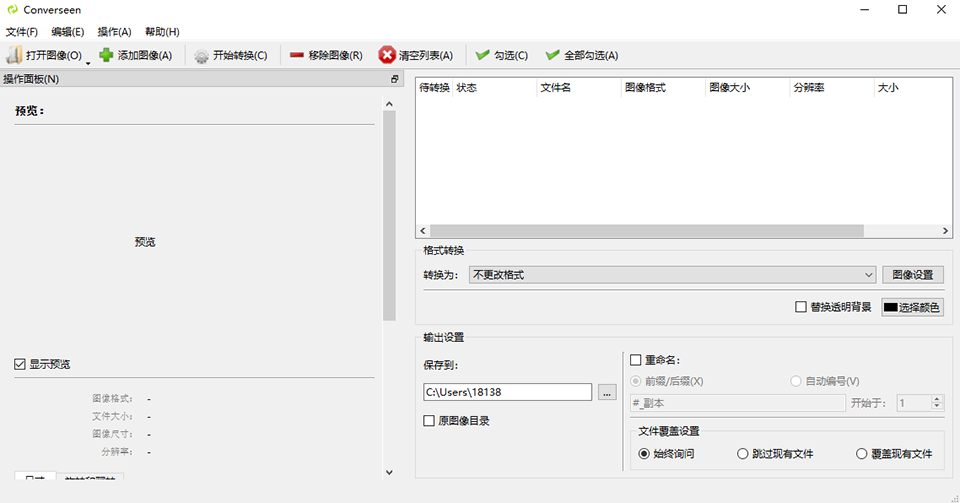
- 点击 Add images,把要处理的图片加入列表。检查每张图前面的处理勾选框,需要全部处理时,可以使用 Check all items。列表里高亮选中某一行,主要用于查看这张图的信息,处理范围还要看勾选状态。
- 在 Scale image 中启用缩放,选择像素作为单位。如果目标是统一到 1200 像素宽,可以把宽度设为 1200、高度设为 0,并勾选 Maintain aspect ratio。当前版本支持用 0 表示交给软件自动计算的一边。
- 选择输出格式。照片可以先尝试 JPEG,文字截图、界面截图和透明素材则根据清晰度与透明背景需求选择格式。
- 在 Output options 中选择刚建好的输出文件夹,检查重命名和同名文件处理选项。确认路径以后,点击 Convert 开始处理。官方项目 · 当前版本尺寸与输出设置。
宽高设置值得多看一眼。
一张 2400×1600 的照片缩到 1200 像素宽,保持比例以后会得到 1200×800。另一张竖图也缩到 1200 像素宽,高度自然会更长。这种方式适合希望图片完整显示、正文宽度统一的文章配图。
如果要求每张封面都严格等于同一个宽高,还需要根据画面内容决定裁切范围。人物脸部、产品边缘和截图里的按钮,都值得逐张看一下位置。统一宽度与统一封面构图,是准备素材时的两项具体要求。
原图里混着小尺寸图片时,也建议先挑出来。把一张只有几百像素宽的小图放大到 1200 像素,会增加像素数量,细节清晰度仍受原图限制。批量处理前按尺寸分组,往往能省下后面返工的时间。
尺寸和文件体积,也可以分开调整。
网页配图主要关注像素宽高。将图片的 DPI 数值改小,通常不会直接减少画面的像素数量。要缩小文件,可以先降低像素尺寸,再根据输出格式调整压缩质量。
Converseen 提供图片格式相关设置。处理照片时,可以先用几张样本比较不同质量设置,重点看看头发、树叶和渐变区域。文字截图则看小字、细线和图标边缘,找到清晰度与体积都合适的设置,再处理同一类素材。
透明图标也值得单独放一组。如果需要继续保留透明背景,可以选择 PNG 等支持透明的格式。准备转成 JPEG 时,先确定背景颜色,再检查导出的边缘效果,避免放进文章以后才发现底色与页面不协调。
处理完成后,打开输出文件夹,抽查三种图片:尺寸最大的、文字最密的,以及带透明背景的。看看宽高是否符合预期,文字能否看清,图片方向有没有变化。再比较一下文件体积,就能判断这套设置是否适合当前这组素材。
对于经常发文章、整理活动照片或准备商品图片的人,Converseen 能省下反复打开和另存图片的操作。把照片、截图和透明素材分别处理,通常更容易得到稳定的结果。
相关链接
官方网站:Converseen
Windows 下载:官方 Windows 下载页面
项目源码与说明:Converseen 官方 GitHub 项目