

老游戏只认键盘?用 AntiMicroX 把方向键和跳跃键映射到手柄
手柄已经连上电脑,打开一款以前常玩的横版游戏,十字键按了半天,菜单一动不动。换回键盘,方向键和跳跃键又都好好的。
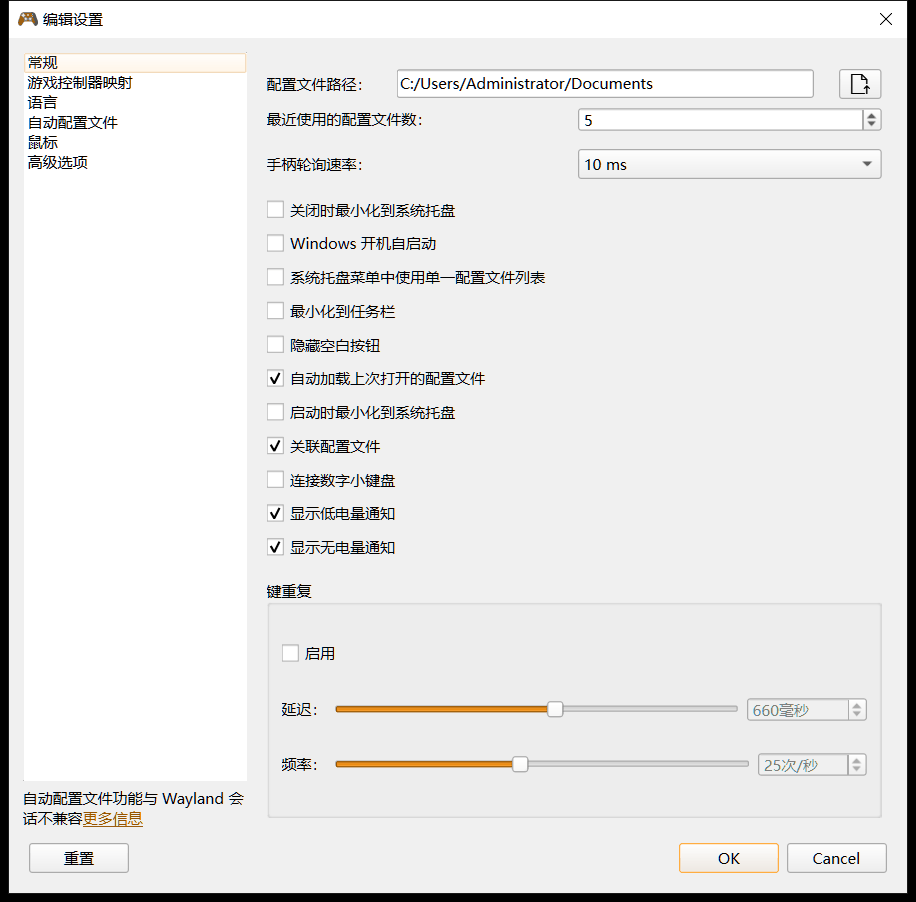
遇到这种情况,可以先看游戏的控制设置。如果里面只有键盘按键,就用 AntiMicroX 把手柄动作对应到这些按键。例如,拇指按下十字键左侧,游戏收到的就是键盘左方向键。
AntiMicroX 是一款支持 Windows 和 Linux 的免费开源工具。它能把手柄输入映射为键盘按键、鼠标点击或鼠标移动,也能把不同用途的按键方案存成独立配置。Windows 下载页提供安装版和便携版,选包时可以在发布页的 Assets 里查看文件名。 官方项目说明 · 官方下载
先配好移动和跳跃,进游戏跑一小段
配置前,先用键盘玩半分钟,把真正会用到的键记下来。假设这款游戏用左右方向键移动、Z 跳跃、X 攻击,就可以先照下面的方式配置。
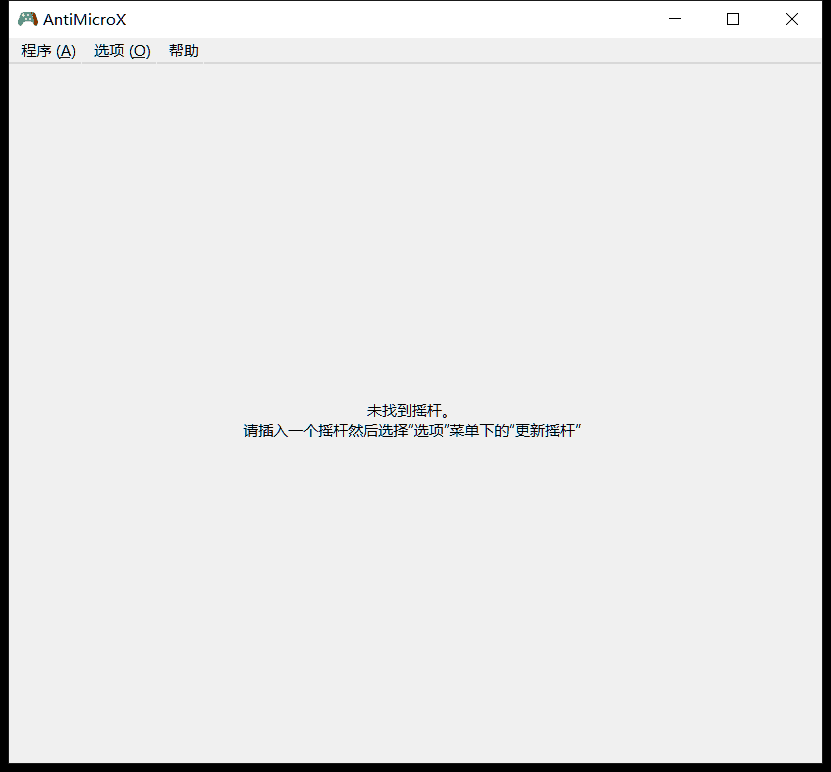
- 连接手柄并打开 AntiMicroX。按一下十字键或面键,观察软件中对应的控件是否有反应。如果连这里都没有反馈,先检查手柄连接和系统识别情况。
- 在软件里点击十字键的左方向,在按键编辑窗口选择键盘左方向键。再为十字键右方向选择键盘右方向键。游戏用得上上下方向时,再补上那两个方向。
- 选一个拇指容易按到的面键,绑定 Z。另一个绑定 X。不同手柄的字母标识和排列可能不同,按自己习惯的位置安排即可。
- 用 Save As 把配置存成容易辨认的名字,例如“横版游戏-方向键+ZX”。保持 AntiMicroX 运行,切到游戏窗口,试一下移动、跳跃和攻击,再试试按住方向的同时跳跃。 官方按键编辑实现 · 官方配置保存实现
这样设置还有一个好处。万一进入游戏后跳不起来,只有几个按键需要检查。等基本操作顺手了,再补暂停、确认或返回键,通常比一上来把手柄每个按钮都填满更省事。
手柄有反应,游戏里却没动作,先做个小测试
打开记事本,把光标放进正文,按一下刚才绑定 Z 的手柄按钮。如果出现字母 z,这个按钮的键盘映射已经可以在普通窗口里工作。接下来回游戏检查它实际绑定的是哪个键,以及游戏窗口是否处于当前操作状态。
如果记事本也没出现字母,就回 AntiMicroX 看两处。先确认当前载入的是刚保存的配置,再确认绑定的是刚才按下的那个实体按钮。用十字键测试时,可以先输入一行字,把光标放在中间,看左右方向能否移动光标。
这个测试能把两类问题分开。软件识别到了手柄,说明它接收到了输入。记事本里能打出字,才说明这项映射已经向应用发出了预期的键盘按键。
方向键游戏,先试十字键
对于只用键盘方向键移动的游戏,十字键往往容易控制。按左就是左,松开就停,尤其适合需要在平台边缘停住的关卡。
也可以把摇杆映射为方向键,但动作仍是按下或松开。摇杆轻推和推到底,发出的可以是同一个键盘按键。如果手已经松开,角色偶尔还在走,可以检查摇杆回中时有没有残余输入,再小幅调大死区。每次只改一点,试一下回中是否稳定、轻推是否还容易触发。 官方摇杆配置建议
配置文件可以重复载入。给不同游戏分别保存一份,比每次玩之前重新改键方便。玩完后关闭映射或退出软件,也能避免顺手碰到手柄时,正在编辑的文档里多出几个字母。
相关链接
软件下载 AntiMicroX 正式发布页面
使用文档 AntiMicroX 官方 Wiki