

重装 Windows 后,真正费时间的往往是后面的整理:重新安装常用软件,显示文件扩展名,调整任务栏,再把不需要的推荐内容关掉。
这些事情单独做都不难,但入口分散。换一台电脑,又得重新找一遍。
WinUtil 就是围绕这类需求开发的工具。它由 Chris Titus Tech 和社区维护,把软件安装、系统设置、修复工具与更新管理放进同一个图形界面,适合装机后集中整理电脑,也方便日后按需修改。
免费开源,通过一条命令打开
WinUtil 的免费版本以 PowerShell 脚本形式运行,采用 MIT 开源许可,不需要注册账号,也不需要先安装一个常驻的管理软件。
运行启动命令后,会打开可以勾选项目和点击按钮的界面。完成操作即可关闭,已经安装的软件和应用的设置会继续保留。
作者另外提供收费的 .NET 工具,但本文介绍的是 GitHub 上的免费脚本版。使用这里介绍的功能,无需购买那个版本。
平台支持需要特别留意:当前官方 FAQ 已明确将重点放在 Windows 11,并不再支持 Windows 10。网上较早的教程可能仍写着兼容 Windows 10,不能直接套用到现行版本。
先装常用软件,少跑几个下载页面
WinUtil 的应用管理页面可以集中安装、升级和卸载受支持的软件。
找到需要的程序后,勾选并执行安装即可。对于已经安装的受支持软件,相同入口也可以用于升级,不必逐个打开程序检查更新。
它通过 WinGet 等包管理工具完成这些操作。你可以把它理解为给软件安装命令加上了一个更容易使用的界面。
例如,刚装好的电脑需要补齐浏览器、播放器和压缩工具,就可以先在列表中选好,再一起执行。软件是否能够识别和管理,取决于对应的软件包来源与 WinGet 支持情况,并不意味着电脑里所有程序都能被接管。
另外,WinUtil 免费不代表列表中的每款软件都免费。第三方软件仍遵循各自的授权、登录和付费规则。
把常用的 Windows 设置集中修改
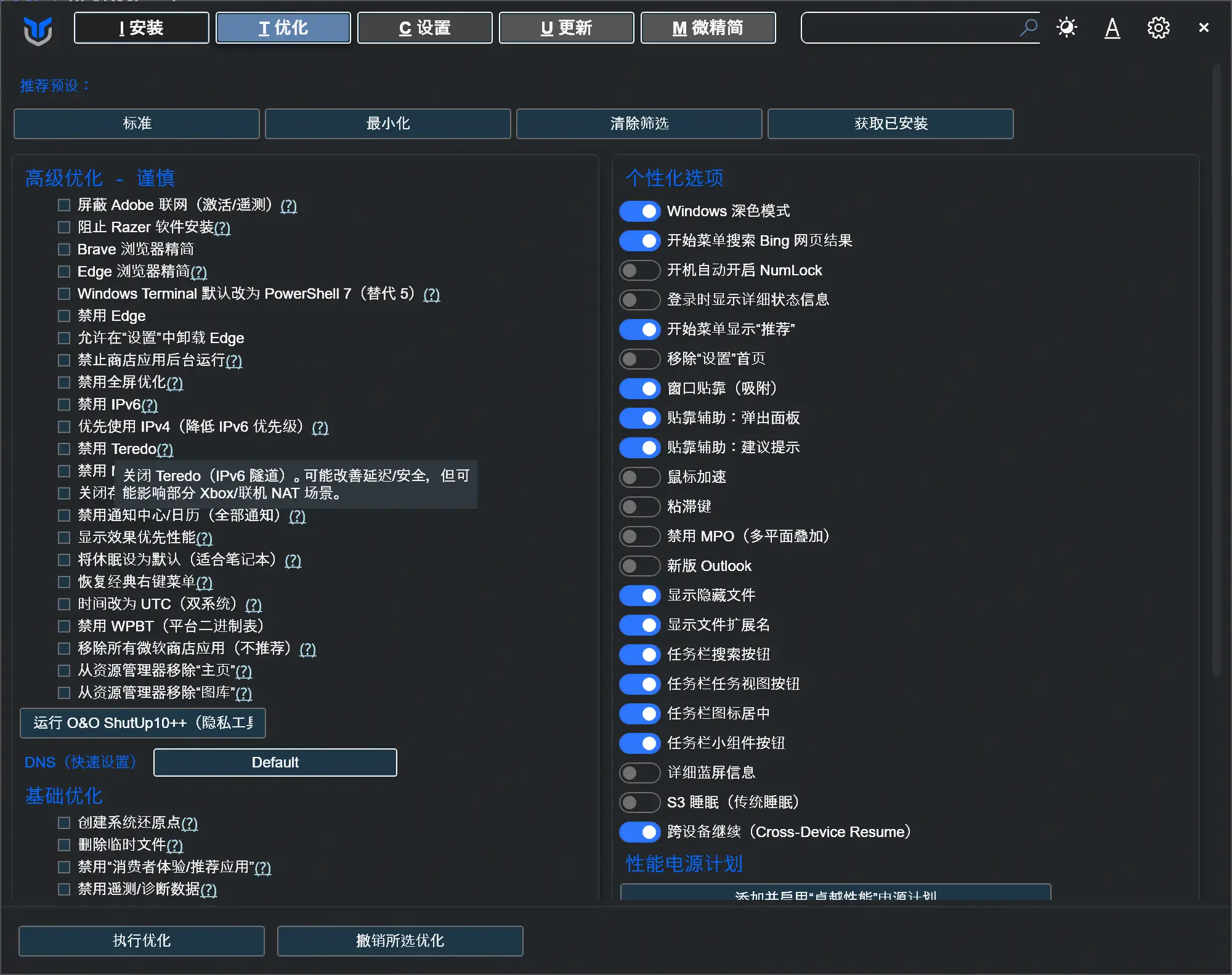
相比软件安装,WinUtil 更有特色的是系统调整页面。很多平时需要在设置、注册表或不同控制面板之间寻找的选项,在这里可以集中查看。
普通用户比较容易用到的项目包括:
- 显示文件扩展名与隐藏文件;
- 调整任务栏图标位置及搜索入口;
- 修改开始菜单推荐相关设置;
- 按需恢复传统右键菜单布局;
- 清理临时文件,调用磁盘清理工具。
这些调整更适合围绕自己的习惯选择。例如,经常处理不同格式的文件,就可以开启扩展名显示;不喜欢当前右键菜单的操作方式,再考虑修改菜单布局。
软件也提供更深入的调整,涉及后台应用、系统服务、网络和组件移除。它们会改变具体功能的行为,不适合只因为带着“优化”字样就全部勾选。
第一次使用,建议先修改自己能说清用途的项目。预设可以作为参考,但执行前仍应查看它实际选中了什么。
遇到常见故障,可以找到对应修复入口
WinUtil 集成了系统文件检查、网络重置、Windows Update 重置和 WinGet 修复等入口,也提供部分 Windows 可选功能的启用操作。
这类功能的价值在于减少查找步骤。例如,软件安装失败且确认与 WinGet 有关时,可以查看对应修复项;系统更新组件出现问题,再考虑使用更新重置。
修复操作应针对已经出现的问题使用。网络重置可能影响原有网络配置,组件修复也可能需要重启。电脑运行正常时,没有必要把所有修复按钮依次点一遍。
更新可以管理,但要看清策略
WinUtil 提供 Windows 默认、推荐策略和禁用更新等选项。
其中,推荐策略会延后部分更新,并调整驱动更新与自动重启行为。按照当前官方说明,它会将功能更新延后 365 天、质量更新延后 4 天,同时排除质量更新中的驱动程序。
这些延期策略适用于 Windows 专业版、企业版和教育版,家庭版用户不能假定会获得完全相同的效果。
如果只是希望电脑少被更新打断,应先理解默认策略和推荐策略的区别。长期禁用更新会同时失去安全补丁,官方也明确不推荐这样使用。
需要恢复时,可以选择 Windows 默认模式。不过,它主要撤销 WinUtil 管理的更新策略,不会自动清除其他工具或组织设置的全部规则。
WinUtil 怎么运行?
WinUtil 会进行系统级操作,需要管理员权限。先保存正在编辑的内容,再按照以下步骤打开:
- 右键点击 Windows 开始按钮,选择“终端(管理员)”。
- 确认当前使用的是 PowerShell 标签页。
- 输入下方官方稳定版启动命令并回车。
- 等待图形界面出现,再选择需要的功能。
irm https://christitus.com/win | iex这条命令会从官方地址下载并执行脚本,需要联网。执行前应核对网址,启动时使用的是管理员权限。
如果网络环境无法访问下载来源,可以到官方 GitHub 查看发布文件和运行说明。遇到错误时,先保留报错信息查找原因,不要混用来路不明的修改版脚本。
本文保留了 Applications、Tweaks、Config、Updates 等英文栏目名称,便于对照官方界面;未确认官方提供完整中文界面。
第一次用,建议只完成一轮明确的操作
比较容易掌握的顺序是:先安装软件,再修改少量界面设置,最后根据需要处理更新策略。
涉及较大范围的系统修改前,先创建还原点,并确认创建成功。WinUtil 提供了对应入口,但还原点不能代替个人文件备份。
每次修改后,检查常用软件、网络与系统功能是否正常。这样如果某项设置不合适,也更容易确定是哪一步造成的。
许多调整提供撤销方式,但删除临时文件、卸载软件等操作不能简单理解为一键恢复全部原状。关闭 WinUtil 也只会结束工具本身,不会撤销之前已经执行的修改。
它最适合什么情况?
WinUtil 很适合刚装好 Windows 11、经常帮家人整理电脑,或者希望把重复设置过程简化的用户。
它节省的是寻找入口和重复操作的时间。是否能改善运行表现,要看原来的系统状态和具体调整,不能保证游戏帧率或开机速度一定提升。
如果只想装几款软件,可以只使用应用管理页面;如果已经习惯当前系统,也可以仅修改文件扩展名或右键菜单。围绕实际需要使用,比一次套用大量设置更容易获得稳定、可控的结果。
官方相关链接
- WinUtil 官方网站与文档:https://winutil.christitus.com/
- GitHub 开源仓库:https://github.com/ChrisTitusTech/winutil
- 官方版本发布页面:https://github.com/ChrisTitusTech/winutil/releases
- 官方使用指南:https://winutil.christitus.com/guides/
- Windows 更新策略说明:https://winutil.christitus.com/guides/updates/
- 官方常见问题:https://winutil.christitus.com/faq/
汉化了目前最好用的windows优化工具包 winutil