
想做一个会眨眼的像素头像?LibreSprite 免费绘制,还能导出 GIF 动图
一张像素头像,只要眼睛轻轻眨一下,表情就会生动不少。
这种动画不需要铺满时间轴,也不一定要准备数位板。先画一个简单的小脑袋,再给眼睛做几种状态,用鼠标也能完成一份小练习。
LibreSprite 就很适合拿来做这件事。
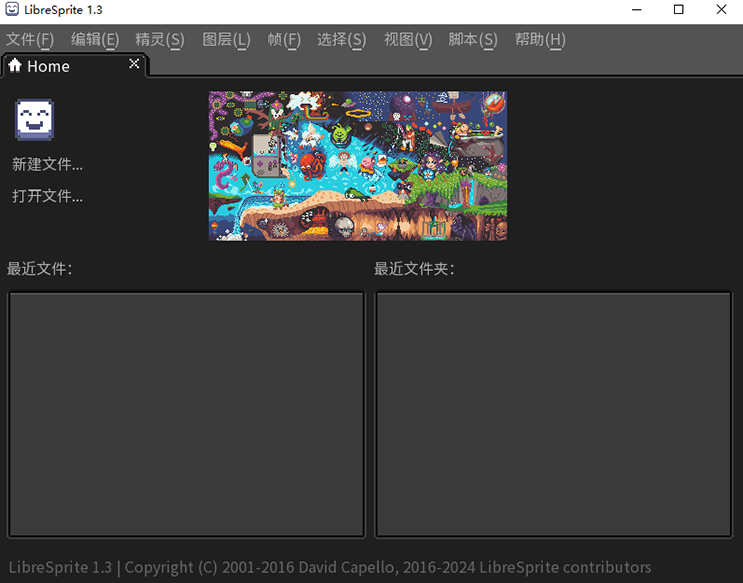
它是一款免费开源的像素绘画和动画编辑工具,提供图层、动画帧、调色板、实时播放预览和洋葱皮等功能。项目源自 Aseprite 早期采用 GPL 许可的版本,目前独立开发。官方项目介绍。
如果只是想画像素头像、小图标或短循环动画,可以先用到其中很少的一部分工具。
第一张画布,不妨小一点
建议从 32×32 或 48×48 像素开始。这是一个练习建议,尺寸不大,容易把注意力放在轮廓和表情上。
新建文件时设置宽高,再选择透明背景。把画布放大到方便落笔的程度,用铅笔工具画出轮廓,填上主色,最后补眼睛和嘴巴。
初学时,可以给自己一个限制:只用四五种颜色。比如深色轮廓、主体颜色、阴影和一点高光。先确认缩小后还能看清表情,再考虑增加细节。
像素画有个容易忽略的习惯:画的时候需要放大,看效果时却要经常缩回实际尺寸。放大以后很精细的一条线,缩回去可能只是多余的黑点;反过来,一个像素的位置,也可能改变整个表情。
LibreSprite 的新建画布、绘图工具和背景选项,可以对照官方工作区教程熟悉。
让头像眨眼,只改眼睛就够了
做好静态头像以后,先保存一份项目,再开始制作动画。
下面可以用四个画面完成一个简单的眨眼动作:
- 第一帧保持睁眼,作为正常表情。
- 增加第二帧,把原来的角色画面复制过去,将眼睛改成半闭状态。
- 第三帧继续保留头部和身体,只把眼睛收成短线,表示完全闭眼。
- 第四帧恢复半闭状态,循环播放时,再回到第一帧的睁眼表情。
动作的关键是让其他位置保持稳定。脸的轮廓、耳朵和嘴巴不必跟着重画,否则容易出现眼睛在眨、整个脑袋也在轻微抖动的情况。
如果播放起来像不停抽动,可以多保留几帧睁眼画面,让两次眨眼之间有一点停顿。闭眼过程短一些,正常表情停留久一些,通常比四种状态平均分配更接近日常眨眼的节奏。
这些只是起步思路。熟悉以后,还可以让嘴角抬高一个像素,或者让耳朵稍微动一下,但第一份练习最好只改一个部位,方便看出每次调整的影响。
洋葱皮的作用,是帮你发现位置偏了
制作相邻帧时,LibreSprite 的洋葱皮功能可以把前后画面作为参考显示出来,方便对照动作位置。它也是官方列出的核心动画功能之一。
比如半闭眼的那一帧看起来不太自然,打开参考后,可能会发现眼睛整体向左挪了一格。把这一格修正,往往比继续增加中间帧更有效。
图层也可以适当拆开:脸部轮廓放一层,眼睛和嘴巴放另一层。修改表情时,比较容易保住已经画好的轮廓。不过,图层不必为了“专业”越建越多,自己能分清、能修改就够了。
保存项目和导出图片,最好分成两步
画到一半或完成以后,先保留 .ase 项目文件,方便下次继续修改图层和动画帧。官方教程也将这种格式作为后续编辑的保存方式。
要给别人看时,再保存一份图片副本:静态头像可以用 PNG,短动画可以用 GIF。LibreSprite 项目讨论中说明的常见动画输出方式,还包括 PNG 帧序列和精灵图表。项目中的导出格式说明。
实际操作时,可以从文件菜单的 Save Copy As 保存副本,选择需要的格式;如果成品太小,该对话框还提供调整输出尺寸的选项。
不要只留下最终 GIF。以后想换一套颜色、调整眼睛位置,或者多做一种表情,有项目文件会方便很多。
像素画放大,尽量保住方块边缘
32×32 的头像直接放在网页里可能太小,可以按整数倍放大,例如放大到 128×128。这样更容易保持每个像素块大小一致。
如果使用了会平滑边缘的缩放方式,像素轮廓可能变得模糊。调整尺寸时,优先选择保留硬边缘的方式;如果能选插值算法,可以使用最近邻。
另外,不建议把画好的像素图先保存成 JPEG,再转回 PNG。JPEG 压缩可能在色块和轮廓附近留下杂色,对于颜色少、边缘清楚的小图尤其明显。
最后,把导出的 GIF 放进准备使用它的地方看看。有些网站或头像区域只显示静态首帧,所以第一帧本身也应该是一张完整、好看的头像。
LibreSprite 的乐趣在于,小修改很快就能看到结果。先画一个轮廓清楚的小角色,让它完成一次自然的眨眼,再慢慢尝试挥手、摇尾巴或冒出一颗小爱心。比起一开始就画复杂场景,这样更容易完成第一份能拿出来用的作品。
相关链接
官方网站:LibreSprite
官方下载:LibreSprite 正式发布页面
入门教程:LibreSprite 官方工作区指南
项目源码:LibreSprite 官方项目