

文字、截图、附件总是散着放?CherryTree 免费整理树形笔记,查资料更顺手
某个软件的导出参数,上个月刚调好,还专门记了下来。等到再次使用,先翻便签,再搜文档,最后只找到一张没有说明的截图。
资料确实保存了,可当时为什么这样设置、下一步点哪里、导出的文件放在哪个目录,还得重新回忆。
CherryTree 适合拿来整理这种需要反复查阅的内容。
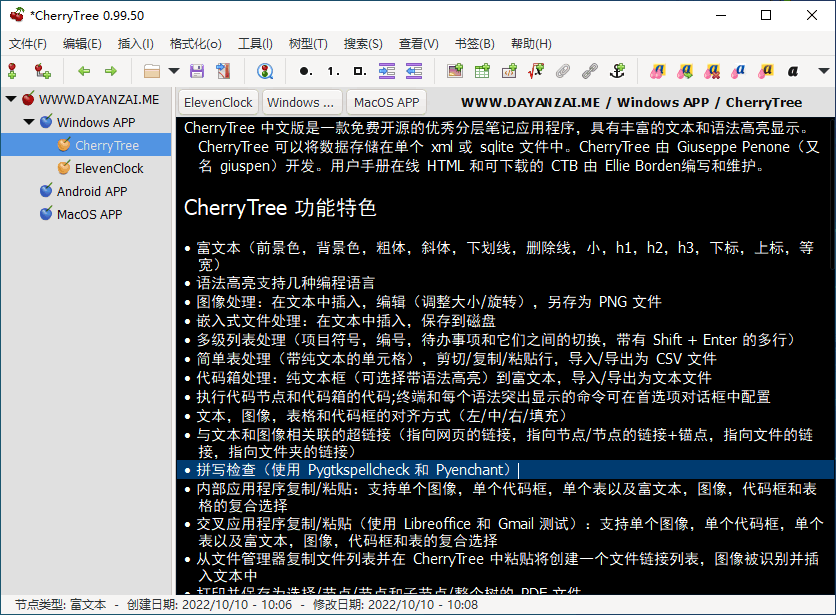
它是一款免费开源的树形笔记软件。左侧按层级排列目录,右侧编辑当前笔记。文字、图片、表格、代码框和嵌入附件,都可以放进相应的笔记节点里,软件也提供中文界面。CherryTree 官方介绍。
“节点”可以理解成一页笔记。比如,建立一个叫“常用软件”的上层节点,下面分别放“图片处理”“音频编辑”和“文件传输”,再把具体操作写进对应的子节点。展开目录,就能看到资料之间的关系。
第一次用,可以先整理一份真正会再看的操作记录。
假设刚学会给图片批量调整尺寸,可以这样建起来。
- 新建一个笔记文档,先建立“常用软件”节点,再在下面建立“图片批量处理”子节点。需要混排说明、截图和附件时,选择富文本节点。
- 在正文开头写清用途,例如“给博客正文准备宽度为 1200 像素的配图”。接着记录操作步骤和输出位置,让以后打开这页时能直接知道它解决什么问题。
- 插入关键设置的截图,并在旁边补一句说明。例如“高度设为 0,让软件按原图比例计算”。截图里的数字有了上下文,过几个月再看也容易理解。
- 保存文档。第一次保存时选择存储类型和位置。希望把这一组笔记放进一个文件里管理,可以选择 SQLite 单文件格式,并取一个容易识别的文件名。
CherryTree 支持单文件及多文件存储,也支持富文本、图片、简单表格和代码框。具体存储方式可以在保存时按自己的资料规模选择。官方功能说明。
笔记目录不必一开始就建得很深。
“工作资料 → 软件资料 → 图片工具 → 批量处理 → 尺寸设置”看起来分类细致,实际每次查找都得展开好几层。刚开始用两三层通常就够了,等某个分类里的内容确实多起来,再增加子节点。
标题也可以写得具体一些。“图片处理”适合做分类名,“批量缩到 1200 像素宽”“透明 PNG 转白底 JPEG”则适合做操作笔记标题。查资料时,后者更容易直接对应眼前的问题。
一页笔记里,有几种内容特别值得放在一起。
操作步骤可以用编号列表。几套导出参数可以做成小表格。需要原样复制的配置文本或命令,可以放进代码框,再在下面写清它用在哪里、哪些位置需要修改。CherryTree 提供相应的列表、表格和代码框功能。官方功能列表。
附件和文件链接,也要按用途选择。
一份与笔记紧密相关的小型示例文件,可以作为附件嵌入。这样打开笔记时,说明与示例就在同一处。容量较大的视频、素材包或安装包,则可以保存在专门的资料目录中,在笔记里插入文件或文件夹链接。
两种方式迁移时需要的东西不同。嵌入附件会随笔记内容保存,文件链接依赖它指向的位置。换电脑或调整资料文件夹以后,要检查链接路径是否仍然有效。对于常用素材,保持一个稳定的存放目录会方便很多。
积累一段时间以后,搜索会比逐层翻目录更常用。
CherryTree 支持查找当前节点、当前节点及其子节点,也能搜索所有节点。记录时顺手写上软件名称、功能名称和遇到的报错原文,以后通常能通过这些线索重新找到那页资料。节点之间也可以添加链接,把“基本设置”和“常见问题”这样的相关内容连起来。官方搜索与链接功能。
笔记逐渐有了价值,备份就应该跟上。使用 SQLite 单文件保存时,可以先保存并关闭文档,再复制一份带日期的备份。使用多文件存储时,则要备份整套资料目录。
需要发给别人看的操作说明,可以按节点范围导出 HTML,或打印、保存为 PDF。导出前选好范围,例如只发当前节点及其子节点,就能把同一份笔记中的某个主题整理成独立资料。日后自己继续修改,仍然打开原来的 CherryTree 笔记文档。官方导出功能。
可以先挑一次刚完成的软件设置,把用途、步骤、截图和示例放进同一个节点。下一次再做相同操作时,看看能否直接照着这页完成。缺了哪个细节,就补上哪一句,个人使用手册也就这样慢慢积累起来了。
相关链接
官方网站:CherryTree
官方下载:CherryTree 稳定版下载入口
项目源码与功能说明:CherryTree 官方 GitHub 项目