

二维码要放进海报?Zint 免费本地生成,还能导出 SVG 矢量图
给海报加一个二维码,看起来只是复制粘贴的小事。
真正排版时,问题才会冒出来:从网页截下来的图片太小,放大以后边缘发糊;为了让画面紧凑,又把四周白边裁掉了;电脑上看着没问题,印出来却要举着手机反复找角度。
如果经常给文章、活动介绍、资料卡或说明书制作二维码,可以考虑把生成素材这一步放到电脑本地完成。
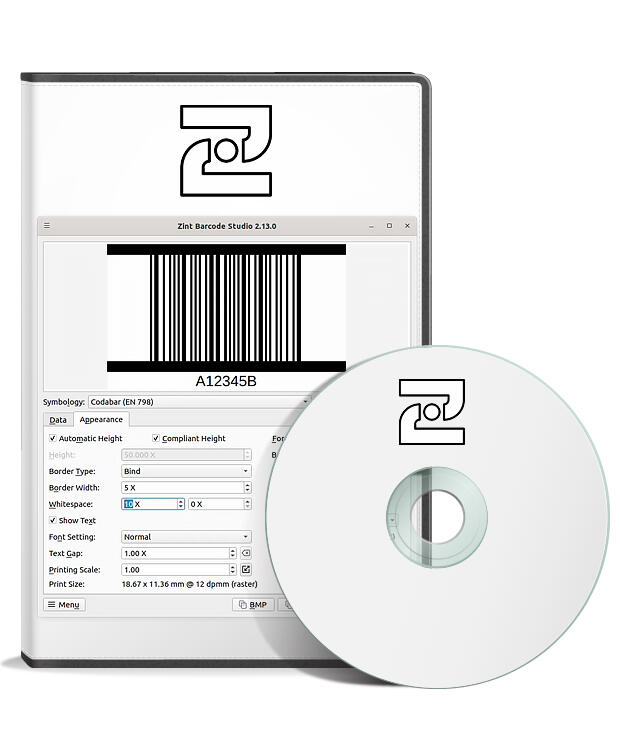
Zint 是一款免费开源的条码生成工具,提供名为 Zint Barcode Studio 的桌面界面。它支持常见的 QR Code 二维码,也支持 Code 128、EAN、Data Matrix 等多种编码类型。普通用户可以直接选择类型、输入内容、预览并保存图片。官方快速入门。
日常只是把网址做成二维码,用到的设置其实不多。
Windows 用户先找对启动文件
官方下载的 Windows 压缩包解压后,里面有两个名字相近的程序:qtZint.exe 和 zint.exe。
其中,qtZint.exe 打开的是图形界面,也就是适合直接用鼠标操作的 Zint Barcode Studio;zint.exe 用于命令行。初次使用时,直接运行前者即可。官方 Windows 使用说明。
做一个跳转到网页的二维码,可以按下面四步操作:
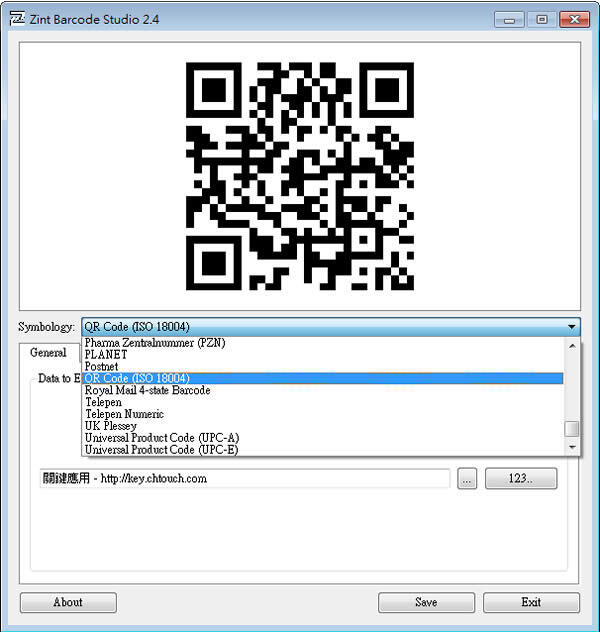
- 在 Symbology 中选择 QR Code。Zint 支持的编码类型很多,制作普通网页二维码时,认准这个选项即可。
- 在 Data to Encode 中粘贴完整网址。建议保留 https:// 等协议部分,并先在浏览器里确认这个地址能够正常打开。
- 查看预览,并在 Appearance 中检查外观。初次制作建议使用黑色图案、白色背景,同时启用 Quiet Zones,保留二维码周围的空白区域。
- 点击 Save 保存文件。一般插入文档或发送图片可以选择 PNG;后续还要调整尺寸、放进设计稿,可以保留一份 SVG。
这些控件的位置与作用,在官方图形界面教程中有对应说明。
为什么值得保留一份 SVG
二维码里的小方块,边缘越清楚越好。把一张尺寸不足的截图反复拉大,软件只能放大已有像素,无法重新生成清晰细节。
SVG 属于矢量格式,适合在支持它的排版或设计软件里调整尺寸。Zint 本身就支持 SVG,也支持 PNG、BMP 等图像输出,不需要先截图再转换。官方输出格式说明。
不过,矢量图解决的是缩放时的清晰度问题。最终印得太小、纸面反光,或者二维码内容过于密集,仍可能影响扫码。不能把“导出 SVG”理解成任何尺寸都能扫。
比较省心的习惯是同时留两份:SVG 用作排版源文件,PNG 用于普通文档和日常分享。这样以后要把资料卡改成大海报,不必重新从截图里找素材。
四周的白边,需要一起放进版面
二维码外围的留白很容易被当成多余背景,尤其在排版空间紧张时,往往顺手就裁掉了。
这块区域有实际作用,通常称为静区。标准 QR Code 的四周,需要保留至少四个小方格宽度的空白,帮助识别设备把二维码与周围内容区分开。这里的“四个”指二维码模块的宽度,不是固定四个像素或四毫米。DENSO WAVE 的二维码留白说明。
所以,把二维码放进海报后,应当连同白边一起保留。旁边的文字、装饰线和照片不要贴到图案边缘,也不要为了填满一个长方形框,把二维码横向拉宽。
第一次做印刷素材时,黑白配色、完整留白、等比例缩放,往往比复杂的渐变和装饰更容易控制结果。
本地生成二维码,网址仍然需要自己维护
Zint 会把输入的数据编码进图案。直接把网页地址写进去,得到的就是包含这个地址的静态二维码。
因此,生成过程可以在本地完成,但读者扫码后要打开网页,仍然需要网络,目标网页也必须保持可访问。本地生成,并不意味着网页内容也被一起装进二维码里。
同样,图片生成以后,里面的网址就固定了。如果后来更换地址,需要重新生成二维码;只有在原地址背后维护跳转或网页内容,才能让已有印刷品继续指向更新后的内容。
对于长期摆放的资料卡,值得在生成之前先确定一个准备长期使用的页面地址。不要等几百张卡片印好了,才发现链接只是一个临时分享入口。
最后一次检查,留给实际成品
二维码生成后,先用手机确认识别出来的是正确网址。放进排版文件、导出 PDF 或图片以后,再扫一次最终文件。
如果准备印刷,可以先按实际尺寸打印一张样稿,从读者可能站的位置尝试扫码。电脑屏幕上放大以后能扫,并不能代替这一步。
Zint 的界面偏工具化,选项也比单纯的网页生成器多,但常用流程很短:选择 QR Code,填入网址,保留留白,保存图片。把这几步固定下来,就能持续得到便于排版和重复使用的二维码素材。
相关链接
入门教程:Zint 官方快速入门
完整文档:Zint 官方用户手册