

讲解手机上的操作步骤,最费劲的地方往往是让别人看清屏幕。
举着手机演示,坐远一点就看不清;用另一台设备拍摄,又容易出现反光和晃动。即使只是给同事说明一个 App 的设置入口,也常常要截好几张图,再补上箭头和文字。
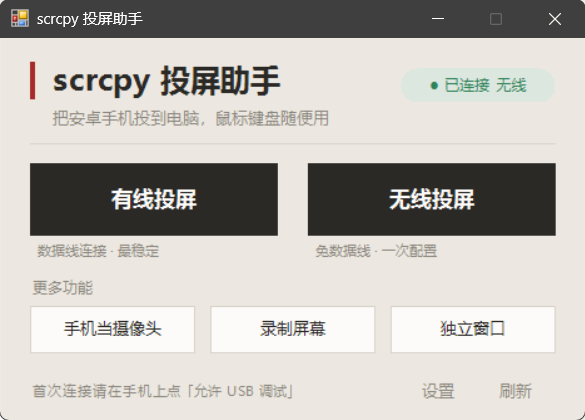
scrcpy 提供了一个更直接的办法:把安卓手机画面放到电脑窗口里,再用电脑上的鼠标和键盘操作手机。它免费开源,支持 Windows、macOS 和 Linux,不需要 Root,也不需要在手机上长期安装一个投屏 App。查看 scrcpy 官方项目
先说清适用范围:这里讲的是安卓手机投屏,iPhone 不适用。第一次连接需要开启 USB 调试并完成授权,也不是插上数据线就一定能立即显示画面。
以 Windows 为例,建议先用数据线连接。首次配置时,少一个无线网络环节,遇到问题也更容易判断原因。
可以按下面的顺序操作:
- 从官方项目的发布页面下载适合电脑的 Windows 压缩包,完整解压到一个文件夹,保留里面的配套文件。
- 在手机设置中开启开发者选项,再打开“USB 调试”。不同品牌的入口有所区别,可以在系统设置里搜索相关名称。
- 用支持数据传输的数据线连接电脑,保持手机解锁。出现 USB 调试授权提示时,确认连接的是自己的电脑,再允许连接。
- 双击解压目录中的 open_a_terminal_here.bat,在打开的窗口里输入 scrcpy,按回车启动。
第一次运行时,授权提示也可能到这一步才出现,留意手机屏幕即可。官方 Windows 文档提供了下载包和启动方式的说明。Windows 下载与运行教程
连接成功后,电脑上会出现手机画面。用鼠标点击和拖动,就能完成不少原本需要在手机屏幕上进行的操作;默认情况下,鼠标右键对应返回,中键对应主页。
这时,scrcpy 的用途就很具体了:在线开会时共享这个窗口,可以演示手机端流程;写 App 教程时,可以一边在电脑上整理文字,一边操作手机核对步骤。手机上的应用仍然在手机里运行,电脑只是提供了一个更方便查看和操作的入口。
如果没有显示画面,先看启动窗口里的提示,不要急着反复下载软件。
提示找不到设备时,检查数据线、USB 调试以及 Windows 驱动;提示 unauthorized,通常说明手机还没有完成授权。如果同时连接了几台安卓设备,或打开了安卓模拟器,也可能需要明确选择目标设备。官方连接问题排查
还有一种情况是画面能显示,鼠标却点不动。部分手机,尤其是部分小米机型,除了普通 USB 调试,还需要开启额外的“USB 调试(安全设置)”选项,并按官方说明重启设备。投屏成功和允许电脑注入操作,是两个需要分别满足的条件。
要录一段教程,可以在启动时加上录制参数。
先关闭已经运行的投屏窗口,在刚才的启动位置输入:
scrcpy --record=demo.mp4
这会在投屏的同时录制内容。按上述方式启动时,demo.mp4 会保存在当前工作目录,通常就是解压后的 scrcpy 文件夹。结束操作后关闭投屏窗口,再打开文件检查即可。官方录制说明
如果只需要无声的操作画面,可以使用:
scrcpy --no-audio --record=demo.mp4
准备给文章配演示视频时,无声录制常常已经够用。先把步骤做清楚,后面再决定是否补旁白,比一开始同时处理声音和画面更容易。
声音转发还有系统要求:官方支持 Android 11 及以上版本;Android 11 启动时需要保持设备解锁,Android 10 及更早版本不支持这项音频捕获。电脑上能看到画面,并不代表所有手机都能同步传来声音。官方音频说明
scrcpy 也支持无线连接,但需要相应的网络和调试连接配置。建议先确认有线方式能正常使用,再按照官方连接文档配置无线模式。无线连接说明
它的上手门槛主要集中在第一次连接。熟悉之后,演示手机操作就不必再依赖拍屏:打开目标页面、走完操作流程、检查录制结果,素材就已经留在电脑上了。
相关链接
官方项目:Genymobile / scrcpy
官方下载:scrcpy Releases
使用教程:Windows 官方说明