

一首歌的文件名明明写着歌手和歌名,放进播放器却成了“未知艺术家”。还有一些专辑,文件都在同一个文件夹里,播放器却把它们拆成了好几张,封面和曲目顺序也对不上。
这类问题经常出在音乐标签上。
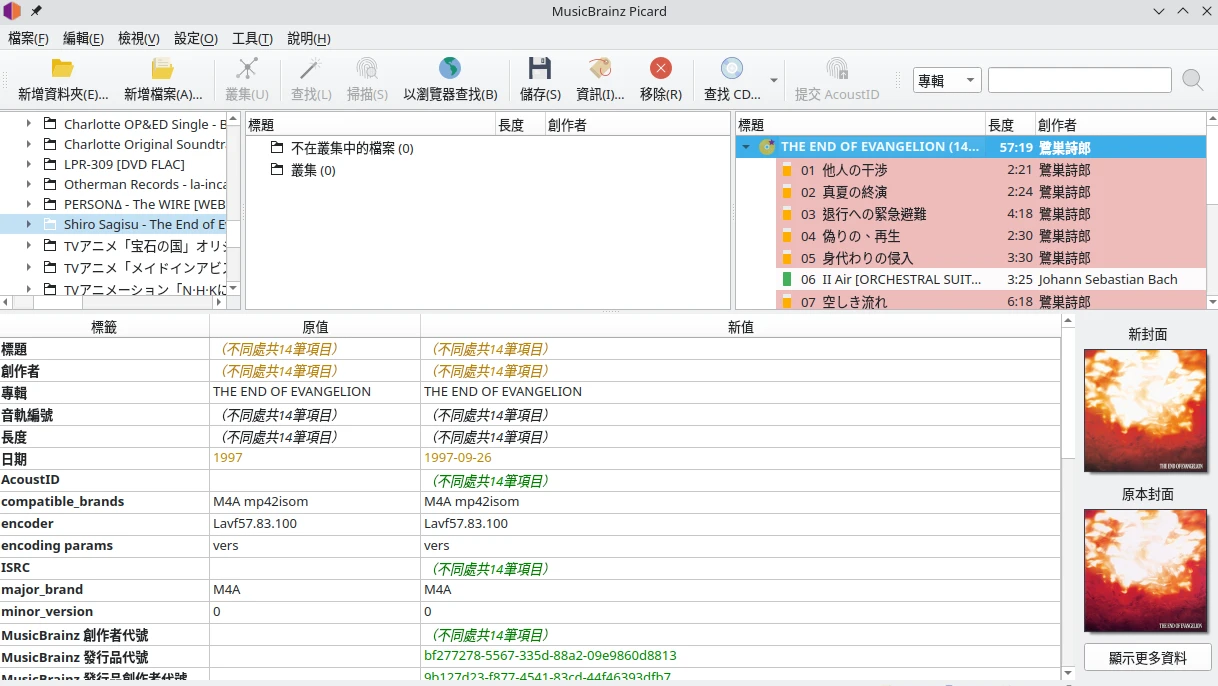
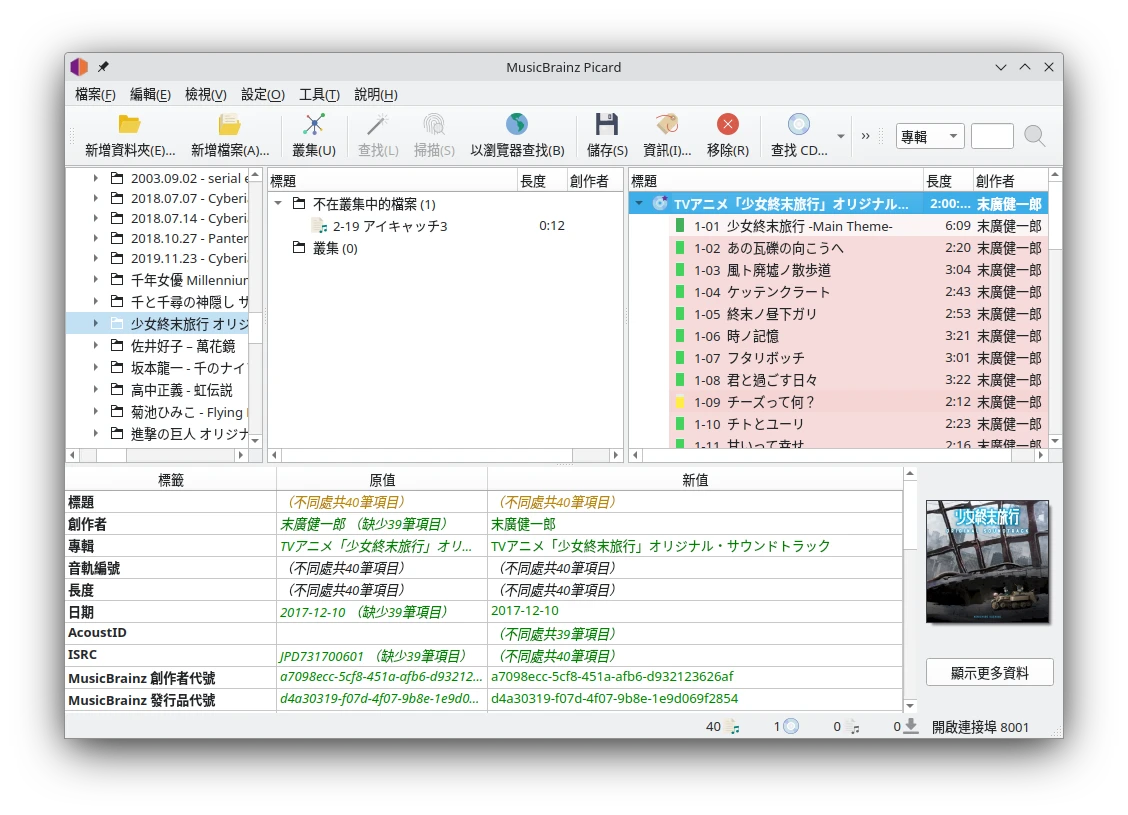
文件名是你在文件夹里看到的名字;歌曲标题、歌手、专辑和曲目序号,则可以单独保存在音频文件内部。很多播放器会优先读取这些内部信息,所以只把文件名改整齐,音乐库未必就会跟着整齐。
MusicBrainz Picard 处理的正是这部分工作。它是一款免费开源的音乐标签编辑器,可以查询 MusicBrainz 数据库,为本地歌曲匹配资料和封面,支持 MP3、FLAC、M4A 等常见格式。软件介绍可查看 MusicBrainz Picard 官网。
它的价值主要体现在维护本地收藏:已经有一批能正常播放的音乐,希望歌手名称统一、专辑归类正确、曲目按照应有的顺序显示,同时补上缺失的封面。
开始整理前,最好先确定一个目标,比如“把这张专辑在播放器里显示完整”。目标越具体,越容易判断自动匹配的结果到底对不对。
第一次使用,可以复制一张自己熟悉的专辑到单独的文件夹中练习。先处理十来首熟悉的歌曲,比一次导入整个音乐目录更容易理解软件的工作方式。
Picard 里有两个容易混淆的按钮:Lookup 和 Scan。
Lookup 会利用已有的标签信息查找资料。如果文件还保留着歌手、专辑等线索,可以先用 Cluster 将它们聚成专辑组,再进行查询。
Scan 则会计算音频指纹,通过 AcoustID 尝试识别歌曲。对于标签缺失、文件名也没有参考价值的音乐,可以尝试这种方式。两者的使用场景在官方查询说明中有详细介绍。
如果手里的音乐原本就是按专辑保存的,可以先这样操作:
- 将一张专辑的文件加入 Picard。
- 选中文件,使用 Cluster 分组,再选中对应分组点击 Lookup。
- 查看右侧返回的专辑,检查本地文件与曲目的对应关系。
- 对没有正确匹配的文件进行调整,然后比较下方显示的原始标签和新标签。
- 确认歌名、歌手、专辑、曲目序号及封面后,再点击 Save 保存。
具体界面操作可以对照官方入门指南完成。
整个流程中,最值得花时间的是核对发行版本。
例如,你手里有一张 12 首歌的专辑,查询结果却显示 16 首。这不一定代表搜索错了,也可能是豪华版多了附加曲目,或者你的文件本来就不完整。但这至少提醒你,需要继续检查,不能只凭专辑名称相同就直接保存。
同一首录音也可能同时收录在原专辑、精选集和其他合辑里。音频指纹识别出了歌曲,并不代表软件一定知道你想保留哪一种专辑归属。整理时,曲目数量、排列顺序和时长,都比单看封面更有参考价值。
封面也要和版本一起确认。图片清晰当然好,但如果把精选集封面配给了原专辑,播放器看起来虽然漂亮,资料却没有整理准确。遇到不确定的匹配,可以先保留原信息,把这一张放到后面单独处理。
如果还想统一文件名,需要另外留意命名设置。
Picard 的标签写入、文件重命名和目录移动有各自的控制选项。保存标签时,是否同时改名、是否移动到新文件夹,要看你启用了哪些设置。官方的文件命名说明也介绍了预览方法。
初次使用时,可以先完成标签整理,再决定是否调整文件名和目录结构。这样每一步的变化都比较清楚,也方便沿用原来的收藏习惯。
保存以后,回到常用播放器中刷新或重新扫描音乐库,检查三个结果:专辑有没有归到一起,曲目顺序对不对,封面是否符合预期。如果仍然被拆成多个专辑,再回头比较相关文件的专辑名称、专辑艺术家等字段是否一致。
Picard 能减少重复查资料和手工输入的工作,但收藏整理得是否准确,仍取决于你怎样选择和核对结果。对经常维护本地音乐的人来说,先建立一套“查询、核对、保存、检查播放器”的顺序,比追求一次处理多少首更实用。