

几段视频想剪成一条?Kdenlive 免费剪辑,删掉多余画面再导出 MP4
出去玩拍了不少视频,真正值得留下的,可能只是每段里的十几秒。
一段开头还在调整手机方向,一段拍完以后忘了及时停止,还有一段内容不错,只是和前面的画面重复。想发给朋友看,先把这些地方剪掉,再按顺序接起来,视频就会利落很多。
Kdenlive 可以完成这类日常剪辑。它是一款免费开源的视频编辑软件,支持 Windows、macOS 和 Linux,提供多轨时间线、音频编辑、字幕和视频导出等功能。初次使用,可以先拿三段素材做一条短片,熟悉最常用的操作。Kdenlive 官方介绍。
先把视频放进一个固定文件夹
开始剪辑前,建议建一个项目文件夹,把这次要用的视频集中放进去,再把剪辑项目也保存在这里。
例如,文件夹叫“周末旅行”,里面放原视频和工程文件,另建一个“成片”文件夹保存导出结果。以后想修改,打开项目时也容易找到对应素材。
新建项目时,先确定成片准备横屏还是竖屏播放。第一份练习尽量选择方向、分辨率和帧率接近的几段视频,后面调整构图会轻松一些。
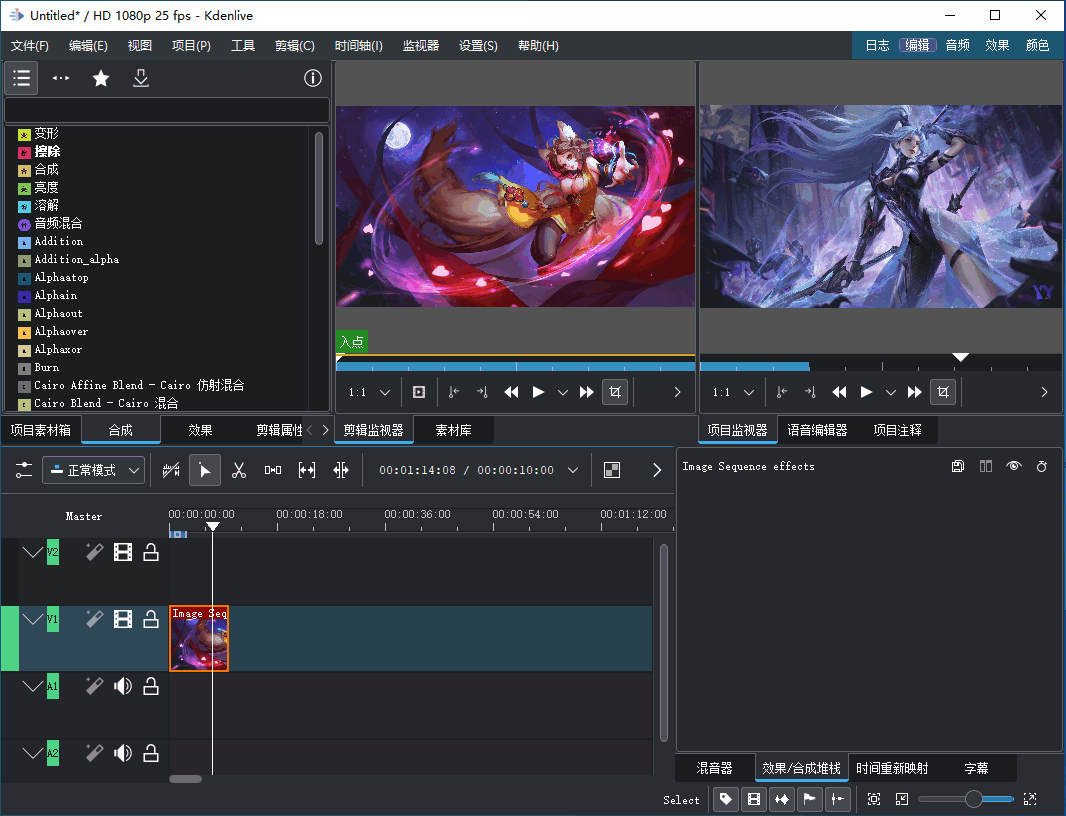
打开 Kdenlive 后,可以先认三个位置。Project Bin 是放素材的地方,时间线负责安排剪辑顺序,Project Monitor 则显示当前项目组合后的画面。通过 Add Clip or Folder 加入视频,再把素材拖进时间线,就能开始编辑。官方入门教程。
先剪掉不想要的部分,再安排顺序
假设手里有三段视频,分别是到达目的地、沿途风景和傍晚合影。可以先按这个顺序排好,再逐段整理。
- 去掉开头的准备动作。把鼠标移到时间线片段的左边缘,向右拖动,直到预览里出现准备保留的画面。结尾拖得太长,也可以从右边缘收短。
- 删除中间的多余内容。选择 Razor Tool,在多余片段的前后各切一刀,再切回选择工具,选中中间那段删除。默认快捷键 X 可以切换剃刀工具,S 可以返回选择工具。
- 接好前后片段。删掉画面以后,检查时间线上有没有留下空隙。把后面的片段移到前一段结尾,避免导出时中间出现一截黑屏。
- 从头播放一遍。重点听剪切位置的声音,看看是否截断一句话,或让一个动作突然跳到结束。需要时稍微多留一点开头、结尾,再重新预览。官方剪切与时间线操作说明。
操作时可以把时间线放大。片段只有几秒长,却被缩成很窄的一小块时,很难准确抓住边缘,也不容易发现几帧的空隙。
剪短一些,通常更容易看下去
日常记录里,重复镜头很常见。同一处风景拍了三段,选其中构图稳定、内容完整的一段就够了。镜头停留多久,可以看它有没有新的信息出现。
介绍一个产品时,先给整体外观,再展示细节,会比不断切换相似角度更容易理解。旅行短片也可以按照到达、游览、结束来安排,让没有到过现场的人跟得上。
第一条短片可以先保留现场声音,把剪切点和顺序处理好。等这一版看着顺了,再决定哪里需要标题、哪里适合放音乐。这样修改时,每次都能知道自己在解决什么问题。
保存项目以后,还要导出成片
剪到一半,使用保存功能留下 .kdenlive 工程文件,方便下次继续调整。准备分享时,再进入渲染窗口创建视频文件。
通过 File → Render,或默认快捷键 Ctrl+Enter 打开导出窗口,选择 MP4 对应的预设,设置输出路径。如果要导出整条视频,确认范围是 Full project,然后点击 Render to File,等待任务完成。官方视频导出说明。
导出后,用平时的播放器打开 MP4,从头检查一次。除了画面,还要听声音是否正常,看看结尾有没有多出黑屏,成片时长是否符合预期。
以后要改动,可以继续打开工程文件。整理或移动项目时,把它引用的原始视频、图片和音频一起保留,重新打开就能继续接着剪。
拿三段内容简单的视频,完成一次“剪掉多余部分、接好顺序、导出检查”的流程,就已经能应付不少日常剪辑需求。下一条视频再增加标题或配乐,也更容易判断每一步该放在哪里。
相关链接
官方网站:Kdenlive
官方下载:Windows、macOS 和 Linux 下载页面
使用教程:Kdenlive 官方入门指南
完整文档:Kdenlive 官方用户手册