

看软件教程时,最容易跟丢的地方,往往不是鼠标点了哪里,而是画面突然发生了变化。
上一秒还选着一段文字,下一秒已经复制完成;刚刚还在编辑窗口里,转眼就切到了另一个界面。熟悉操作的人知道这是快捷键,第一次看的读者却可能只剩下一个疑问:刚才到底按了什么?
自己录教程时,也容易忽略这一点。操作顺手了,手指下意识就按完了,回看视频才发现,别人根本看不到键盘上的动作。
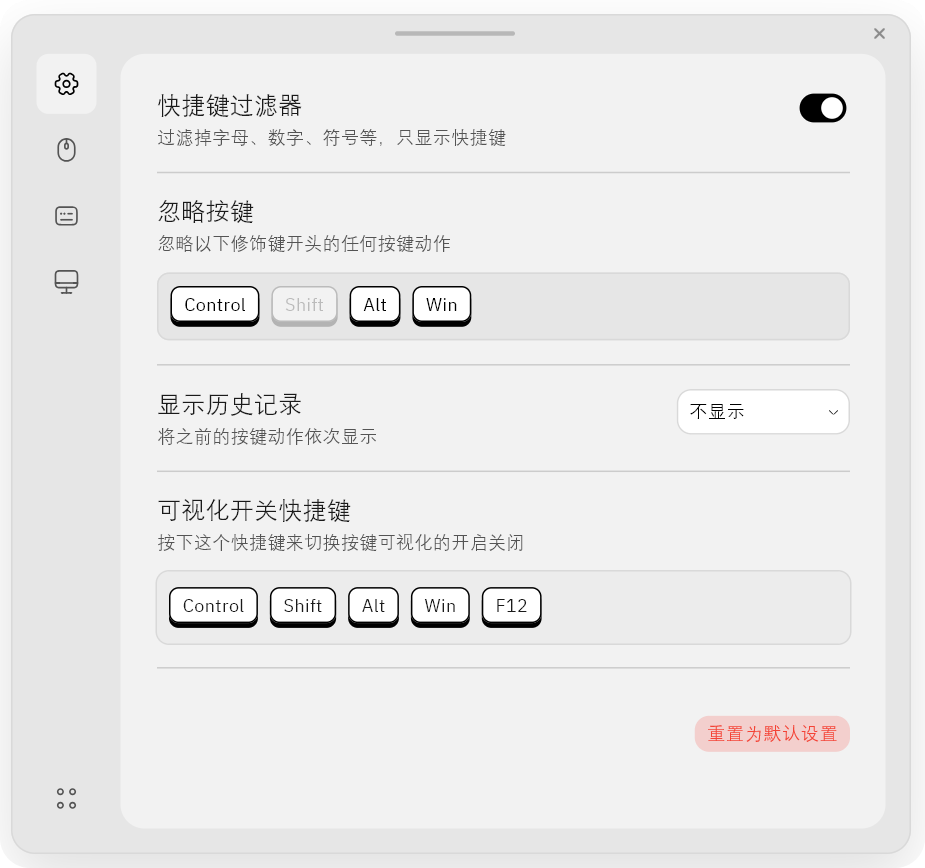
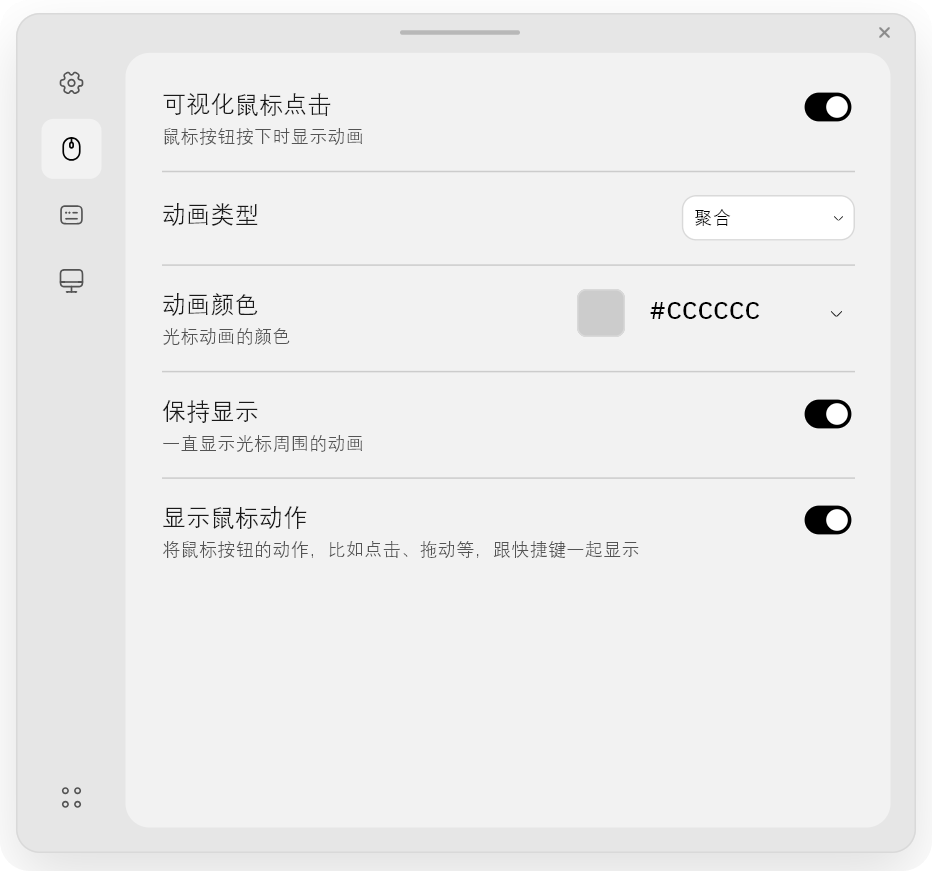
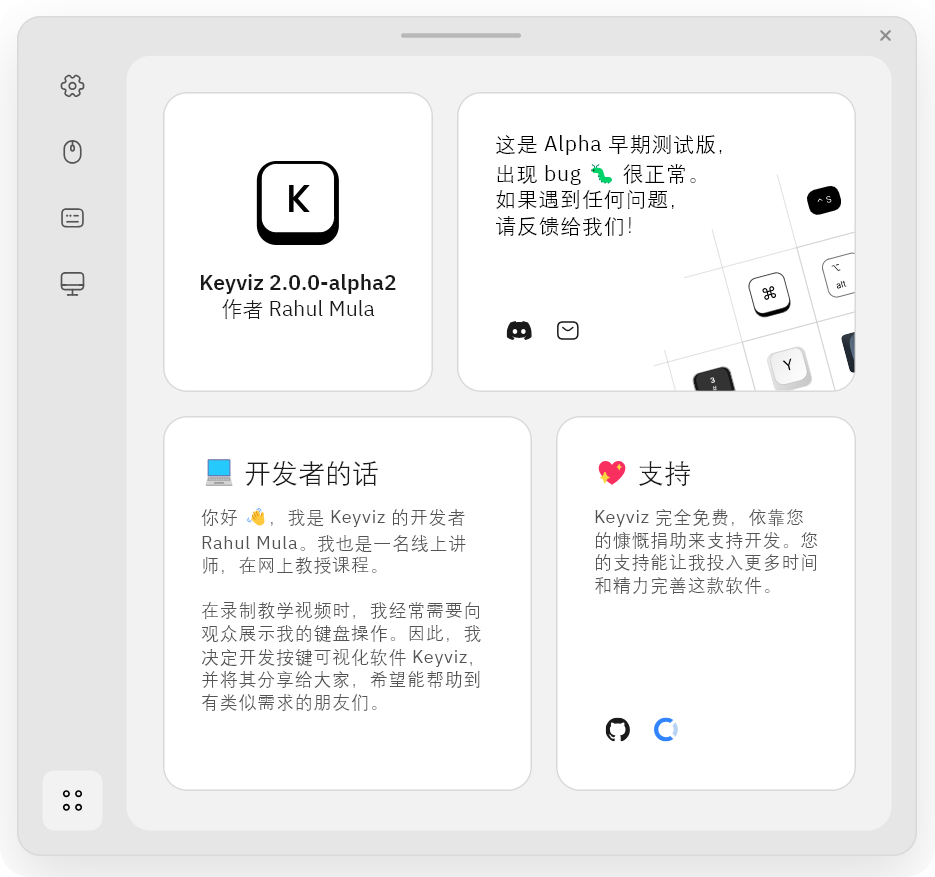
Keyviz 就是用来补上这部分信息的。
Keyviz 是一款开源的按键可视化工具,基础功能免费。运行后,可以把键盘按键和鼠标操作实时显示在屏幕上,适合录制软件教程、做操作演示,或者在屏幕共享时给别人讲步骤。
例如,演示全选、复制和粘贴时,画面中可以出现 Ctrl+A、Ctrl+C、Ctrl+V 这样的按键提示。观众既能看到操作结果,也能知道这个结果是怎么触发的。
这对快捷键比较多的软件尤其有用。修图、表格、代码编辑,甚至普通的文件管理操作,都可能用到键盘和鼠标配合。把按键显示出来,讲解时就少了一部分来回补充说明的麻烦。
它还能显示鼠标点击和滚轮动作。某一步究竟是在滚动页面,还是按住某个键再操作鼠标,配合画面中的提示会更容易理解。
第一次使用,不用急着研究各种外观设置。可以先完成一段最简单的测试:
- 从官网下载并运行 Keyviz。 先确认屏幕上能够正常出现按键提示。
- 打开一个普通文本编辑器。 输入一些测试文字,再试试全选、复制和粘贴。
- 调整提示的位置和大小。 让按键能看清楚,同时避开软件中的重要按钮和内容。
- 用平时的录屏工具录一小段。 回放时确认提示确实被录进去了,再开始正式制作。
Keyviz 负责显示操作提示,视频或动图仍由录屏工具录制。正式录制前做一次短测试,可以顺便检查录制范围、提示位置和文字大小,避免录完才发现按键提示没有出现在成片里。
如果之前已经在使用 ScreenToGif 录屏转 GIF 工具,也可以配合起来用:先打开 Keyviz,再录下需要演示的区域,把按键提示一起保留在画面中。做一些只有几步操作的小教程时,读者看动图就能同时看到界面变化和快捷键。
按键提示并不是越多越好。
如果正在演示输入一大段文字,每个字母都不断出现在画面上,反而容易分散注意力。Keyviz 支持按键过滤,可以根据演示内容决定显示哪些输入,也能调整样式、颜色和位置。官方项目说明
比较实用的做法,是先想清楚这段教程需要读者记住什么。
演示快捷键,就突出组合键;讲鼠标操作,就让点击提示清楚一点。样式保持简单,大小以缩小后的成片仍然能看清为准,不必为了显眼把按键框做得很大。
位置也要配合软件界面。右下角如果正好放着确认按钮,就换个地方;视频底部还要加字幕,就提前给字幕留出空间。录制时看起来不碍事的提示,放进手机上的小画面里,可能就会挡住关键内容。
免费和付费部分也需要分清楚:基础按键显示可以免费使用,额外样式、部分动画,以及为特定组合键显示说明文字等功能属于 Pro。 如果只是希望观众看清按了什么,可以先使用免费功能,再根据需要考虑扩展。查看 Keyviz Pro 功能
官网下载页提供 Windows 和 macOS 版本。目前推荐下载的版本带有 beta 标记,正式演示前先试录比较合适;macOS 用户还需要按照官方说明授予输入监控和辅助功能权限。官方下载与安装说明
另外,准备输入密码、验证码或其他不适合出现在画面里的内容时,先暂停按键显示和录制。按键提示既然能帮助观众看懂操作,也可能把不准备展示的输入一起带进视频。
下一次录教程,可以先挑一段快捷键较多的操作,加上 Keyviz 试录十几秒。回放时重点看看:按键提示能否读清、有没有遮挡界面,以及操作节奏是否留给了观众跟上的时间。
- 软件官网:Keyviz 官方网站
- 软件下载:Keyviz 官方发布页
- 开源项目:Keyviz GitHub 项目