

有些事情,用文字解释半天,不如录一小段动图。
比如你想告诉别人某个按钮在哪里,想反馈软件里一个奇怪的问题,想做一个简单教程,或者想把一段电脑操作发给朋友看。截图只能说明一个瞬间,视频又显得太重。这时候,GIF 动图反而刚刚好。
ScreenToGif 就是这样一款小工具。
它不是那种复杂的视频剪辑软件,也不是专门用来直播录课的大型录屏工具。它更适合录一小段电脑操作,然后简单编辑一下,导出成 GIF 或视频。
如果你经常需要演示步骤、反馈问题、做教程截图,ScreenToGif 会比很多笨重软件更顺手。
一、ScreenToGif 适合解决什么问题?
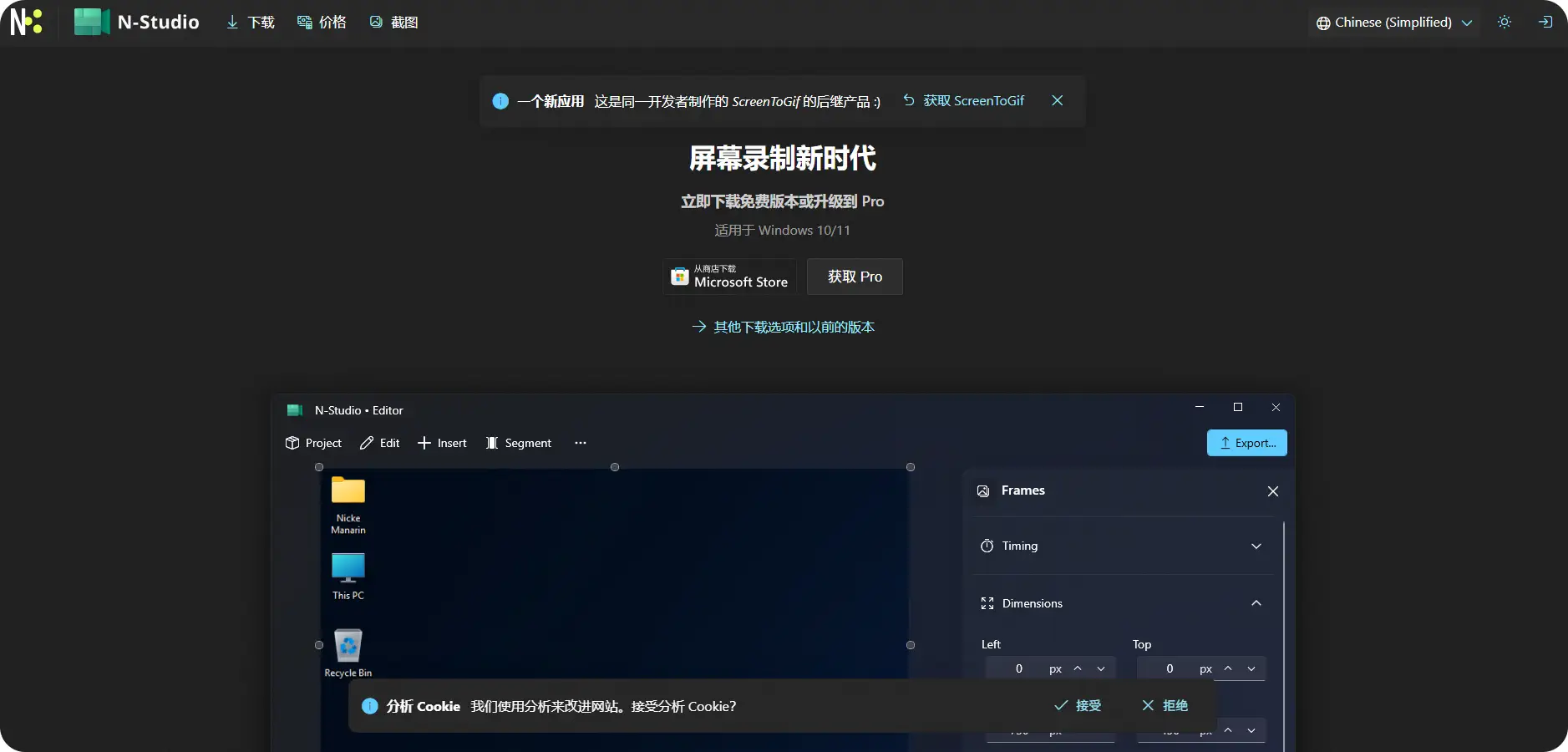
ScreenToGif 的核心价值不是“能录屏”这么简单,而是它很适合录制短操作。
比如,你打开一个软件,点击某个菜单,勾选一个选项,保存设置。这种内容如果写成文字,可能要写好几行;如果录成动图,别人一眼就能看懂。
第一种场景:给别人演示操作步骤。
很多电脑操作并不复杂,但用文字说很容易说不清。
比如“点击右上角设置,再进入高级选项,然后打开某个开关”。这类步骤,如果配一张动图,读者就能直接跟着做。
ScreenToGif 可以录制屏幕上的指定区域,不需要把整个桌面都录进去。这样生成的动图更小,也更聚焦。
第二种场景:反馈软件问题。
有时候软件出问题,你很难用一句话描述。
比如按钮点了没反应,窗口突然闪一下,某个下拉菜单显示异常,或者操作到某一步就卡住。你把问题录成 GIF 发给对方,对方比看一大段描述更容易理解。
第三种场景:制作轻量教程素材。
很多教程不一定需要完整视频。
一个按钮怎么点,一个文件怎么拖,一个选项怎么打开,用十几秒的 GIF 就能说明白。对普通用户来说,GIF 的门槛也低,不用打开播放器,直接在网页里就能看。
第四种场景:录制小范围屏幕内容。
ScreenToGif 不适合录几个小时的课程,但很适合录一小块区域。
比如只录软件窗口的一角,只录一个按钮变化,只录一段网页操作。它的优势就是轻,不是大而全。
二、ScreenToGif 和普通录屏软件有什么不同?
普通录屏软件更像“拍视频”,ScreenToGif 更像“做一段能说明问题的小动图”。
这个区别很重要。
很多人只是想录一个十秒钟的操作,却被复杂录屏软件弄得很烦:要选编码器、调码率、选音频源、设置分辨率、决定输出格式。ScreenToGif 的思路更直接:框选区域,开始录制,结束后编辑,最后导出。
它自带编辑器。
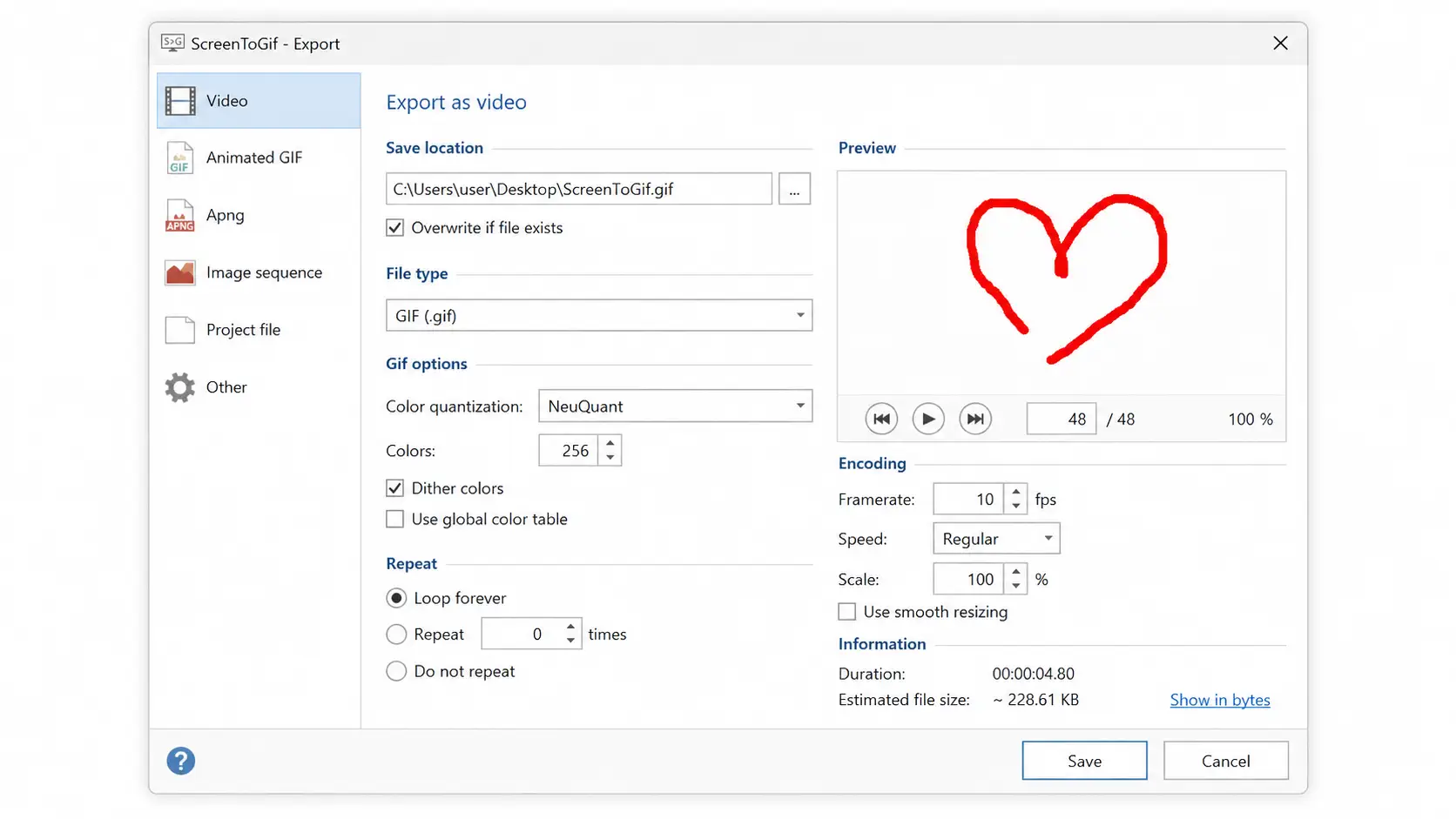
这是 ScreenToGif 比很多轻量录屏工具更实用的地方。
录完之后,你可以删除多余帧、裁剪画面、调整大小、添加文字或标注,再导出结果。也就是说,你不一定要另外打开视频剪辑软件。
对短动图来说,后期最常见的操作其实就是删掉开头和结尾的废帧,把重点部分留下来。ScreenToGif 正好适合做这件事。
它可以导出多种格式。
ScreenToGif 不只能导出 GIF,也可以保存为视频、APNG、PSD 或 PNG 图片序列。
如果你要放到网页文章里,GIF 比较方便。如果你担心 GIF 文件太大,也可以导出视频格式。不同场景可以选择不同格式,不必被 GIF 这一种格式限制住。
它更适合短内容。
这也是它的边界。
ScreenToGif 很适合录几秒、十几秒、几十秒的小操作。如果你要录完整课程、游戏实况、会议内容、长时间桌面录像,那 OBS、专业录屏软件或系统录屏工具会更合适。
把它当成“短操作录制工具”,你会更容易用对。
三、ScreenToGif 的几个实用功能
录制指定区域。
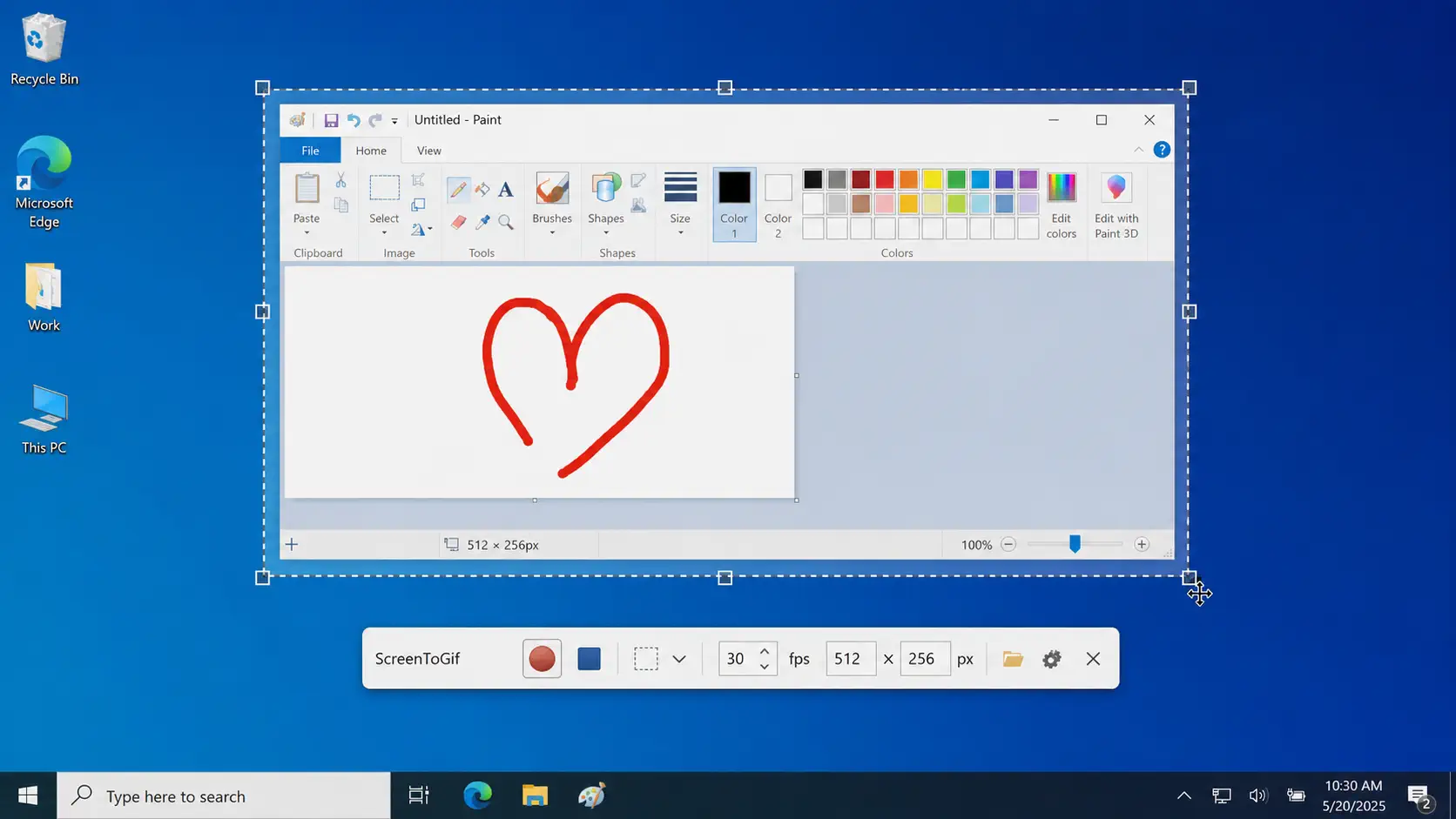
ScreenToGif 可以让你框选屏幕上的一块区域来录制。
这比全屏录制更适合做教程。因为读者只需要看你操作的地方,不需要看到整个桌面、任务栏、聊天窗口或其他无关内容。
录制区域越干净,最后生成的 GIF 越清楚,文件也越小。
录制摄像头和画板。
除了屏幕区域,ScreenToGif 还支持录制摄像头画面和画板内容。
摄像头录制适合做简单说明,画板则适合画流程、手写说明或临时演示一个概念。不过对大多数普通用户来说,最常用的还是屏幕区域录制。
帧编辑。
录制完成后,ScreenToGif 会进入编辑界面,你可以看到一帧一帧的画面。
这对 GIF 制作很重要。因为动图往往不需要保留所有帧,删掉多余部分后,文件会更小,节奏也更紧凑。
添加标注和说明。
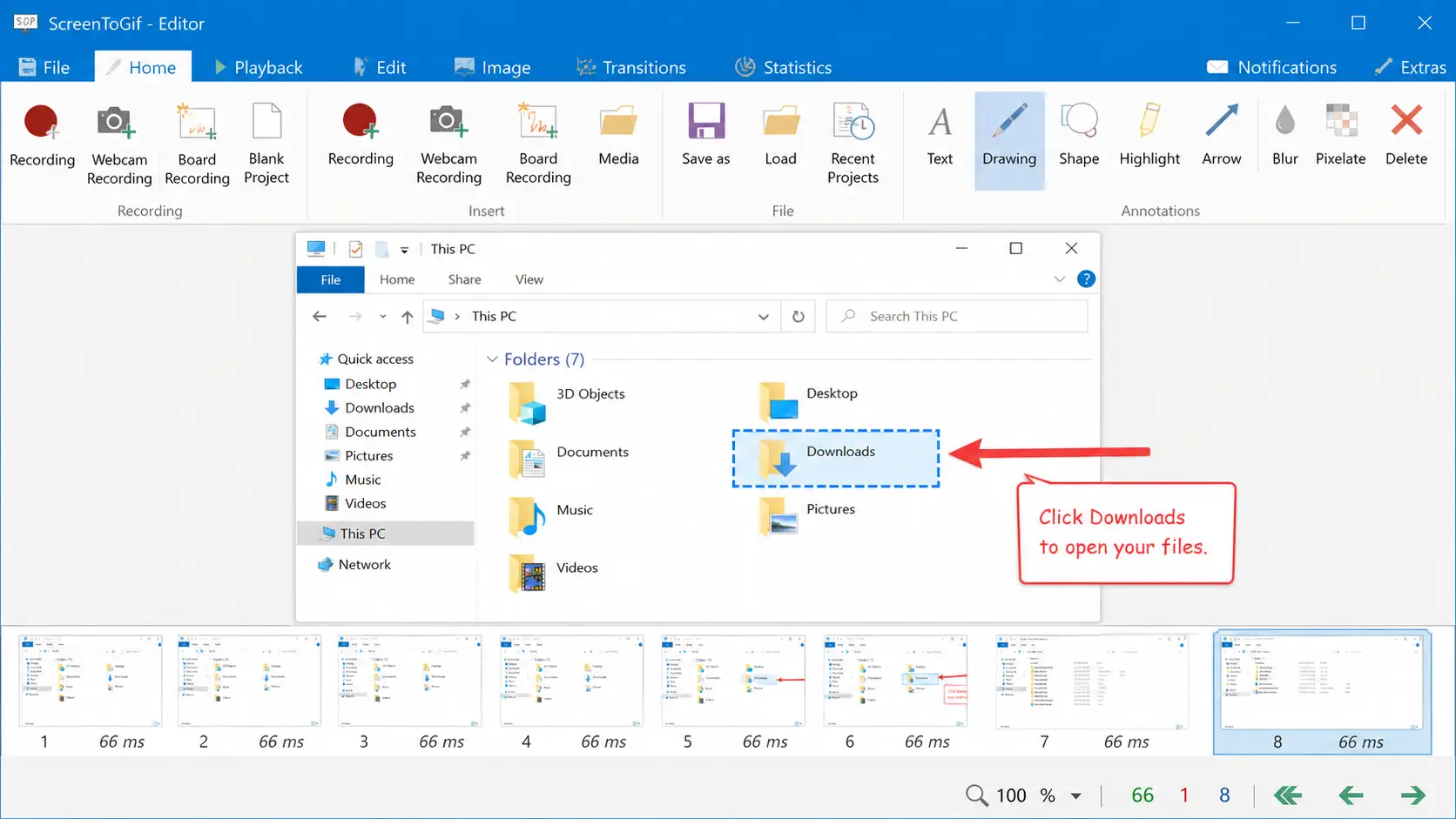
有些操作只靠画面还不够清楚。
比如你想提醒用户“点击这里”“等待加载”“不要勾选这个选项”。这时候可以在动图里添加简单文字、箭头或高亮,让读者更容易理解。
导出为 GIF 或视频。
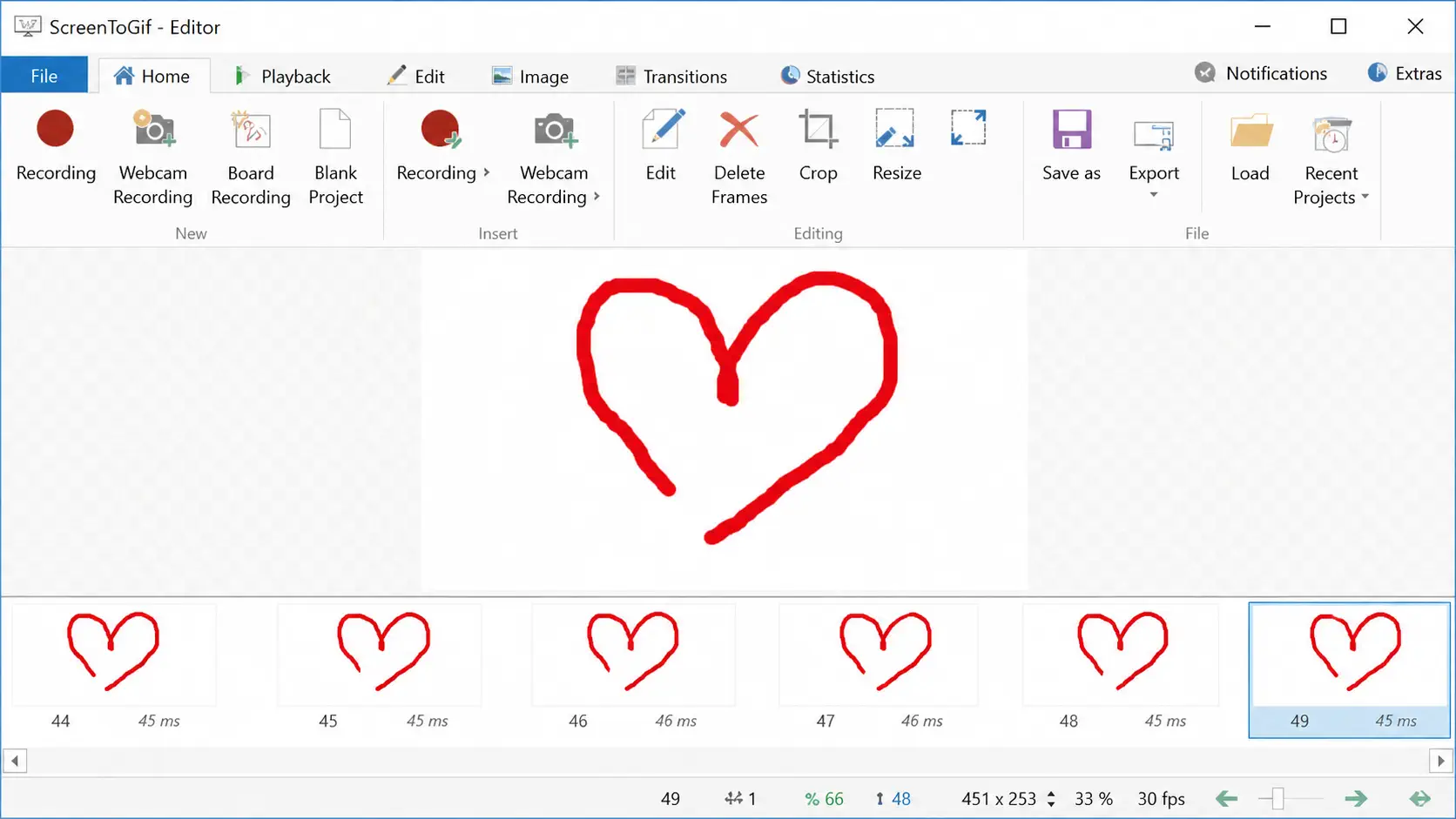
GIF 的优点是方便预览,适合放在网页、教程、聊天窗口里。
视频的优点是体积可能更好控制,也更适合稍微长一点的操作演示。ScreenToGif 支持多种导出方式,你可以根据实际用途选择。
四、ScreenToGif 适合哪些人?
经常给别人讲电脑操作的人。
如果你经常教别人怎么设置软件、怎么使用网站、怎么打开某个功能,ScreenToGif 会很有用。
很多问题不是难,而是文字说明太绕。录一段十几秒的动图,通常比写一百字更清楚。
需要反馈软件 Bug 的用户。
反馈问题时,最怕描述不准确。
你说“点了没反应”,开发者可能不知道你点的是哪个按钮、在哪个页面、出现了什么状态。动图能把操作过程直接展示出来,沟通成本低很多。
做教程和说明文档的人。
教程不一定都要做成长视频。
有些步骤适合截图,有些步骤适合文字,有些步骤就适合 GIF。比如“拖动文件到窗口里”“切换某个选项”“点击按钮后出现结果”,这些都很适合用 ScreenToGif 处理。
想要轻量录屏工具的人。
如果你不想安装复杂录屏软件,只想偶尔录一小段操作,ScreenToGif 比较合适。
它的定位很清楚,不追求替代专业录屏工具,而是把短录制和 GIF 编辑这件事做得更顺手。
五、ScreenToGif 不适合哪些情况?
不适合长时间录屏。
如果你要录半小时课程、一小时会议、游戏实况或完整软件教学视频,ScreenToGif 不是最合适的选择。
长时间录制更适合使用 OBS、系统录屏工具或专业录屏软件。ScreenToGif 更擅长短内容。
不适合追求专业视频剪辑的人。
ScreenToGif 自带编辑器,但它不是 Premiere、剪映或 DaVinci Resolve。
它可以删除帧、添加简单标注、调整大小、导出格式,但不适合复杂剪辑、配音、多轨道编辑和高级特效。
GIF 文件可能会变大。
这是 GIF 格式本身的问题。
如果录制区域太大、时间太长、帧率太高,导出的 GIF 文件可能会很大。网页加载会变慢,聊天发送也可能受限制。
所以使用 ScreenToGif 时,最好只录关键区域,时间尽量短,必要时降低帧率或改用视频格式导出。
新版运行环境可能有要求。
ScreenToGif 的 GitHub 页面提示,新版本需要 .NET Desktop Runtime。普通用户如果运行时遇到打不开或提示缺少运行环境,可以根据软件提示安装对应运行库。
这不是大问题,但第一次安装时可能会遇到。
六、普通用户怎么开始用?
ScreenToGif 的使用流程很直接。
- 进入 ScreenToGif 官网或 GitHub 页面下载安装包。
- 打开软件,选择“录制器”。
- 拖动录制框,框住你想录制的区域。
- 点击录制,完成操作步骤。
- 停止录制后进入编辑器。
- 删除多余帧,必要时添加文字或标注。
- 选择导出格式,比如 GIF 或视频。
- 保存文件并检查效果。
第一次使用时,建议先录一个五秒钟的小操作测试。
不要一开始就录很长,也不要把整个屏幕都录进去。ScreenToGif 最舒服的用法,是只录你真正想展示的那一小块区域。
七、录 GIF 时的几个实用建议
录制区域越小越好。
只录关键区域,能让读者更快看懂,也能让 GIF 文件更小。
如果你只是演示一个按钮,就没必要录整个桌面。
操作要慢一点。
很多人录教程时,鼠标移动太快,读者还没看清就结束了。
录制时可以比平时操作慢一点,尤其是点击关键按钮前稍微停一下,这样动图更容易看懂。
录完一定要删掉废帧。
开头找位置、结尾停止录制、等待加载的时间,很多都可以删掉。
动图越干净,教程越清楚。
不要滥用文字标注。
标注是为了帮助理解,不是把画面塞满。
一段 GIF 里只强调一两个重点就够了。如果每一帧都加文字,反而会让人看得累。
网页使用时注意文件大小。
GIF 很方便,但文件体积可能偏大。
如果你要放到网站文章里,建议压缩一下,或者把较长内容导出为视频。页面打开速度比炫酷效果更重要。
八、和 OBS、系统录屏相比,ScreenToGif 的优势在哪里?
OBS 很强,但对只想录一小段操作的人来说,有点重。
Windows 系统自带录屏也能用,但更偏向视频录制,不太适合做帧级编辑和 GIF 输出。
ScreenToGif 的优势在于“短、轻、可编辑”。
它不追求专业录播,也不追求复杂剪辑。它适合快速录制一段操作,删掉没用画面,加一点标注,然后导出成方便传播的 GIF 或视频。
如果你的需求是做课程、直播、游戏录制,选 OBS 更合理。
如果你的需求是做一个十几秒的软件操作演示,ScreenToGif 反而更省事。
九、小结
ScreenToGif 是一款很有特点的免费录屏工具。
它不是面向长视频创作的专业录屏软件,而是更适合制作短操作动图、软件教程片段、问题反馈 GIF 和轻量演示素材。
它的优点在于小巧、直接、自带编辑器,录完就能删帧、标注、导出。它的限制也很清楚:不适合长时间录制,不适合复杂视频剪辑,GIF 文件体积也需要控制。
如果你经常需要用几秒钟画面说明一个操作,ScreenToGif 值得放进工具箱里。
ScreenToGif 不是最强录屏软件,但它可能是制作短 GIF 操作演示时最顺手的小工具之一。
下头链接
ScreenToGif 官网:
https://www.screentogif.com/
ScreenToGif GitHub 项目页:
https://github.com/NickeManarin/ScreenToGif
ScreenToGif GitHub Releases:
https://github.com/NickeManarin/ScreenToGif/releases
ScreenToGif Microsoft Store:
https://apps.microsoft.com/detail/9n3sqk8pds8g
ScreenToGif Wiki 帮助文档:
https://github.com/NickeManarin/ScreenToGif/wiki/Help
本站链接: