

刚装好的 Windows 看起来很干净,真正开始使用后才会发现,需要整理的地方并不少:删除不用的预装应用、关闭部分推荐内容、调整任务栏、修改电源计划、安装常用软件,还要逐个检查隐私和更新选项。
这些设置分散在系统设置、控制面板、注册表、组策略和 PowerShell 中。手动处理不仅费时间,过几个月重装系统,又要从头再来一遍。
Winhance就是为这类需求准备的 Windows 系统整理工具。它把应用管理、系统优化、隐私设置、界面调整、常用软件下载和安装配置导出集中在同一个界面中,不要求用户自己复制大量注册表命令。
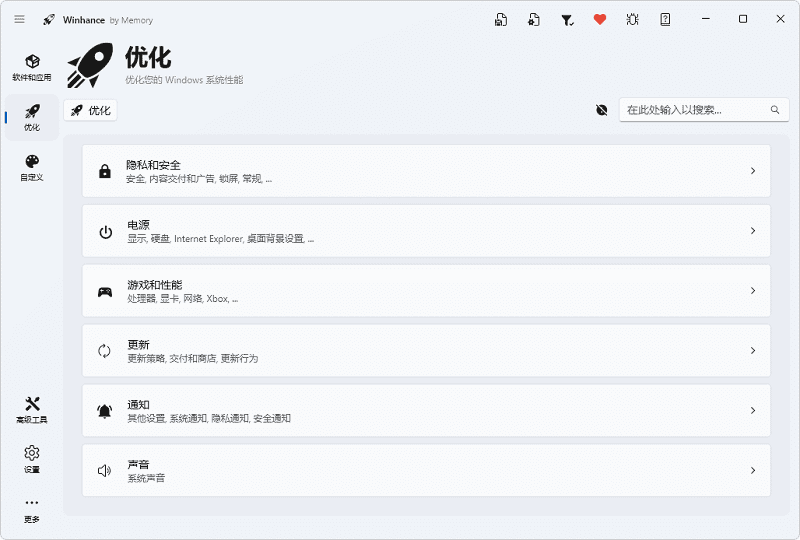
截至 2026 年 8 月 31 日,Winhance 最新稳定版为 v26.06.12,支持 Windows 10 和 Windows 11 64 位系统。官方列出的测试环境包括 Windows 10 22H2,以及 Windows 11 23H2、24H2和25H2。
Winhance 不只是删除预装应用
很多 Windows 精简工具只提供一段脚本,运行后便按照作者预设批量修改系统。Winhance 的处理方式更加直观:将可以调整的项目分类列出,用户自行决定应用哪些设置。
目前主要功能可以分为四部分:
- 软件与应用:安装或删除 Windows 应用、传统系统组件、可选功能和第三方软件。
- 系统优化:调整隐私、性能、游戏、电源、声音、通知和 Windows 更新等设置。
- 界面定制:修改主题、开始菜单、任务栏和文件资源管理器。
- 高级部署:保存配置、生成 autounattend.xml,并制作自定义 Windows 安装镜像。
它更像是一套 Windows 配置控制台,而不是单纯依靠“清理垃圾”释放磁盘空间的软件。
选择性删除 Windows 应用和系统组件
Winhance 会把系统内容分成 Windows 应用、传统功能和可选组件,并显示各个项目当前是否已经安装。
用户可以搜索具体项目,再决定安装或删除。例如,不需要的娱乐应用、推广内容和部分附加组件,可以单独选择,而不是一次清空所有系统应用。
这种可选择的方式比来源不明的一键精简脚本更容易控制,但并不代表所有项目都适合删除。Microsoft Store、WebView2、照片查看、输入服务和部分 Xbox 组件可能被其他软件调用,只看名称并不能判断是否有用。
Winhance 会通过标识和说明区分项目风险。遇到不认识的组件,保留通常比删除更稳妥。尤其是工作电脑,不建议第一次运行就全选。
常用软件也能通过 WinGet 集中安装
安装新系统之后,浏览器、播放器、压缩软件、文档工具和运行库往往需要逐个下载。Winhance 的外部应用页面接入了 WinGet,可以从分类列表中选择常用软件并集中安装。
这种方式省去了反复搜索下载页面的过程,也能减少误入仿冒下载站的概率。软件安装包仍由相应的软件源和 WinGet 获取,Winhance 本身不是软件仓库。
使用这项功能需要联网,并且系统中的 WinGet 服务应能正常工作。如果某个软件检测状态不准确,建议先到 Windows 应用列表中确认,不要仅凭 Winhance 的颜色标记重复安装或卸载。
隐私、性能和更新设置放到同一处
Winhance 的优化页面覆盖了较多 Windows 设置,包括:
- 隐私和诊断数据选项
- 游戏与性能相关设置
- Windows 更新策略
- UAC 通知级别
- 电源计划和电源选项
- 系统声音与通知
- 后台应用和部分系统服务
- Windows、Edge 与 Office 的 AI 隐私选项
其中的“AI 隐私”是对 Windows 和微软软件中部分 AI 功能、遥测及相关组件进行控制,不是给 Winhance 增加了聊天、问答或自动优化能力。Winhance 本身没有内置 AI 助手,也不需要购买模型额度。
性能设置同样不应理解为打开得越多,电脑就一定越快。关闭服务、内存完整性、虚拟化安全或系统保护功能,可能换来少量资源变化,也可能降低安全性或影响其他程序。
普通用户更适合优先处理看得懂的推荐内容、通知、应用和界面选项,不要为了追求所谓“极限性能”关闭 Defender、UAC、系统更新或自己不了解的安全组件。
开始菜单、任务栏和资源管理器可以一起调整
Windows 11 的部分界面选项散落在不同位置,有些还需要修改注册表。Winhance 将深色与浅色模式、开始菜单、任务栏和文件资源管理器设置集中到定制页面。
例如,可以调整桌面图标、此电脑中的文件夹显示、快捷方式箭头、任务栏行为、系统托盘图标和部分资源管理器选项。
最新版还支持在软件内部使用 Ctrl +、Ctrl -和Ctrl 0缩放界面,也可以按住 Ctrl 滚动鼠标滚轮。Windows 文字缩放较高或屏幕分辨率较小时,这项功能比较实用。
保存配置,重装系统后不必重新选择
Winhance 可以把当前选择保存为配置文件。以后重装 Windows、配置另一台电脑或恢复相同设置时,导入配置即可重新检查和应用。
需要注意,配置文件记录的是设置选择,不是完整的系统备份。它不会保存个人文件,也不能代替磁盘镜像、文件备份和系统还原。
v26.06.12 增加了 Builder Mode。在这种模式下,可以预先选择应用和系统设置,再导出 Winhance 配置或 autounattend.xml,而不会直接修改当前电脑。
这对经常重装系统、维护多台电脑或想先准备配置的人更加安全,也更容易检查最终会执行哪些项目。
进阶用户还能制作自定义 Windows 安装镜像
Winhance 集成了 WIMUtil,可以创建自定义 Windows ISO、加入当前系统中的驱动,并根据选择生成无人值守安装文件。
autounattend.xml 可以在 Windows 安装过程中自动完成部分区域、账户、应用和系统设置,适合经常安装电脑的用户。
不过,这部分已经超出普通系统优化的范围。错误的镜像来源、驱动、分区设置或无人值守参数,可能导致安装失败。第一次使用时,建议先在虚拟机或备用电脑中验证,不要直接拿唯一一台工作电脑试验。
Change History 记录每次修改
新版 Winhance 会将执行过的操作写入 ChangeHistory.txt,包括设置修改前后的值、应用安装与删除,以及配置导入和批量操作。
如果使用一段时间后发现某项功能异常,可以通过变更记录回顾当时调整过哪些内容。这比只记得“运行过一次优化工具”,却不知道具体改了什么,更容易排查问题。
变更记录仍然不是自动恢复功能。删除应用、停用服务或更改系统策略后,能否完全还原要看具体项目,不能只依赖日志文件。
第一次使用,建议按照这个顺序操作
- 从 Winhance 官网或 GitHub Releases 下载正式安装程序。
- 对于普通用户,手动下载官方安装包比复制远程 PowerShell 命令更容易核对来源。
- 在 Windows 中手动创建一个系统还原点,并确认它确实出现在还原点列表中。
- 备份桌面、文档、浏览器资料及其他重要文件。
- 先浏览各个项目说明,只选择自己能够确认用途的设置。
- 每次修改少量项目,应用后重启电脑并检查输入法、网络、打印、商店和常用软件。
- 确认没有问题后,再处理下一批设置。
- 保留导出的配置和 Change History,方便以后检查。
Winhance 在首次运行和部分操作中提供备份及还原相关机制,但系统还原点在不同 Windows 环境中可能受系统保护状态、磁盘空间和系统服务影响。稳妥的做法是亲自打开“系统保护”检查,而不是只看到成功提示就认为一定可以恢复。
安装版与便携版怎么选择?
Winhance 的安装程序同时提供安装版和便携版,两者主要功能相同。
- 安装版:会建立开始菜单快捷方式,更适合长期放在一台电脑上使用。
- 便携版:可以放在独立文件夹或移动存储设备中,配置也保存在本地目录,适合维护多台电脑。
软件支持多语言界面。官方说明当前版本已经覆盖29种语言,不过早期多语言内容使用 AI 生成初始翻译,部分术语可能存在不够自然或含义偏差的情况。涉及安全、更新和系统服务时,最好结合项目说明确认。
Winhance 不要求注册账号,调整本机设置时也没有会员或订阅限制。下载安装程序、检查更新以及通过 WinGet 获取第三方软件时需要联网。
免费且源码公开,但许可证存在使用限制
Winhance 的代码公开托管在 GitHub,个人、企业和IT维护人员都可以免费使用,也可以研究和修改源代码。
不过,它采用的是 PolyForm Shield 1.0.0许可证,而不是常见的 MIT、Apache或GPL许可证。该许可证不允许把修改后的 Winhance 重新包装、改名并作为竞争产品分发。
因此,把它称为“免费、源码公开的 Windows 工具”更加准确。普通用户免费使用没有问题,但计划重新分发或制作衍生产品时,需要认真阅读完整许可证。
Winhance 适合哪些用户?
- 刚安装 Windows 10 或 Windows 11,需要集中整理系统的人
- 希望选择性删除预装应用,而不是直接运行批处理脚本的用户
- 想统一调整隐私、通知、更新、电源和界面设置的人
- 经常重装系统,希望保存并复用配置的用户
- 需要通过 WinGet 集中安装常用软件的电脑维护人员
- 需要制作自定义 Windows ISO 或无人值守安装文件的进阶用户
如果电脑目前运行正常,只想清理临时文件,Winhance并不是最合适的磁盘清理工具。它修改的是应用、注册表、策略、服务和系统行为,影响范围比普通清理软件更大。
总结
Winhance 的优势,是把原本分散在 Windows 各处的设置放进了一个可以搜索、选择和记录变更的界面。预装应用管理、系统优化、外观定制、WinGet 软件安装和配置导出,都能在同一套流程中完成。
它尤其适合刚重装系统或需要反复配置多台电脑的用户。Builder Mode、配置文件和 Change History,也让批量修改比单纯运行脚本更容易检查。
但 Winhance 不是点击一次就能让所有电脑变快的工具。删除系统组件、停用服务或修改安全策略都有可能带来副作用。少量修改、逐项确认、保留备份,才是使用这类 Windows 优化工具更可靠的方法。
官方相关链接
- Winhance 官方网站:https://winhance.net/
- Winhance Releases 下载页面:https://github.com/memstechtips/Winhance/releases