

Windows 电脑用久了,你可能会习惯一个很笨的动作:想看一个文件是什么,就双击打开。
看一张图片,要打开图片查看器;看一个 PDF,要打开阅读器;看一个视频,要等播放器启动;看一个文本文件,也要弹出记事本。文件少的时候还好,文件一多,这个动作就开始烦人。
尤其是整理文件夹时,里面一堆截图、图片、PDF、视频、压缩包、文档,文件名又不一定写得清楚。你想确认哪个是自己要找的文件,只能一个个打开、关闭、再打开、再关闭。
QuickLook 就是为了解决这个小麻烦。
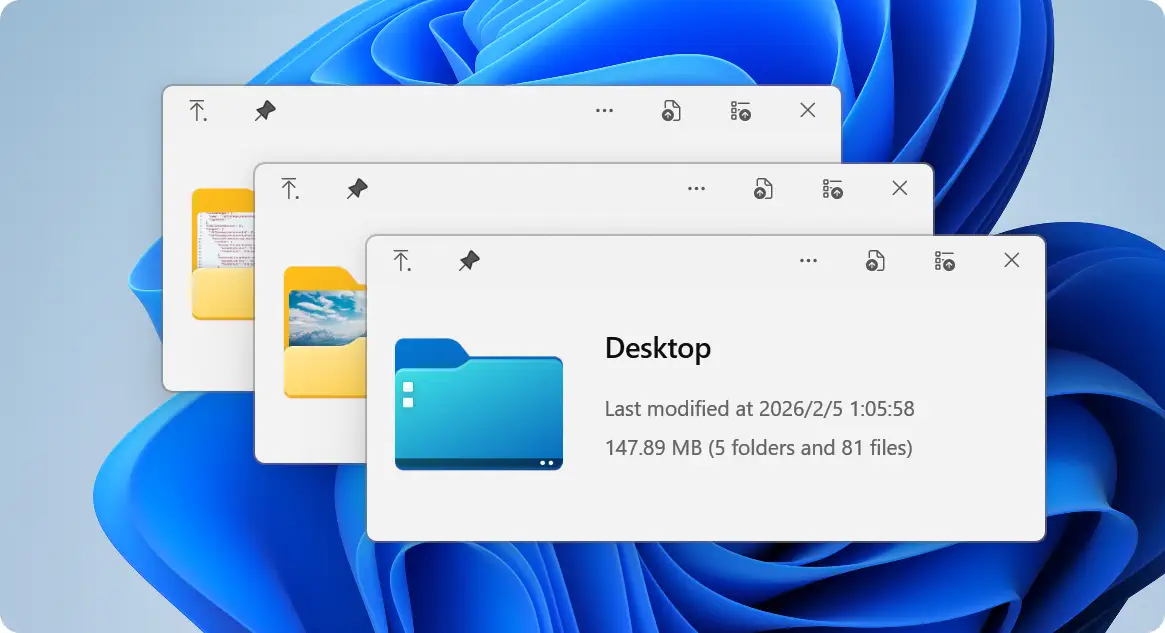
它做的事情很简单:在 Windows 资源管理器里选中文件,按一下空格键,就能快速预览文件内容。看完再按一下空格,预览窗口关闭。整个过程不需要真正打开对应软件。
这不是一个复杂工具,但它很容易改变你整理文件的习惯。
一、QuickLook 到底有什么用?
QuickLook 的用法非常接近 macOS 上的“快速查看”。
你在文件夹里选中一个文件,按空格,就能弹出预览窗口。再按空格,窗口关闭。方向键可以切换到上一个或下一个文件,适合快速浏览一堆文件。
它最适合找文件。
很多时候,我们不是不知道文件在哪里,而是不知道哪个文件才是自己要找的。
比如一堆截图文件名都是“Screenshot_2026...”开头,一堆图片都是“IMG_001、IMG_002”,一堆 PDF 名字看起来差不多。你不想一个个打开完整软件,只想快速确认内容。
QuickLook 的价值就在这里。它让你像翻卡片一样快速看文件内容,确认不是这个,就按方向键看下一个。
它适合预览图片、PDF、视频和文本。
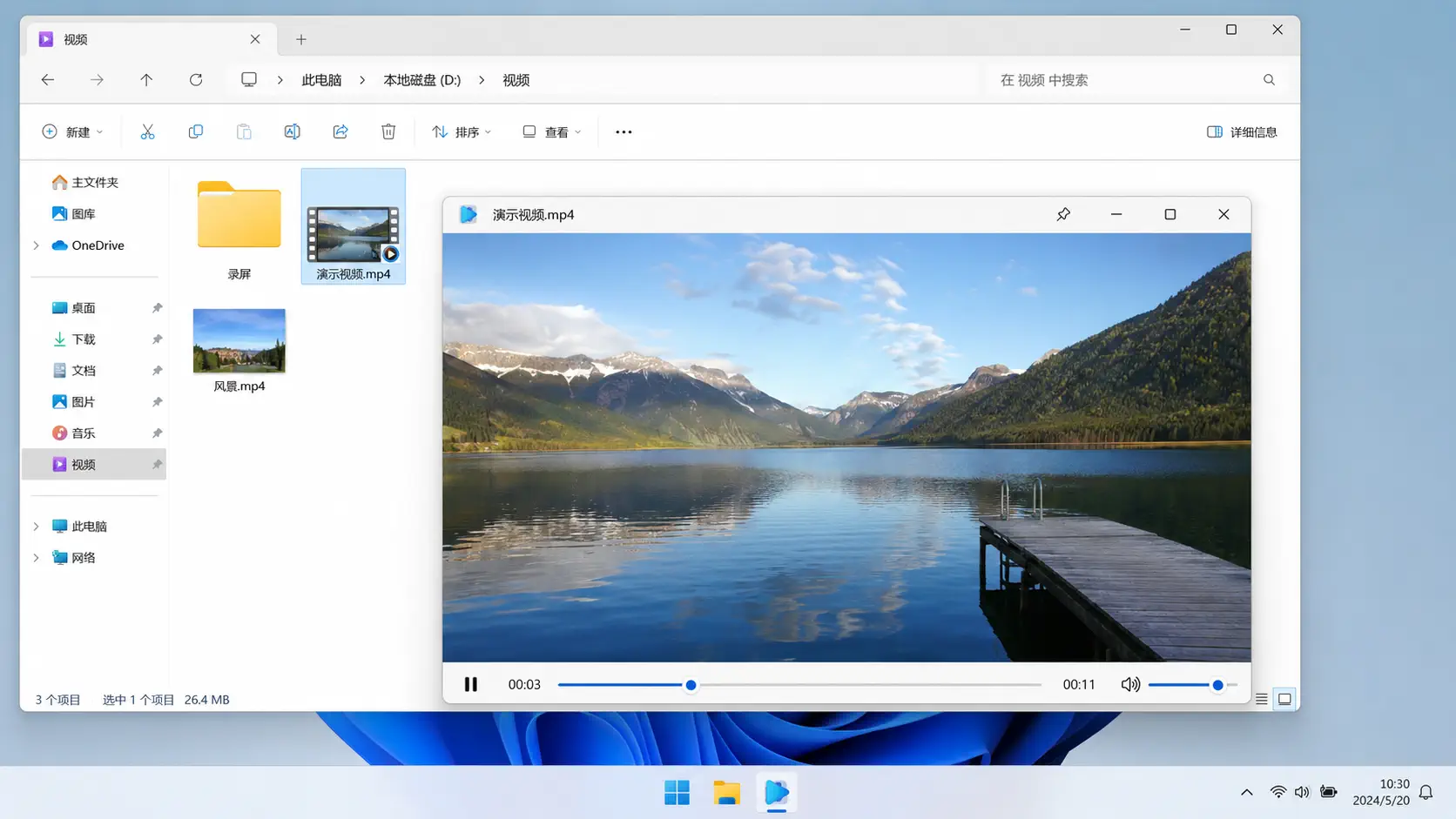
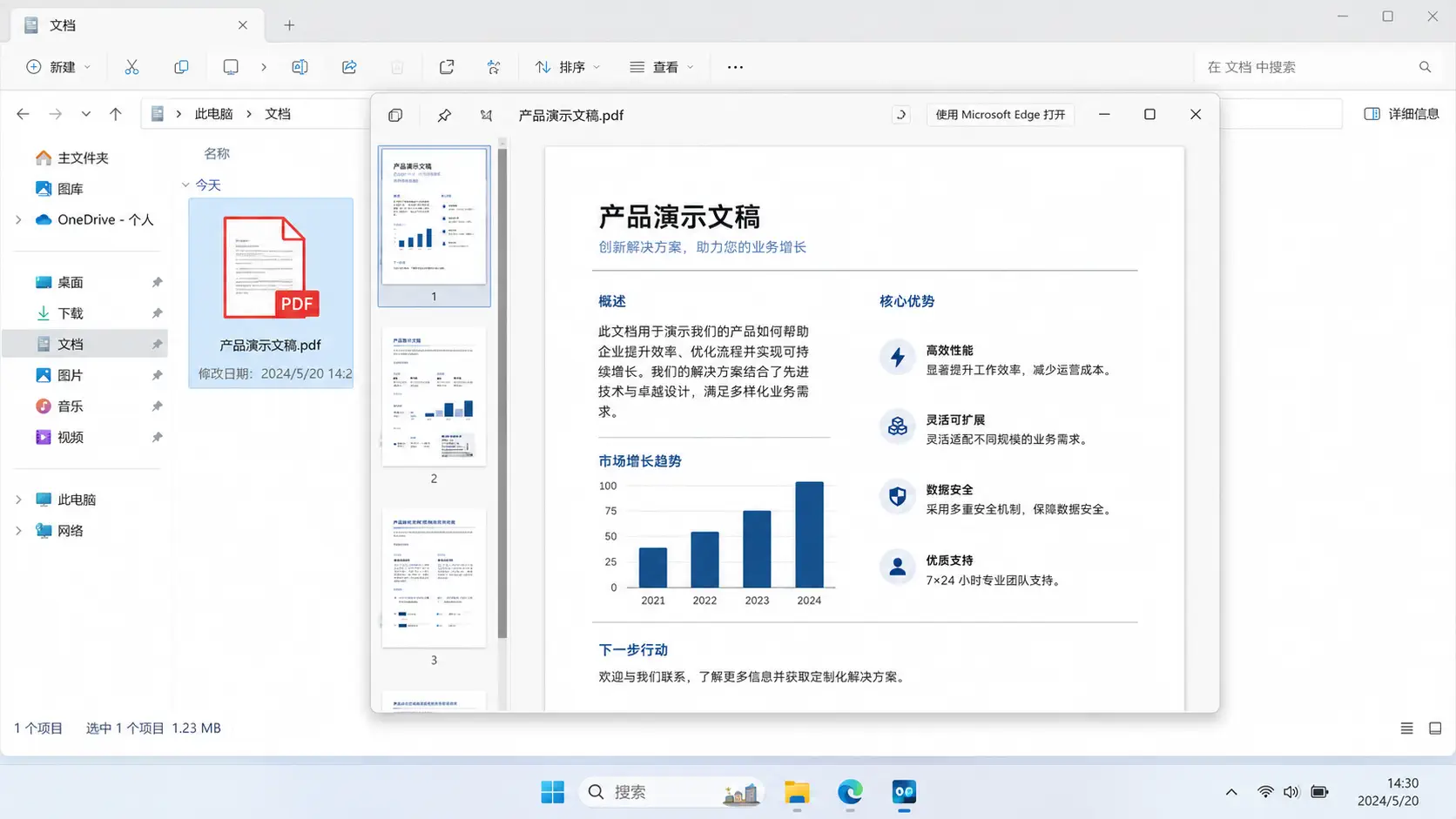
日常使用中,图片、PDF、视频、文本文件是最常见的预览对象。
比如你要找一张封面图、确认某个 PDF 是不是目标资料、查看一段视频是不是需要的素材,或者快速看一个代码文件、日志文件、说明文本。
如果只是确认内容,QuickLook 比打开对应软件更轻。
它适合文件夹整理。
很多人的下载文件夹、桌面、截图目录都很乱。
真正整理文件时,最浪费时间的不是移动文件,而是判断这个文件到底是什么。QuickLook 可以减少反复打开软件的次数,让整理过程顺很多。
它适合临时查看,不适合深度编辑。
QuickLook 不是编辑器。
它的定位是“看一眼”,不是“改一改”。如果你要修改图片、编辑 PDF、剪视频、写文档,还是要打开对应软件。把它当成快速确认工具,会更容易用对。
二、为什么这个小工具用起来很舒服?
QuickLook 的舒服,不在于功能多,而在于它把一个高频动作缩短了。
以前看文件,是“打开软件,再关闭软件”。现在变成“按一下空格”。
这个变化看起来不大,但在整理几十个文件时,差距会很明显。
它没有打扰感。
很多工具喜欢加一堆入口、弹窗、侧边栏和推荐功能。
QuickLook 的存在感很低。它通常只是在后台运行,需要时按空格出现,不需要时就安静待着。对这种小工具来说,低打扰反而是优点。
它学习成本几乎为零。
不需要记复杂快捷键,也不需要看教程。
选中文件,按空格。就这么简单。
这种工具不需要“培养用户习惯”,因为它本身就符合直觉。用过一次,基本就知道怎么用了。
它能补上 Windows 资源管理器的一个短板。
Windows 资源管理器本身也有预览窗格,但体验并不总是顺手。有时候占地方,有时候预览不够快,有时候你只是临时看一眼,并不想一直开着预览栏。
QuickLook 更像一个随叫随到的临时预览窗口。
它不是替代资源管理器,而是让资源管理器用起来更接近“我只是想快速看一下”的真实需求。
三、QuickLook 适合哪些人?
经常整理图片和截图的人。
如果你电脑里有很多截图、封面图、表情包、照片、素材图,QuickLook 会很实用。
你不用每张图都双击打开,只要按空格快速确认内容,看到不需要的就删掉,看到需要的就移动到对应文件夹。
经常下载资料的人。
很多 PDF、说明书、教程资料下载下来以后,文件名并不直观。
QuickLook 可以帮你快速判断这份 PDF 是不是自己要找的,不用等阅读器慢慢打开。
经常处理视频素材的人。
如果你只是想确认某个视频片段是什么内容,不一定要打开播放器。
用 QuickLook 快速预览一下,能节省不少时间。尤其是素材文件很多时,这种体验会更明显。
从 Mac 转到 Windows 的用户。
如果你用过 macOS 的空格预览,刚换到 Windows 时大概率会不习惯。
QuickLook 就是把这个习惯带到 Windows 上。它不是完全复刻所有细节,但对普通文件预览来说,已经足够解决问题。
不想装一堆大型软件的人。
有些需求其实很小,只是“看一下”。
QuickLook 适合这种轻量需求。它不是万能查看器,但对日常文件预览已经很够用。
四、QuickLook 的插件能力值得注意
QuickLook 本体可以预览很多常见文件,但不同文件格式的支持程度会有差别。
如果你需要预览更多格式,可以关注它的插件生态。
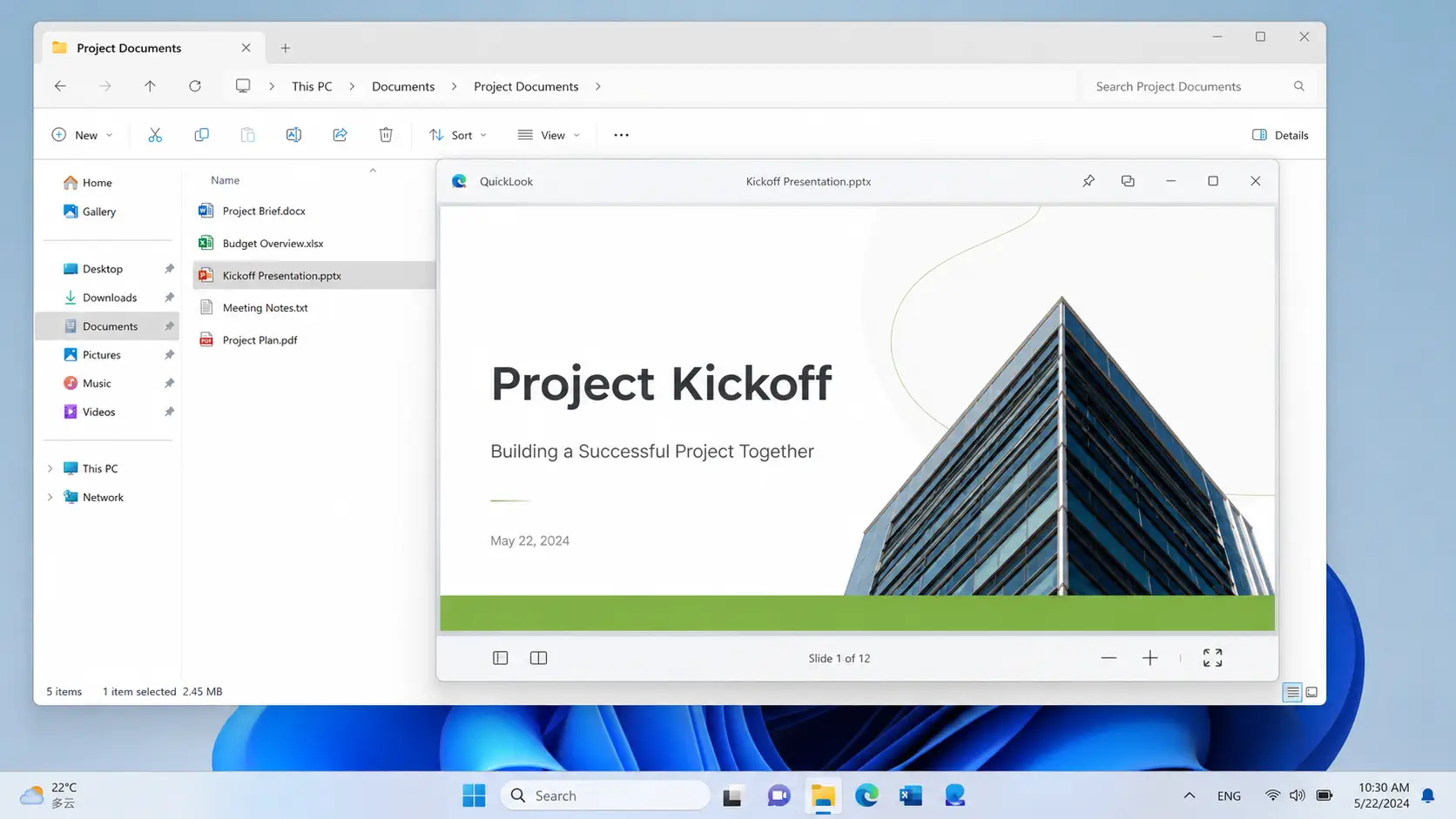
比如 OfficeViewer 插件可以让 QuickLook 预览 Office 文件格式,并且插件页面说明不需要安装 Office 套件也能预览相关格式。
这对经常查看 Word、Excel、PowerPoint 文件的人比较有用。
不过普通用户不建议一开始就折腾插件。
更实际的做法是:先安装 QuickLook 本体,用几天。如果发现某类文件经常无法预览,再去考虑安装对应插件。不要为了“功能完整”一上来装一堆自己用不到的东西。
五、QuickLook 不适合哪些情况?
QuickLook 是一个好用的小工具,但它不是所有文件问题的答案。
不适合编辑文件。
它只能预览,不能替代专业编辑软件。
你可以快速看图片,但不能靠它修图;可以快速看 PDF,但不能靠它深度编辑;可以预览视频,但不能靠它剪辑。
不适合处理特别复杂的文件。
有些文件格式本来就复杂,或者需要专门软件才能正确打开。
QuickLook 的预览能力再强,也不可能覆盖所有专业格式。遇到打不开或显示不完整的文件,不一定是软件不好,而是这个文件本身需要专用工具。
不适合 Windows 10 S 设备。
Microsoft Store 页面提示,QuickLook 不适用于 Windows 10 S 设备。使用前需要注意自己的系统环境。
不适合对安全要求极高的文件环境随意安装。
如果是公司电脑、学校机房、受管控设备,安装任何工具前都应该遵守管理规定。
QuickLook 本身是常见工具,但不代表所有设备环境都可以随便安装。
六、普通用户怎么开始用?
QuickLook 的使用方式很简单。
- 从 Microsoft Store 或 GitHub 页面下载 QuickLook。
- 安装并启动 QuickLook。
- 打开 Windows 资源管理器。
- 选中一个图片、PDF、视频或文本文件。
- 按空格键打开预览窗口。
- 再按空格键关闭预览。
- 需要查看下一个文件时,可以用方向键切换。
第一次使用时,可以先用图片文件测试。图片预览最直观,也最容易感受到这个工具的价值。
如果你发现某些文件不能预览,可以检查文件格式是否支持,或者看看是否需要额外插件。
七、使用 QuickLook 的几个小建议
把它当成“找文件工具”,不要只当预览器。
QuickLook 最大的价值,是帮你更快确认文件内容。
如果只是偶尔看一张图,你可能感觉不明显。但当你要整理几十张截图、几十个 PDF、几十段视频素材时,它会明显减少打开和关闭软件的次数。
先从常见文件格式用起。
图片、PDF、视频、文本这些最适合先试。
不要一上来就拿非常冷门的专业格式测试,然后因为预览失败就否定它。它最适合解决的是日常文件预览问题。
插件按需安装。
如果你经常预览 Office 文档,可以考虑 OfficeViewer 插件。
如果你只看图片、PDF、视频和文本,本体功能可能已经够用。工具越轻越好,不要把简单软件用复杂。
注意和系统快捷键习惯配合。
QuickLook 的核心就是空格键预览。
如果你已经习惯用键盘方向键浏览文件,再加上空格预览,会比鼠标双击效率更高。整理文件时,可以试着少用鼠标,多用键盘切换。
八、和 Windows 预览窗格相比,它还有必要吗?
Windows 资源管理器本来就有预览窗格,为什么还要装 QuickLook?
这个问题很实际。
预览窗格适合长时间保持一个固定区域,用来查看文件内容。但它会占用资源管理器空间,而且不是每个人都喜欢常开。
QuickLook 更适合临时查看。
你平时不需要它占着界面,只在想看文件时按一下空格。看完关掉,继续整理文件。
所以它们不是完全冲突,而是使用习惯不同。
如果你习惯一直开着预览窗格,QuickLook 不是必须。如果你更喜欢干净的资源管理器界面,又希望偶尔快速看文件,QuickLook 就更顺手。
九、小结
QuickLook 是一款很小,但很容易提升 Windows 使用体验的工具。
它没有复杂功能,也不会告诉你能让效率翻倍。它只是把“打开文件看一眼”这件事,变成“按一下空格”。
正因为它够简单,反而很适合长期使用。
如果你经常整理图片、截图、PDF、视频、文本文件,或者你一直羡慕 macOS 的空格预览功能,QuickLook 很值得试试。
QuickLook 不是大而全的文件管理工具,而是一个能让 Windows 文件预览变得更轻快的小工具。
相关链接
QuickLook Microsoft Store:
https://apps.microsoft.com/detail/9nv4bs3l1h4s
QuickLook GitHub 项目页:
https://github.com/QL-Win/QuickLook
QuickLook GitHub Releases:
https://github.com/QL-Win/QuickLook/releases
QuickLook OfficeViewer 插件:
https://github.com/QL-Win/QuickLook.Plugin.OfficeViewer