

一、AI 做图已经不只是设计师的工具了
以前想做一张好看的图片,很多人第一反应是:
要不要找设计师?
要不要学 Photoshop?
要不要买模板?
现在不一样了。
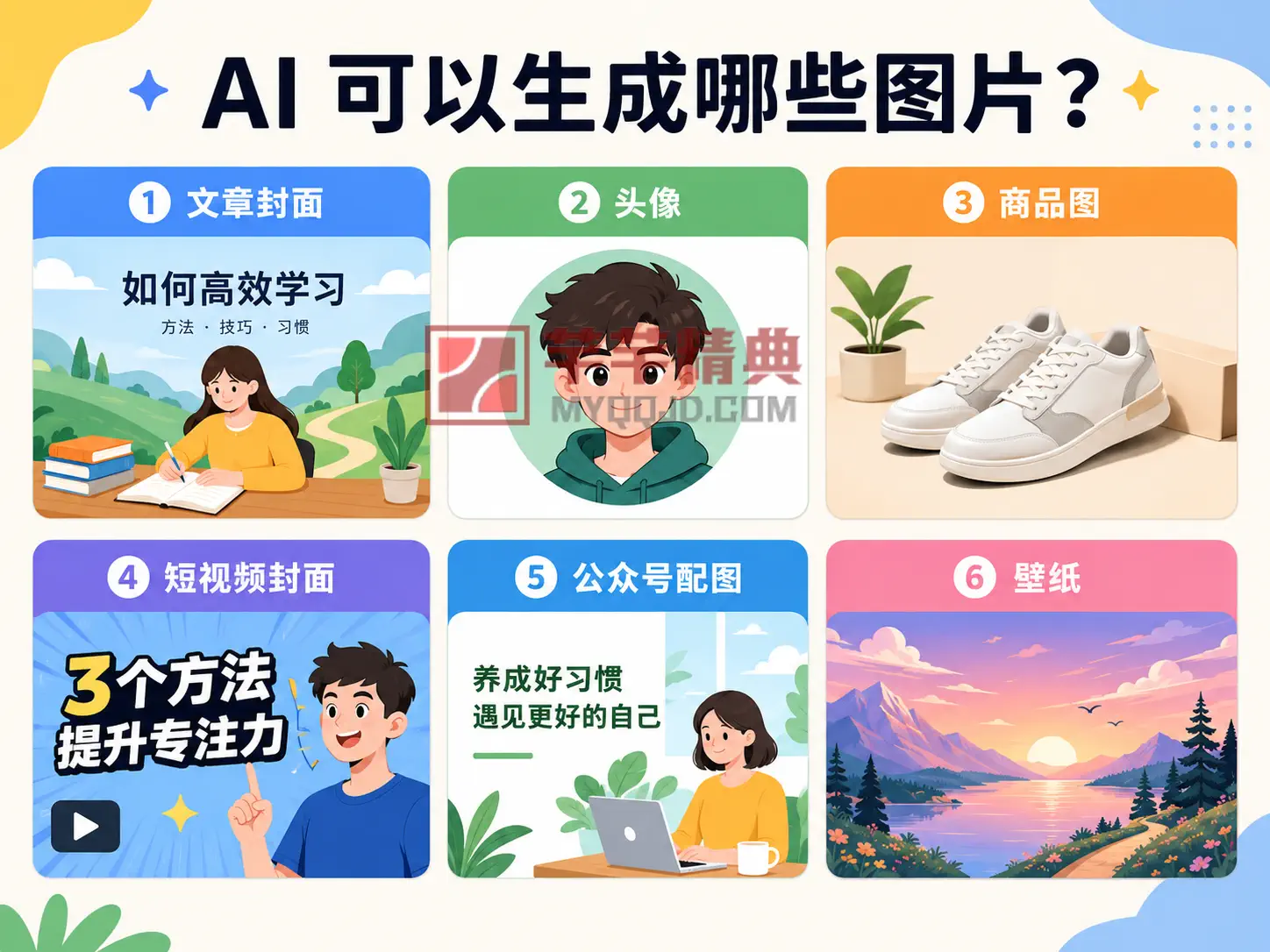
只要你会打字,就可以让 AI 帮你生成图片。比如文章封面、朋友圈配图、小红书封面、短视频封面、商品宣传图、头像、壁纸,很多都可以直接用 AI 生成。
OpenAI 官方已经推出 ChatGPT Images 2.0,重点提升了图片生成、文字渲染和多语言支持能力。简单说,就是现在用文字描述图片,AI 更容易理解你想要什么。([OpenAI][1])
二、普通人可以用 AI 做什么图片?
AI 做图最适合下面这些场景:
1. 做文章封面图
比如你写一篇软件教程、AI 工具介绍、手机应用推荐,可以让 AI 生成一张干净、有科技感的封面。
2. 做短视频封面
抖音、视频号、B站、小红书都需要封面。AI 可以帮你做背景图,然后你自己再加标题文字。
3. 做头像和壁纸
比如赛博朋克头像、卡通头像、写实风头像、动漫风壁纸,都可以用 AI 试出来。
4. 做商品宣传图
如果你卖茶叶、数码产品、课程、软件服务,可以让 AI 生成更有氛围感的商品展示图。
5. 做公众号和博客配图
文章中间插几张相关图片,阅读体验会好很多,不会显得全是文字。
三、推荐几个普通人容易上手的 AI 图片工具
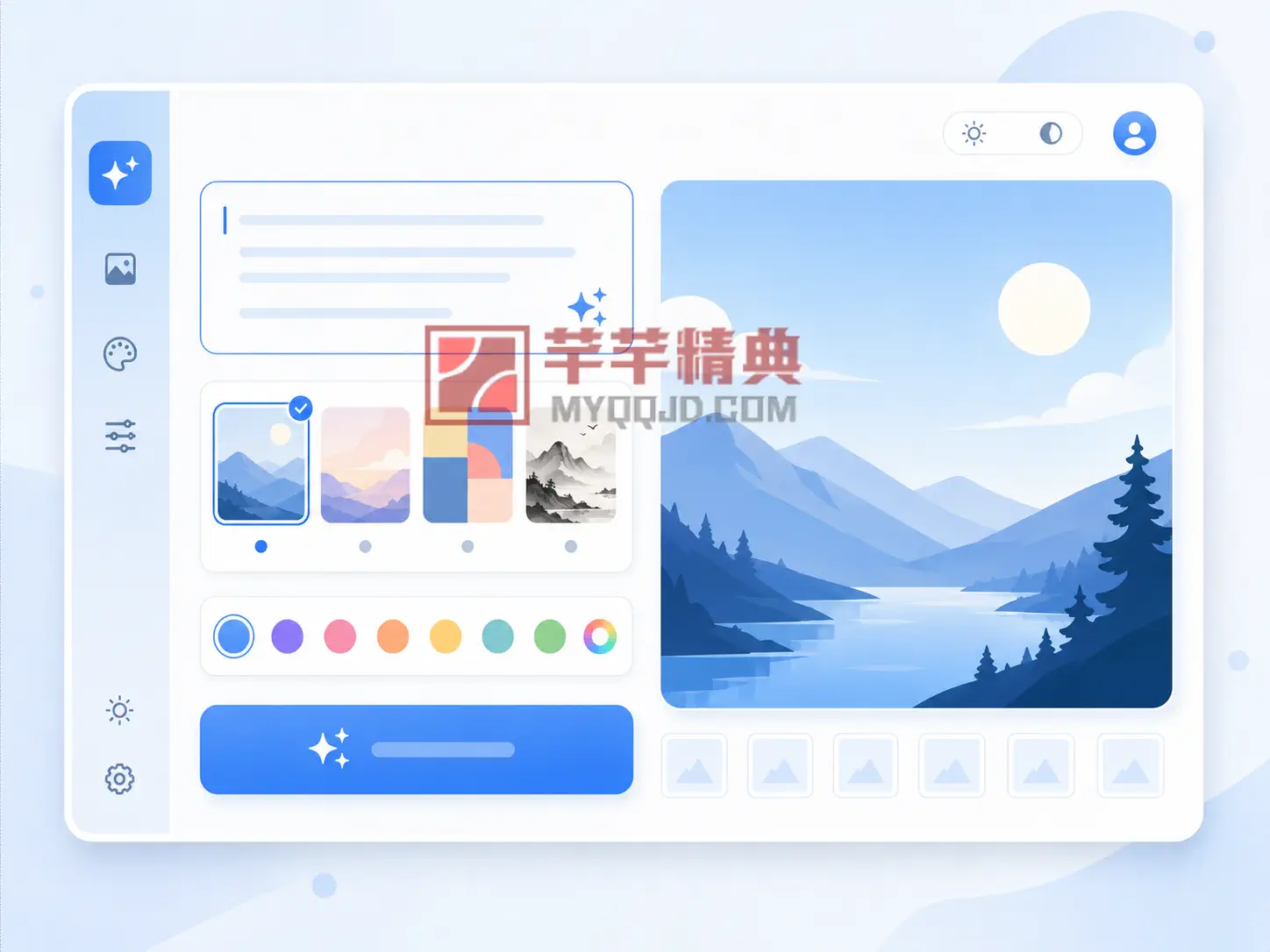
1. ChatGPT 图片生成
适合:文章配图、封面图、创意图、头像、海报草图。
优点是可以直接用聊天方式告诉它你要什么,不需要太复杂的操作。OpenAI 官方说明中提到,GPT Image 模型可以根据文字生成和编辑图片。([OpenAI 开发者][2])
适合这类用户:
博主
自媒体作者
普通办公用户
需要快速做图的人
2. Canva 可画 AI
Canva 本来就是很多人用来做海报、封面和社交媒体图片的工具。它现在也有 AI 图片生成和 AI 设计功能,可以在编辑器里直接生成图片和设计素材。([Canva][3])
适合这类用户:
不会排版的人
想做小红书封面的人
想做公众号首图的人
想快速套模板的人
它的好处是:
AI 生成图片后,你可以直接在 Canva 里面加文字、换字体、改颜色,更适合普通用户。
3. 即梦 AI
即梦 AI 更适合中文用户使用。它支持 AI 图片、AI 视频、局部重绘、一键扩图、图像消除、抠图等功能。官方页面也介绍了它的一站式智能画布和多图 AI 融合能力。([即梦AI][4])
适合这类用户:
抖音创作者
中文短视频博主
想做国风、写实、商业图的人
想做图生视频的人
如果你平时做中文内容,即梦 AI 会比较顺手。
4. Google Gemini
Gemini 是 Google 的 AI 助手,可以帮助用户写作、规划、头脑风暴和处理创意内容。Google 官方页面对 Gemini 的定位就是 AI 助手。([Gemini][5])
适合这类用户:
想先想创意的人
想让 AI 帮忙写提示词的人
想做英文内容的人
想结合 Google 工具使用的人
四、普通人怎么写 AI 图片提示词?
很多人用 AI 做图失败,不是工具不行,而是提示词太模糊。
比如你只写:
> 帮我生成一张好看的封面图
这句话太宽泛,AI 不知道你要什么风格、什么主题、什么颜色、什么画面。
你可以改成:
> 生成一张适合 AI 工具文章的封面图,画面中有电脑、AI 机器人、发光的数据图标和科技感背景,整体蓝紫色,干净高级,横向构图,无文字,无水印。
这样 AI 就更容易生成你想要的图片。
五、一个简单好用的提示词公式
普通用户不用学复杂术语,记住这个公式就够了:
图片用途 + 画面主体 + 风格 + 颜色 + 构图 + 不要什么
比如:
> 文章封面图,一台电脑正在显示 AI 图片生成界面,旁边有发光的机器人图标,科技感风格,蓝紫色背景,横向构图,无文字,无水印。
你也可以换成:
> 小红书封面图,一个女生正在用手机生成 AI 图片,画面明亮,清新风格,粉白色背景,主体突出,无文字,无水印。
再比如:
> 商品宣传图,一杯热茶放在木质桌面上,背景有茶叶、蒸汽和柔和阳光,高级中式风格,暖色调,真实摄影感,无文字,无水印。
六、AI 做图最容易踩的几个坑
1. 不要让 AI 直接生成中文标题
很多 AI 工具生成中文文字时,可能会出现错字、乱码、变形字。
更稳的做法是:
先让 AI 生成无文字背景图,然后你自己用 Canva、稿定设计、Photoshop 或美图秀秀加标题。
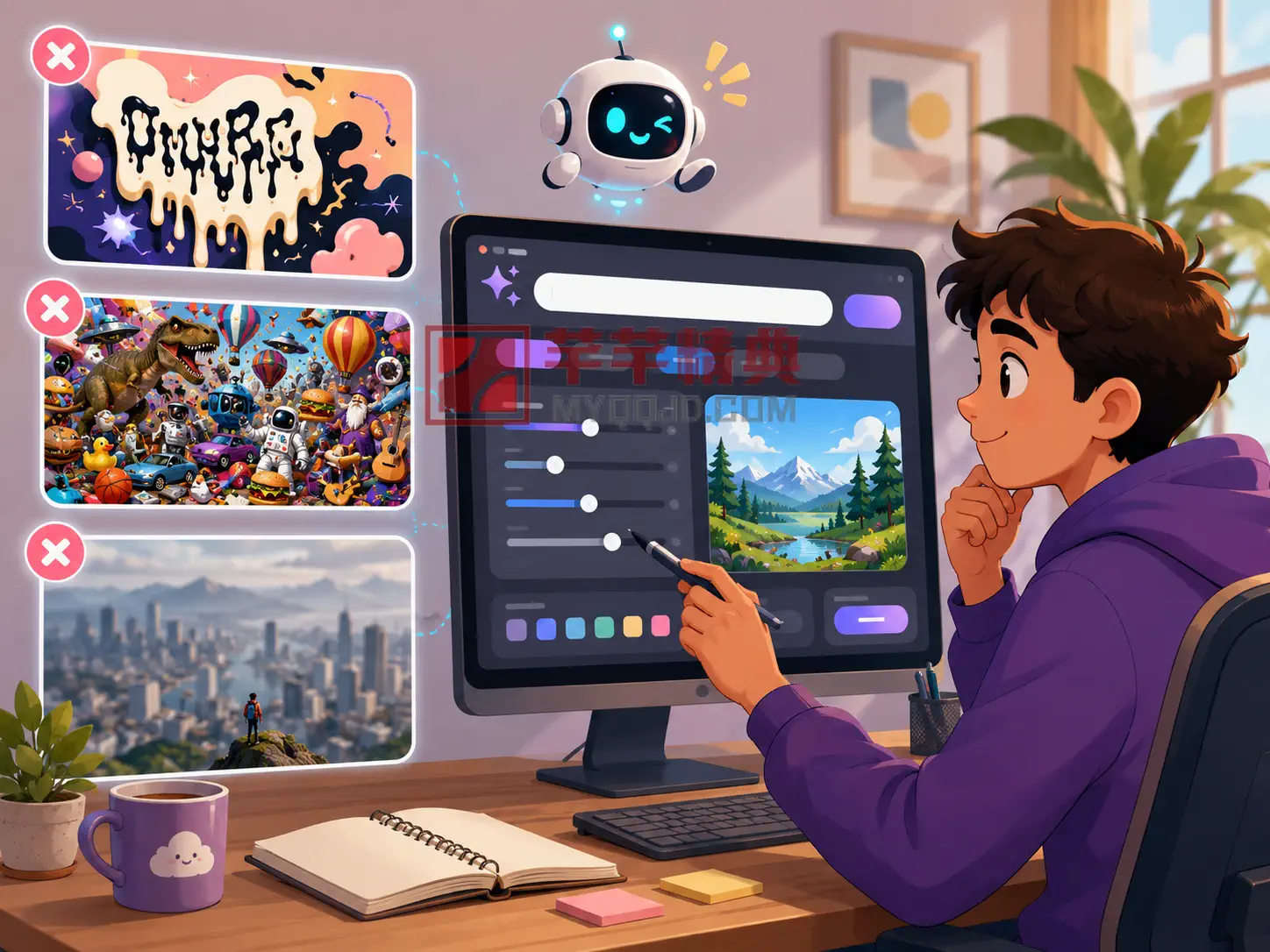
2. 不要一次要求太多内容
比如你让 AI 同时生成“人物、城市、汽车、文字、产品、二维码、复杂背景”,画面很容易乱。
更好的方式是:
一次只做一个重点。
3. 不要只生成一张
AI 做图有随机性。
同一个提示词,生成 4 张,效果可能完全不一样。
建议一次多生成几张,再从里面挑最好的一张。
4. 商用前要看清工具规则
如果图片要用在商业项目、广告、商品页或付费课程里,最好先查看平台的使用规则。不同工具对商用、版权、水印、会员权限的要求可能不一样。
七、普通人最推荐的使用流程
如果你只是想快速做一张图片,可以按这个流程来:
第一步:先确定用途
比如文章封面、小红书封面、头像、商品图、短视频封面。
第二步:写清楚主体
比如电脑、手机、人物、茶杯、软件界面、AI 机器人。
第三步:选择风格
比如科技感、写实风、国风、插画风、简约风、复古风。
第四步:告诉 AI 不要文字
这一步很重要。可以在提示词最后加上:
无文字、无水印、无 Logo。
第五步:后期加标题
图片生成后,再用设计工具加中文标题,效果会更稳定。
八、给普通用户的真实建议
如果你只是普通用户,不要一上来就追求“高级提示词”。
先从简单需求开始:
我要一张文章封面
我要一张小红书封面背景
我要一张商品氛围图
我要一张头像
我要一张短视频封面背景
只要你把需求说清楚,AI 就能帮你完成 60% 到 80% 的工作。剩下的部分,比如加标题、调整尺寸、压缩图片,自己简单处理一下就可以了。
AI 做图最大的价值不是取代设计师,而是让普通人也能快速做出“够用、好看、能发布”的图片。