

一次卸载一个软件,Windows 自带功能通常够用。但面对新电脑里成排的预装程序,或者几年积累下来的旧软件,事情就变成了重复打开卸载向导、等待结束,再返回列表寻找下一项。
更麻烦的是,有些程序已经找不到卸载文件,有些从应用列表里消失了,安装目录和注册表项目却仍然存在。Bulk Crap Uninstaller 处理的正是这些场景:先把散落在系统各处的软件找出来,再将多项卸载任务集中执行。
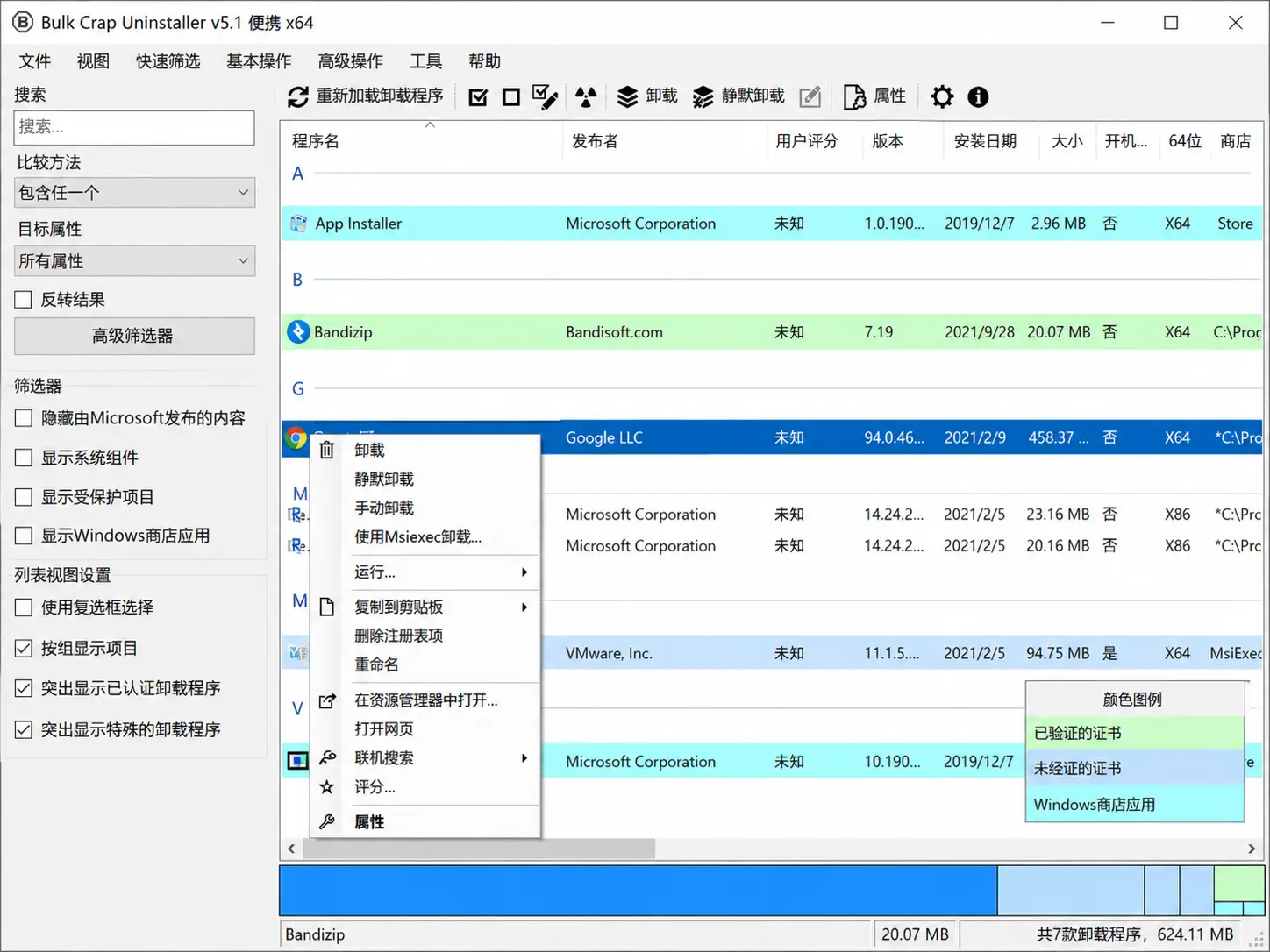
Bulk Crap Uninstaller 是什么?
Bulk Crap Uninstaller 通常简称为 BCUninstaller 或 BCU,是一款面向 Windows 的免费开源软件卸载工具,采用 Apache 2.0 许可证,个人与商业环境均可使用,不需要注册或购买许可证。
截至 2026 年 7 月 30 日,项目的官方 GitHub 仓库已有约 2.05 万 Star,最新稳定版为 v6.2,发布于 2026 年 6 月 9 日。项目已经迁入新的 BCUninstaller 官方组织,并在此次版本中增加了两名维护者,目前仍在持续维护。
最新版正式支持 Windows 10 及以上系统,需要 .NET 8 桌面运行时。普通安装版会在缺少运行环境时协助安装,完整便携版则已经包含运行时。软件提供简体中文本地化,不过翻译由社区维护,个别位置仍可能出现英文。
它比 Windows 自带卸载多做了什么?
一次选择多个软件,不必反复返回列表
BCUninstaller 可以同时选择多个程序,按照队列运行各自的卸载器。它会尽量调用软件原本提供的卸载程序,而不是直接删除安装文件夹,这样可以让程序正常注销服务、右键菜单和其他系统组件。
对于支持静默参数的卸载器,BCU 可以减少确认窗口和重复操作;遇到不支持自动处理的程序,原有卸载界面仍会正常出现。所谓“批量卸载”并不代表所有程序都能在后台无提示删除。
它能找到默认列表里不容易看见的项目
除了常规桌面程序,BCUninstaller 还能识别隐藏或受保护的卸载项、缺少卸载器的程序、常见位置中的便携软件,以及 Windows 商店应用、Steam 游戏、Chocolatey 软件包和 Windows 功能等内容。
v6.2 还增加了无效卸载器的筛选预设,并在软件列表中加入证书和文件完整性相关栏目,寻找已经损坏、路径失效的卸载记录会更加方便。
不过,列表显示得更全面,也意味着用户会看到大量平时接触不到的组件。能被检测出来不等于可以随意删除,驱动程序、系统运行库和硬件配套组件尤其需要谨慎。
卸载完成后,再检查留下了什么
普通卸载程序往往会保留用户配置、日志、缓存或注册表项目。BCUninstaller 可以在卸载结束后扫描相关文件夹和注册表位置,并给每一项残留标注可信度。
根据官方使用文档,软件默认只勾选可信度达到“Good”及以上的项目。可信度较低的结果可能只是名称或路径相似,并不一定属于刚刚卸载的软件。尤其是标为“Bad”的内容,官方明确建议仅由有经验的用户处理。
删除注册表残留前,BCU 会询问是否创建注册表备份;文件和文件夹通常会先移入回收站。如果回收站被关闭或空间不足,文件可能被直接删除。因此,残留扫描不能一路点击“全选”,逐项确认关联路径更加稳妥。
卸载器损坏时,还有几种补救方式
部分软件已经无法通过常规方式卸载:卸载程序被误删、安装路径发生变化,或者卸载向导启动后直接报错。BCUninstaller 可以根据窗口、快捷方式或安装目录查找对应软件,也提供手动卸载和强制卸载。
强制卸载的作用是绕过原有卸载程序,直接清理相关记录和文件。它适合处理已经损坏的卸载项,却不应该成为日常首选。直接删除可能无法正确注销服务、驱动或右键菜单,使用前应先尝试正常卸载。
第一次使用,建议按照这个顺序操作
- 先创建系统还原点:特别是准备批量处理预装软件、驱动工具或系统组件时,为误操作保留恢复机会。
- 等待扫描完成:软件启动后会读取已安装项目,程序较多或硬盘较慢时需要一些时间。
- 先处理明确认识的软件:从旧游戏、试用软件和长期不用的普通应用开始,不要首次使用就选择隐藏组件。
- 优先运行正常卸载:只有原卸载器损坏时,再考虑手动或强制卸载。
- 查看残留可信度:保留默认的高可信度筛选,确认文件路径和注册表位置后再删除。
- 分批操作:每次处理少量软件,确认系统和常用程序没有异常,再继续下一批。
多数卸载和残留清理操作需要管理员权限。正在运行的软件应先退出,浏览器、游戏启动器和安全软件还可能保留后台进程,必要时按照提示结束相关进程。
安装版、便携版和 net 版怎么选?
- Setup 安装版:适合长期在一台电脑上使用,缺少 .NET 运行环境时会自动处理。
- Portable 便携版:包含所需运行时,不依赖系统预先安装 .NET,但下载体积相对较大。
- net 便携版:体积更小,需要电脑已经安装对应的 .NET 8 桌面运行时。
普通用户选择安装版最省事;电脑维护人员需要放入移动硬盘或工具盘时,可以选择完整便携版。Windows 7 用户不能将“可能运行”理解为正式支持,当前 v6 的官方支持起点是 Windows 10,旧系统应查看官方提供的 5.x 版本说明。
它并不是完全不联网的软件
BCUninstaller 的软件扫描和基础卸载不要求登录账号,但不应将它宣传成“零联网、零数据收集”。官方隐私政策写明,软件会收集匿名使用统计、匿名错误报告和用户主动提交的应用评分,并在首次启动时生成一个用于统计的用户 ID。
官方说明这些数据不包含可识别个人身份的信息,也不会与其他方共享。对联网统计比较敏感的用户,安装后应先检查相关设置与隐私说明,再决定是否允许程序联网。
这些内容不要看到就删
- Microsoft Visual C++、.NET、DirectX 等公共运行组件;
- 显卡、声卡、触控板、蓝牙和打印机驱动;
- 电脑厂商提供的快捷键、电源管理和固件更新工具;
- 名称陌生但发布者为 Microsoft 或硬件厂商的系统组件;
- 与安全、备份、磁盘加密相关的程序;
- 多个软件共用的服务、数据库和开发环境。
用户评分、软件名称和安装体积只能作为参考,不能判断一个程序是否安全,也不能代替对软件用途的确认。BCUninstaller 是卸载工具,不是恶意软件检测器。
适合与不适合的人群
它适合需要整理新电脑预装软件、一次卸载多款旧程序、处理损坏卸载项的 Windows 用户,也适合经常维护测试环境和多台电脑的技术人员。
如果只想偶尔删除一两个普通软件,Windows 自带卸载已经足够。对驱动、运行库和系统组件完全不了解的用户,也不建议一开始启用显示所有隐藏项目,更不要批量执行强制卸载。
总结
Bulk Crap Uninstaller 的长处不是让电脑“一键变快”,而是把分散、重复、容易留下残局的软件卸载过程集中起来。批量队列、损坏卸载项识别和残留可信度判断,都是 Windows 自带卸载功能没有深入处理的部分。
它提供了比普通卸载器更大的操作范围,也把更多判断交给了用户。只选择自己确认的软件、保留高可信度残留筛选,并在大规模操作前创建还原点,才能真正发挥这款工具的价值。
官方相关链接
Bulk Crap Uninstaller 官方网站:https://www.bcuninstaller.com/
Bulk Crap Uninstaller 官方 GitHub 仓库:https://github.com/BCUninstaller/Bulk-Crap-Uninstaller
Bulk Crap Uninstaller Releases 下载页面:https://github.com/BCUninstaller/Bulk-Crap-Uninstaller/releases