

写文章最容易打断思路的,有时是找资料。
昨天记下的一段想法不知道放在哪个文档,参考链接还留在浏览器标签页,正文已经改到第三版,配图却仍然叫“截图1”。等到准备接着写,先花掉一段时间回忆上次写到了哪里。
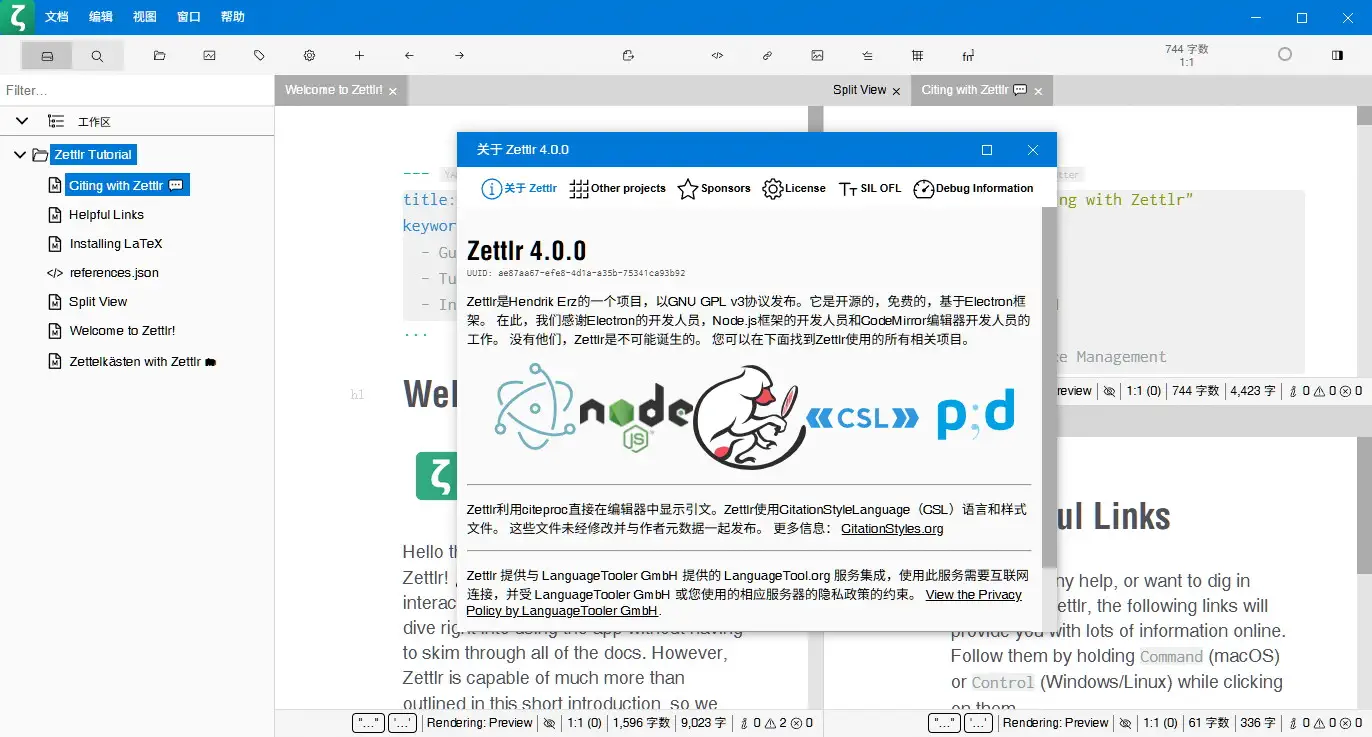
Zettlr 比较适合处理这种零散的写作状态。它是一款免费开源的 Markdown 编辑器,支持 Windows、macOS 和 Linux,文稿可以保存在自己的电脑上。对于希望长期保留草稿、随时用其他工具打开文件的人,这种方式比较踏实。访问 Zettlr 官网
从一篇文章开始整理,比先搭一套系统容易
Zettlr 的工作区可以直接使用普通文件夹。在文件菜单中选择“Open Workspace”,打开存放文稿的目录,就能从软件的文件列表中管理和编辑其中的内容。官方工作区说明
第一次用,不妨只放进一个正在写的选题。
例如,建立“路由器选购笔记”文件夹,里面保存“正文.md”“资料.md”,再建一个图片文件夹。正文只放准备给读者看的内容,资料文件记录产品页面、参数出处和暂时没用上的想法。
这是一种可以自行采用的整理方式,无须预先设计复杂的标签分类。等写到第二篇、第三篇,再按实际需要增加目录,通常比一开始规划几十个分类更容易坚持。
参考资料最好再多记一句话
单纯收藏链接,过几天往往就忘了为什么保存它。
在资料文件里,除了页面地址,可以顺手写上查看日期,以及这条资料准备支持哪个观点。例如:“用来确认接口数量”“这段说明解释了无线回程的限制”。
这样,重新打开选题时,不必把所有页面再读一遍,也能分清哪些内容已经有依据,哪些还只是自己的推测。对于软件介绍、产品教程和需要反复更新的文章,这一点尤其有用。
Zettlr 提供全文搜索和分栏查看等功能。资料积累起来后,可以通过关键词找回相关内容,也可以把正文和参考笔记放在一起查看,减少来回切换文档的次数。查看官方功能介绍
Markdown 需要适应,但不用一次学完
Zettlr 以 Markdown 写作为主。刚接触时,先掌握标题、列表和链接就够了,没有必要为了写一篇普通文章,把表格、公式和引用语法全部学一遍。
这种写法的好处,是可以先把内容顺序理清楚:这一段讲什么,哪里需要补充说明,哪个地方应该插图。至于最终使用哪种字体、标题显示多大,可以留到导出或博客排版时再处理。
它更适合以文字结构为主的草稿、笔记和报告。如果工作重点是精确控制每一页的位置,或者反复调整复杂的图文版式,专门的排版工具仍然更合适。
写完以后,别忽略导出位置
完成文稿后,可以通过文件菜单中的导出入口,或使用 Ctrl+E;macOS 对应 Cmd+E。打开导出窗口后,先确认文件名,再选择格式和保存位置。
这里有个容易漏看的设置:导出结果可以放进临时目录,也可以保存在当前目录或指定文件夹。准备长期留存的成稿,选一个明确的位置,后续找起来更方便。
如果只是需要一份方便阅读的 PDF,可以先尝试 Simple PDF。它不要求额外安装 LaTeX;需要更复杂的 PDF 排版时,再了解其他导出方案和相应环境。导出完成后,仍应检查中文显示、图片和分页效果。官方导出说明
本地保存,也要把图片一起带走
Markdown 文稿通常通过路径引用本地图片。换电脑时只复制一个 .md 文件,正文可能还在,插图却找不到了。
因此,迁移一篇带配图的文章时,把对应文件夹一起带走更省事。Zettlr 也支持 TextBundle 和 TextPack 导出,用来打包文稿及其引用的图片,适合需要连同素材一起交接的情况。文稿与图片打包说明
另外,文件保存在本地,并不等于自动具备备份。经常写作的话,可以把文稿目录纳入自己已有的备份安排。
Zettlr 值得考虑的地方,是让正在写的正文、用得上的资料和已经完成的文章,都能保留在一套自己看得懂的文件结构里。下次打开选题,能很快接着写,这比给笔记系统再添几个功能更有价值。
相关下载
官方网站:Zettlr
使用文档:Zettlr 官方帮助