

出门前收藏了几篇文章,想着路上慢慢看。真正打开时才发现,收藏夹留下的是网址,网页里的内容还得重新加载。遇到网络不稳定,连一张配图都可能等很久。
如果经常需要在路上阅读,或者想给电脑准备一份随时能查的资料,可以试试 Kiwix。它能打开提前下载好的百科、教程等内容,让阅读不再依赖当时的网络状况。
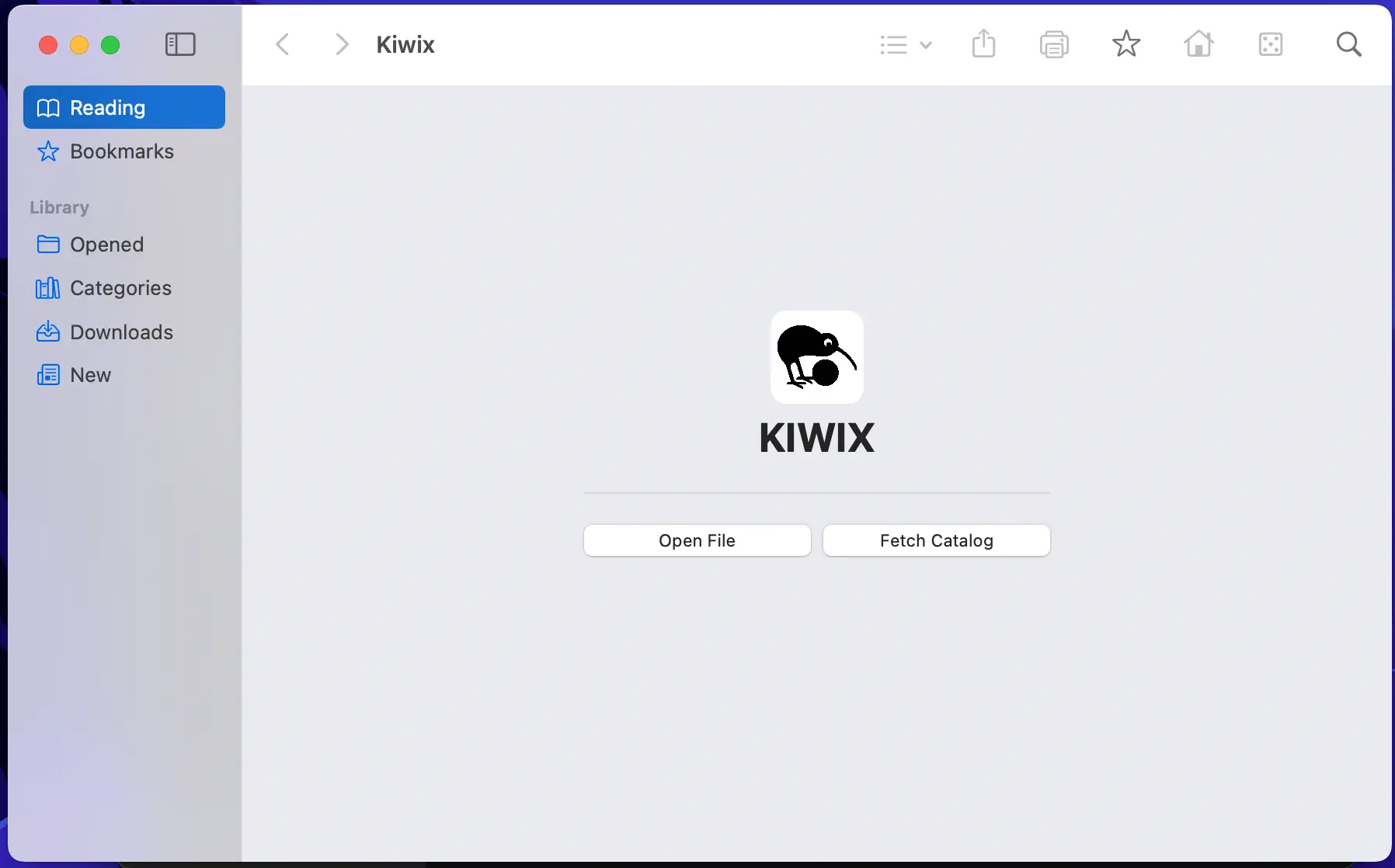
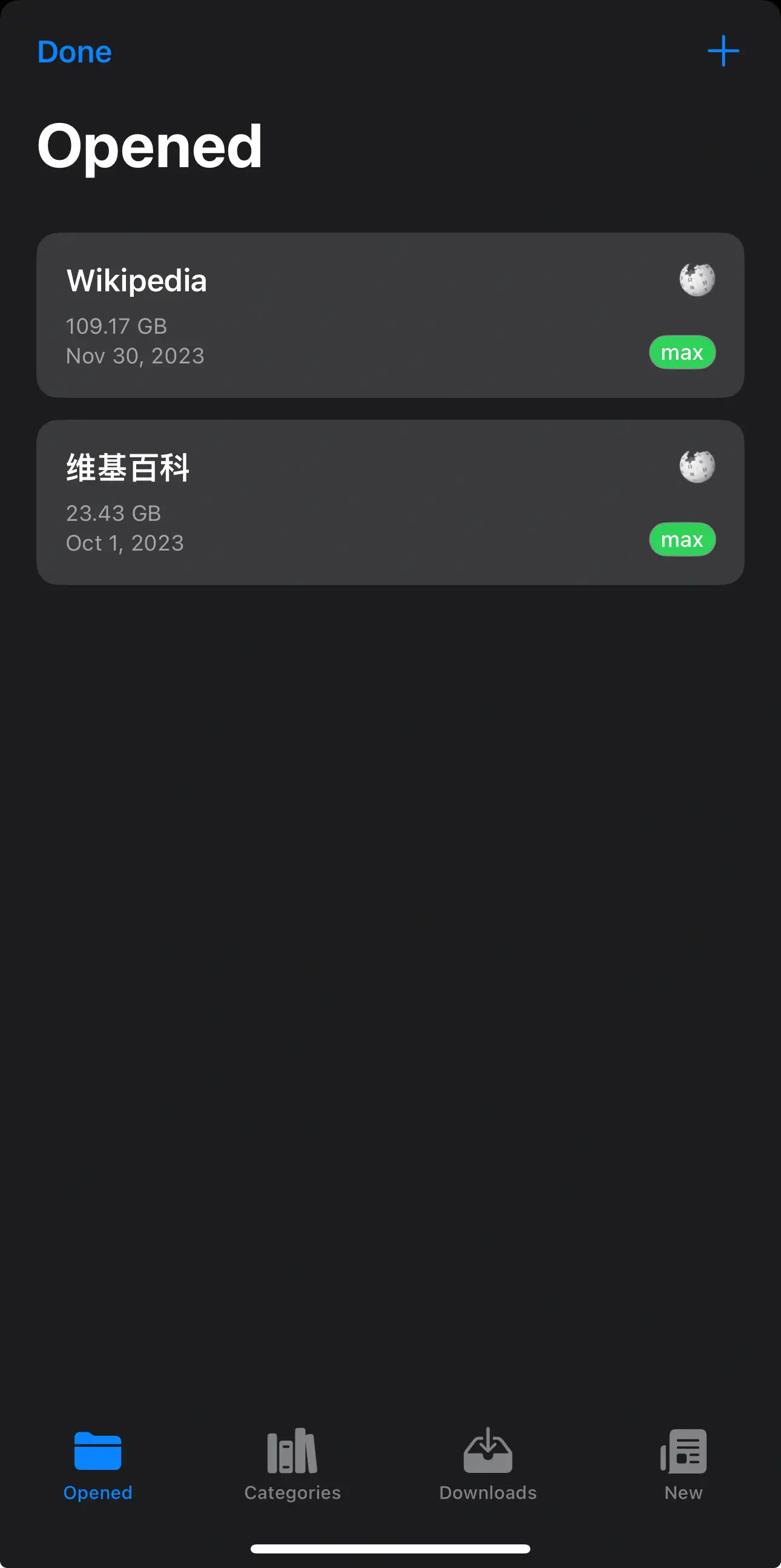
Kiwix 是免费开源的离线阅读工具,没有广告,提供 Windows、macOS、Linux、Android 和 iOS 等平台的版本。软件和下载入口可以从 Kiwix Reader 官方页面找到。
用它之前,先弄清楚“阅读器”和“内容包”的关系,会少走不少弯路。
Kiwix 负责打开和展示资料,真正的文章保存在 ZIM 文件里。安装软件之后,还需要另外下载内容包。这个过程有点像先装好电子书阅读器,再把要读的书放进去。
它也因此适合按需求慢慢积累。想查百科,就选择相应的百科资源;想留一份技术参考资料,就围绕正在使用的工具找文档。官方内容目录除了维基百科,还收录了部分 freeCodeCamp、DevDocs、iFixit 等来源的学习和参考内容,具体资源可以在官方目录中查看。
挑内容包时,我建议先看三个信息:语言、收录范围和打包日期。
语言决定了正文能不能顺畅阅读。软件界面使用中文,并不意味着下载的英文教程会自动变成中文。收录范围则决定你拿到的是完整文章、精简内容,还是某个主题的资料集合。至于打包日期,它关系到内容有多新,尤其是软件教程和技术文档,下载之前最好看一眼。
维基百科的 ZIM 资源中,常见的几个名称也值得认清:
- mini:主要保留文章开头的简介和信息框,适合快速了解一个概念。
- nopic:保留文章正文,去掉图片,适合以文字阅读为主的需求。
- maxi:常规完整版本,通常需要更多存储空间。
如果只是想知道一个名词是什么意思,精简内容可能已经够用;如果准备仔细读一篇历史、地理或机械结构方面的文章,正文是否完整、图片是否保留就很重要。这些版本的具体区别,可以参考 Kiwix 官方常见问题。
第一次使用,不妨把目标缩小到“让一份资料真正能离线打开”:
- 下载适合自己设备的 Kiwix 阅读器。
- 在软件内的内容目录或官方内容库中,选一份体积合适的资源,下载 ZIM 文件。
- 打开 Kiwix,通过“打开文件”载入这份资料。
- 暂时断开网络,打开几篇文章,检查正文和需要的图片是否能正常显示。
这一步检查比看见“下载完成”更有意义。它能帮你确认,准备好的确实是想读的内容,而不是语言选错、只下载了精简版,或者还有文件没有下完。
文件存放位置也可以提前安排好。在电脑上直接打开本地 ZIM 文件时,建议把它放到一个长期保留的资料目录,不要阅读完就当作安装包清理掉。以后换电脑或转移到其他设备,也更容易找到原文件。
离线资料还有一个使用习惯需要建立:记得看日期。
本地内容保留的是打包时的状态。原网站后来修订了文章,已经下载的文件不会跟着变新。按照目前的官方说明,ZIM 尚不支持增量更新;需要新版内容时,要重新获取相应的内容包。
因此,Kiwix 很适合用来保存需要反复翻阅的百科、教程和参考资料。遇到版本变化频繁的内容,查阅时还要结合资料日期判断是否适用。
不必一开始就下载最大的百科包。先挑一份近期确实会读的资料,确认语言和内容范围都合适,再带着它完成一次离线阅读。等这个习惯用顺了,再扩充自己的资料库,存下来的内容才更容易真正派上用场。