

给别人讲一道题,或者解释一个操作流程,最麻烦的往往是:嘴上已经讲到下一步,屏幕上却还停留在原来的图片,光靠鼠标晃来晃去,对方未必知道你在说哪里。
这时候,一块能随手圈画、补充文字的白板就很实用。圈出题目条件,写下中间步骤,再画几条连接线,很多原本要解释半天的内容,放到同一张画面里就清楚了。
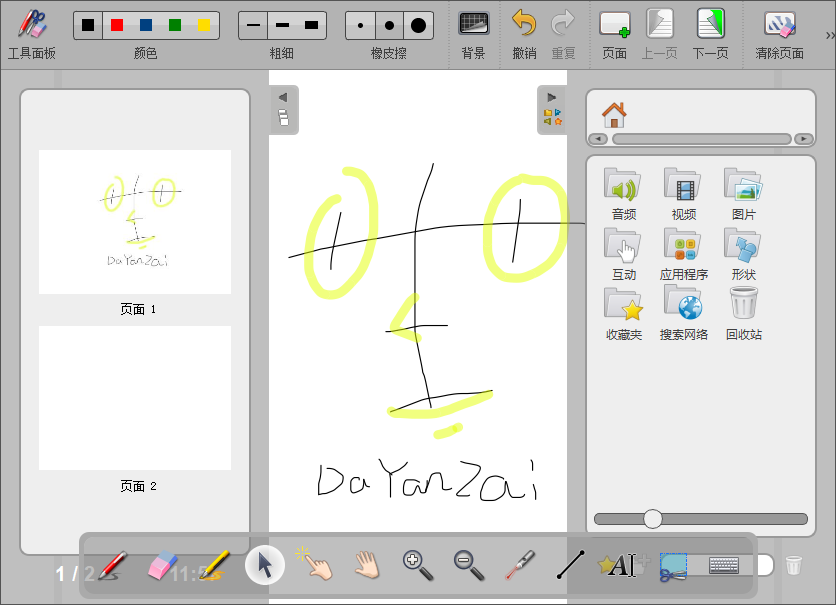
**OpenBoard 就是一款适合这类场景的免费电子白板软件。**它开源、无需注册账号,普通电脑也能使用。即使没有交互大屏或手写板,搭配鼠标也可以进行基本的书写和标注。软件提供 Windows、macOS 和 Linux 版本,具体安装包可从 OpenBoard 官网进入下载页面选择。
它最容易上手的地方,是那些一眼就能看懂的工具:画笔、荧光笔、橡皮擦、文字和直线。打开白板,选一支笔就能开始写;想突出某个条件,可以换一种颜色;不想用鼠标写长句,就用文字工具输入。常用按钮的位置可以对照这份官方单页操作说明。
我更看重这种软件在临时讲解时的作用。比如给孩子讲一道应用题,先把已知条件标出来,再把计算过程分开写;给同事解释一项工作怎么流转,可以边说边画,遇到问题再补充。内容不一定要排得像正式课件,但每一步最好能跟得上讲解的顺序。
如果手头已经有 PDF 讲义,也不用重新整理一遍内容。OpenBoard 支持导入 PDF,在页面上添加批注,并将整理后的白板文档导出。第一次使用,可以先拿一份只有几页的材料试试:
- 进入 Documents 文档管理界面,导入准备好的 PDF。
- 打开需要讲解的页面,用画笔圈出关键位置,或者用荧光笔标出重点。
- 需要补充推导过程时,新建一页,把解释步骤单独写清楚。
- 讲解结束后整理页面,再导出一份 PDF,方便对方回看。
这里有个容易忽略的小细节:**给别人阅读的文件和留给自己继续修改的文件,最好各存一份。**PDF 适合分享;如果以后还要在 OpenBoard 中调整白板内容,可以另外导出它自己的 UBZ 文档格式。把导出的 PDF 再导入,并不会恢复成原来那些可以分别修改的文字框、图片和笔迹对象。这一点在官方使用手册中也有说明。
实际准备内容时,建议一页只讲一个重点。题目本身已经很密集,就不要再把所有计算都挤到旁边;用颜色区分“题目条件”和“自己的解释”,通常比不停换粗笔、大字更清楚。讲解材料最后要发给别人看,还可以单独补一页结论,方便对方快速回顾。
输入方式也会影响使用感受。鼠标适合圈重点、拉直线和做简单示意图;长时间写公式、写汉字,手写板或触控笔通常会更顺手。不过只是偶尔标注几页资料,可以先用现有设备完成一次讲解,再判断是否需要添置硬件。
另外,导入 PDF 后添加批注,主要解决的是“怎么把这页讲清楚”。如果要修改 PDF 原有段落、重新排版文字,仍然需要相应的 PDF 编辑工具。
OpenBoard 适合经常需要边讲边写的人。可以先选一道题、一张流程图或三页讲义,从一次短讲解开始:把重点圈清楚,把步骤写完整,再留下一份能回看的文件,这块电脑白板就已经派上用场了。
软件下载与相关链接: