

电脑上正在写东西,手机突然亮了一下。拿起来看看,发现只是普通通知;刚放回去,过一会儿又想起手机里有个链接,需要发到电脑上继续看。
手机和电脑明明都在手边,来回切换却会打断思路。尤其是安卓手机搭配 Windows 电脑时,如果没有现成的设备互联功能,很多小事还得自己绕一圈。
KDE Connect 就是用来把这些零碎操作接起来的。
KDE Connect 是 KDE 社区提供的免费开源工具,可以让手机和电脑之间分享文件、接收通知、控制媒体播放,还能把手机变成临时触控板。
名字里虽然带着 KDE,但 Windows 用户也能使用,不需要先安装 Linux。下面主要以比较常见的“安卓手机+Windows 电脑”为例。
第一次使用,先在两台设备上安装对应版本。Windows 用户可以通过 Microsoft Store 或官方离线安装包获取,安卓端则可以从官网下载页进入 Google Play、F-Droid 等下载渠道。查看官方下载入口
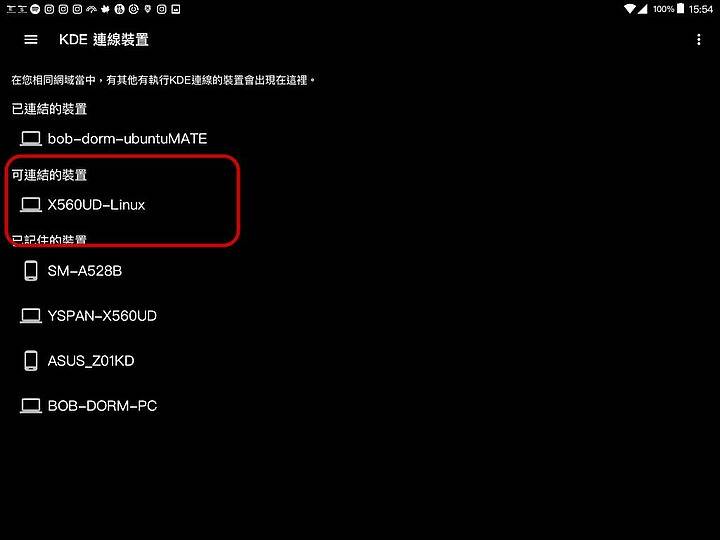
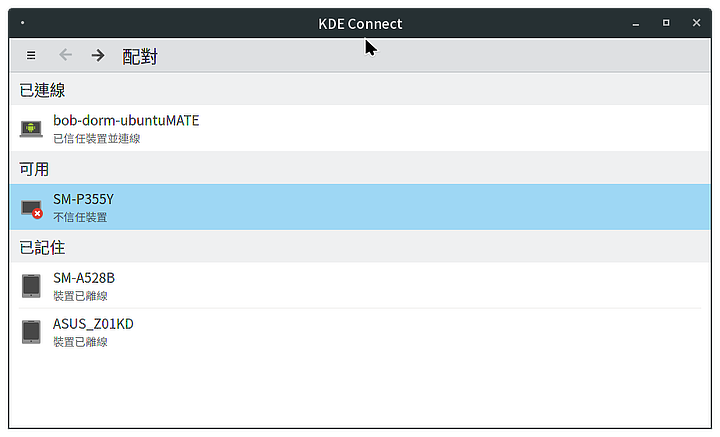
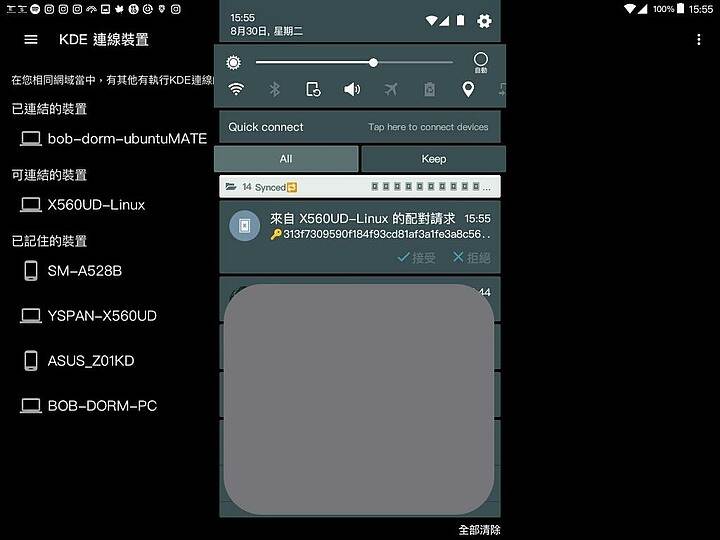
配对过程不复杂:
- 让手机和电脑连接同一个可互通的局域网。 第一次设置时,连接同一个家庭 Wi-Fi 最容易排查问题。
- 在两端打开 KDE Connect。 等待设备列表中出现对方的名称。
- 选择自己的设备,发送配对请求。 到另一端核对设备名称并接受。
- 先试一个简单功能。 例如发送一张图片,或者打开远程输入,确认连接正常。
如果没有看到配对通知,也可以直接打开另一端的 KDE Connect,在设备页面接受请求。具体步骤可以参考官方配对教程。
连接之后,最值得先试的是两个功能:通知同步和远程输入。
通知同步的用途很直接。电脑前忙着处理事情时,可以先在桌面上判断手机来了什么消息,再决定要不要拿起手机。
不过,要使用这项功能,需要在安卓端按提示授予通知访问权限。建议只同步确实需要关注的应用,购物推荐、资讯推送之类的通知没必要全部搬到电脑上,否则手机少看了,电脑反而更吵。
部分通知还可以直接回复,但是否支持要看应用和通知本身。较新的安卓系统也可能隐藏敏感通知内容,因此不能把它理解成“所有消息和验证码都能完整显示”。官方通知功能说明
远程输入则更容易一试就明白。
在手机上的设备页面打开“远程输入”,屏幕就可以用来控制电脑鼠标。手指滑动移动指针,点按完成点击,也可以调用键盘输入文字。
比如电脑接着大屏幕播放内容,人已经坐到稍远的位置,只想点一下按钮、切换一下窗口,手机就能临时顶替触控板。演示时偶尔需要操作一下电脑,也不用每次都走回键盘前。
这类功能适合临时控制。需要长时间输入文字、精确拖动图片时,正常的鼠标键盘仍然更顺手。把它当成随手可用的遥控入口,反而更符合实际用途。
文件和链接分享也很实用。手机上找到的网页,可以通过分享菜单交给 KDE Connect,再发送到已经配对的电脑;准备放进文档的照片,也可以用类似方式传过去。
如果之前已经在用我们介绍过的 PairDrop 浏览器传文件工具,选择时可以看使用频率:临时传一次文件,打开网页就很方便;两台设备每天都在一起用,又需要通知、远程输入等功能,则可以考虑安装 KDE Connect。
剪贴板方面,要稍微留意安卓系统限制。安卓 10 及以上系统限制应用在后台读取剪贴板,手机端复制文字后,可能需要手动使用“发送剪贴板”入口。 不必因为没有自动同步,就反复重新配对。官方剪贴板说明
如果两端始终发现不了对方,可以先检查是不是接入了访客 Wi-Fi、网络是否开启设备隔离,以及电脑防火墙是否允许 KDE Connect 通信。公共网络和公司网络的限制通常更多,回到家庭网络测试,更容易判断问题出在哪里。
另外,KDE Connect 虽然也有 iPhone 版本,但受系统限制,功能并不与安卓完全一致,例如通知同步就不能照搬安卓的使用预期。下载前可以查看官方平台说明。
初次使用不妨只保留自己需要的两三项功能。先把手机通知和远程输入用顺,再决定要不要加入剪贴板、媒体控制等功能,日常操作会更清楚。
- 软件官网:KDE Connect 官方网站
- 软件下载:KDE Connect 各平台官方下载
- 使用帮助:KDE Connect 官方使用指南