

电脑里同时放着“方案最终版”“方案最终版2”和“方案最终版真的不改了”,过几天再打开,已经完全记不清它们到底差在哪里。
文件数量不多时,还能逐个打开检查;遇到代码、配置文件、网站备份或者包含上千个文件的文件夹,靠肉眼寻找差异,不仅慢,还特别容易漏。
这时候可以试试 WinMerge。
它是一款专门为 Windows 设计的文件与文件夹对比工具,从 2000 年开始持续开发,目前在 GitHub 已获得接近 9K Star。软件完全免费开源,支持简体中文,不需要账号,也不依赖云端服务。
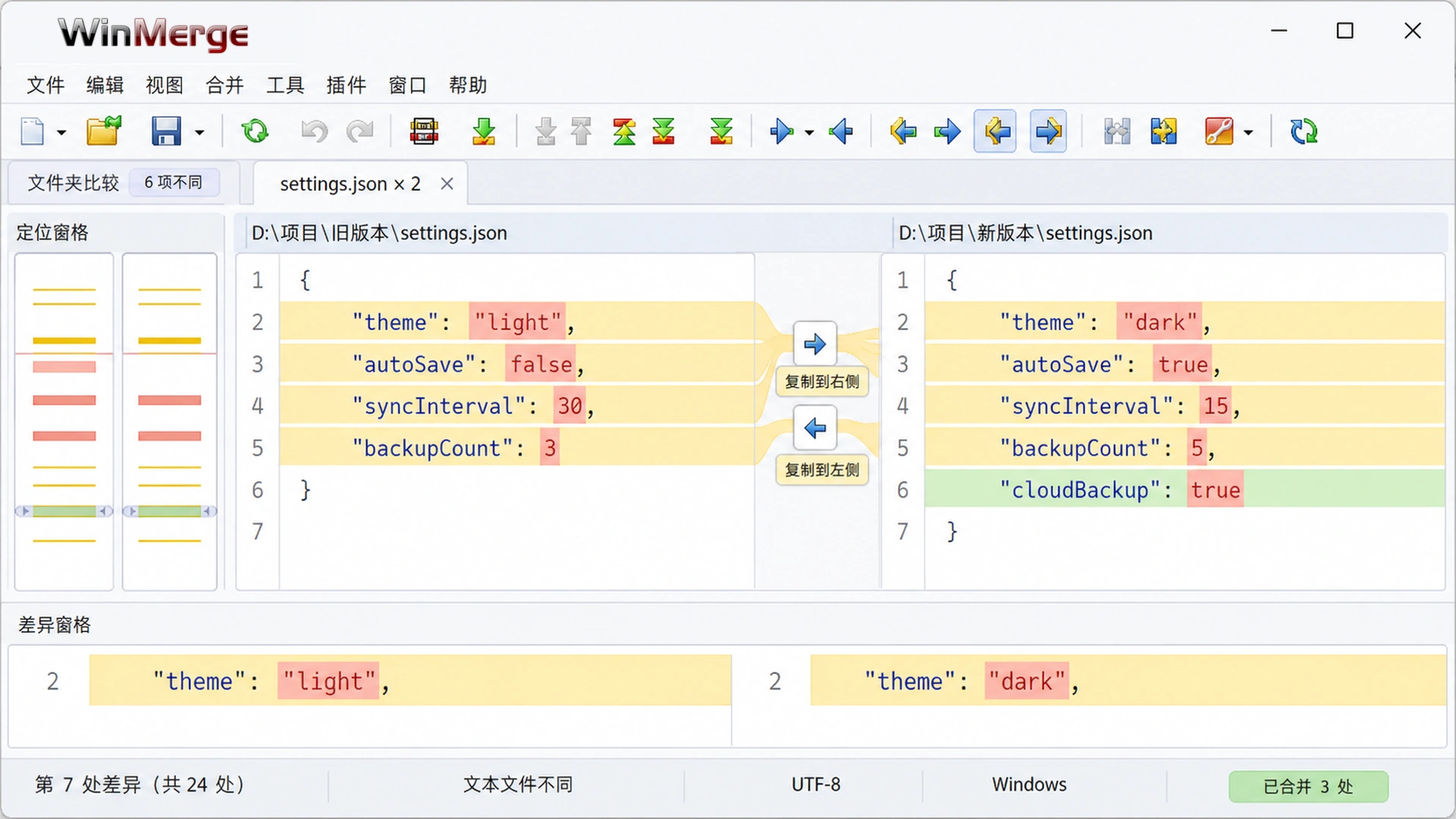
把两个文件放进去,修改位置直接标出来
WinMerge 最常用的功能,就是同时打开两个文本文件,然后把不同内容并排显示。
新增、删除和修改过的行会使用不同颜色标记。即使某一行只改了一个单词、数字或者标点,它也能进一步标出行内差异,不用逐字寻找。
它还支持三路对比,可以同时查看三个版本的文件。例如手中有原始版、同事修改版和自己修改版时,可以一起打开,确认各自改动后再决定如何合并。
对比结果并不只是用来查看。选中某处差异后,可以把左侧内容复制到右侧,也可以反向覆盖,适合处理配置文件、程序代码、字幕、文案和网页文件。
对比整个文件夹,特别适合检查备份
WinMerge 不只会比较单个文件,还能直接对比两个文件夹。
选择新旧两个目录后,它会列出:
- 左右两边完全相同的文件
- 内容已经发生变化的文件
- 只存在于左侧的文件
- 只存在于右侧的文件
- 被过滤规则排除的文件
这项功能很适合检查网站备份、软件配置、项目目录和移动硬盘资料。比如复制完一批照片或工作文件后,可以再用 WinMerge 扫描一次,确认有没有漏掉文件。
面对体积较大的目录,还能通过扩展名、文件名、路径、大小和时间等条件进行过滤。只想检查 TXT 和配置文件时,可以排除图片、缓存及临时文件,结果会清楚很多。
不是程序员,也能用得上
WinMerge 经常被开发者用来比较代码,但它并不是程序员专属工具。
下面这些场景都比较实用:
- 比较合同、文案和字幕的两个版本
- 检查网站更新前后改动了哪些文件
- 确认移动硬盘备份是否完整
- 整理两个来源不同但内容相似的资料目录
- 查找配置文件中被修改的参数
- 合并不同人员分别修改过的文本内容
- 对比两张图片发生了哪些视觉变化
安装时如果启用资源管理器集成,还可以在 Windows 文件管理器中选中两个文件或文件夹,通过右键菜单直接调用 WinMerge,不必先打开软件再寻找路径。
代码、表格和图片都有专门的比较方式
对于代码文件,WinMerge 提供语法高亮,可以更清楚地显示不同语言的关键字、注释和字符串。它还支持忽略空格、大小写、换行符以及符合正则表达式的内容。
例如两个代码文件只是缩进方式不同,可以先忽略空白差异,避免无关内容占满整个结果窗口。
CSV 和 TSV 等表格数据可以使用表格视图对比,比直接阅读一长串逗号分隔文本直观。图片比较则支持差异高亮、叠加、透明度调整和闪烁显示,适合检查设计稿或截图中的细小变化。
借助 7-Zip 集成,它还可以把常见压缩包当成文件夹打开,检查两个压缩包内部有哪些文件不同,无需手动解压后再比较。
能不能比较 Word、Excel 和PPT?
WinMerge 可以通过插件提取 Word、Excel、PowerPoint 和 Visio 文件中的文字,再对提取结果进行比较。
不过这项能力需要正确安装对应插件,并且电脑上通常还要安装相应的 Microsoft Office 程序。插件主要比较的是文字内容,会去除排版、图片和嵌入对象,因此不能代替 Word 自带的修订与文档比较功能。
如果主要任务是检查合同格式、批注、图片位置或复杂表格样式,直接使用 Office 的专业比较功能会更合适。
几分钟就能开始使用
- 进入 WinMerge 官方下载页面。
- 根据电脑选择 x64、ARM64 或 x86 版本。
- 普通用户建议下载安装版,并在安装时勾选简体中文和资源管理器集成。
- 打开软件,分别选择左侧和右侧的文件或文件夹。
- 点击“比较”,等待软件扫描并显示差异。
- 确认内容后,再通过箭头按钮选择需要合并的修改。
如果不想正式安装,也可以下载官方提供的 ZIP 二进制压缩包,解压后直接运行。不过这种方式默认不会自动配置右键菜单等系统集成功能。
官方还提供“每用户安装版”,安装时不要求管理员权限,比较适合公司电脑权限受限的用户。
免费、离线,也不需要注册
WinMerge 采用 GPL-2.0 开源许可证,核心功能完全免费,没有会员等级、广告或使用次数限制。
文件对比在本地完成,不需要把合同、代码和配置文件上传到服务器,也不需要填写 API Key。对于不方便上传公司资料或隐私文件的用户,本地处理会安心很多。
它目前主要面向 Windows,官方提供 x64、ARM64 和 x86 版本。如果日常使用的是 macOS 或 Linux,需要考虑 Meld、KDiff3 等其他工具。
使用时需要注意什么?
- 合并操作会修改文件,处理重要资料前应先保留备份。
- 不要看到差异后直接批量覆盖,先确认左右两侧分别代表哪个版本。
- Office 插件主要提取文字,无法完整比较排版、图片和嵌入对象。
- 包含大量且差异明显的文件夹,对比速度可能明显下降。
- 压缩包比较依赖 7-Zip 集成,部分格式的处理效果可能不同。
- 官方 ZIP 版可以直接运行,但右键菜单等功能需要额外配置。
WinMerge 2.16.58 的官方发布说明还列出了部分已知问题,例如对比非常大的文件时可能崩溃、差异特别大的目录比较较慢。因此,处理超大日志或大型项目目录时,最好先使用过滤器缩小范围。
WinMerge 适合哪些用户?
- 经常修改代码和配置文件的开发者
- 需要检查网站文件变化的站长
- 需要核对文案、字幕和数据文件的办公用户
- 经常制作本地备份或整理移动硬盘的人
- 需要在两个目录之间选择性同步文件的用户
如果只是偶尔比较一小段文字,在线文本对比工具可能更加省事;但只要涉及隐私文件、整个文件夹、批量备份或长期使用,WinMerge 的本地处理和可控性就更有优势。
总结
WinMerge 的界面不算新潮,却把“找出差异”这件事情做得足够清楚。
它可以比较两个或三个文本文件,也能扫描整个文件夹;发现差异之后,还能选择性复制和合并。再加上代码高亮、表格视图、图片比较、压缩包支持和资源管理器右键菜单,覆盖的使用场景比普通文本对比工具丰富很多。
对于需要检查备份、核对文件版本或者处理代码差异的 Windows 用户,这是一款安装后不一定每天打开,但关键时刻非常省事的工具。
相关链接
WinMerge 官方网站:https://winmerge.org/
WinMerge 官方下载页面:https://winmerge.org/downloads/
WinMerge 在线使用手册:https://manual.winmerge.org/
WinMerge GitHub 开源仓库:https://github.com/WinMerge/winmerge
WinMerge 插件说明:https://manual.winmerge.org/en/Plugins.html