

给别人发送一份资料,麻烦的往往不是文件大,而是文件散。
正文在 Word 里,报价单是 Excel,配图放在另一个文件夹。逐个发过去,对方还得重新整理;中途补上一张图片,又很难确认收到的是不是完整版本。
这种时候,压缩软件的作用就很明确:把相关文件装进同一个包,让接收方一次拿齐。PeaZip 是一款免费开源的压缩与解压工具,提供 Windows、macOS 和 Linux 版本,适合用来处理这类日常文件交付。查看 PeaZip 官方介绍
先整理目录,再动手压缩
假设要发送一份活动资料,可以先建一个“活动资料_交付版”文件夹,把正文、表格和图片分别放好。需要对方先看的说明文件,就留在最外层。
这一步比纠结压缩等级更有用。文件夹原本就清楚,解压后也容易找到内容;如果把桌面上十几个文件随手塞进去,压缩包只会把混乱一起带走。
用 PeaZip 打包时,可以按下面的顺序操作:
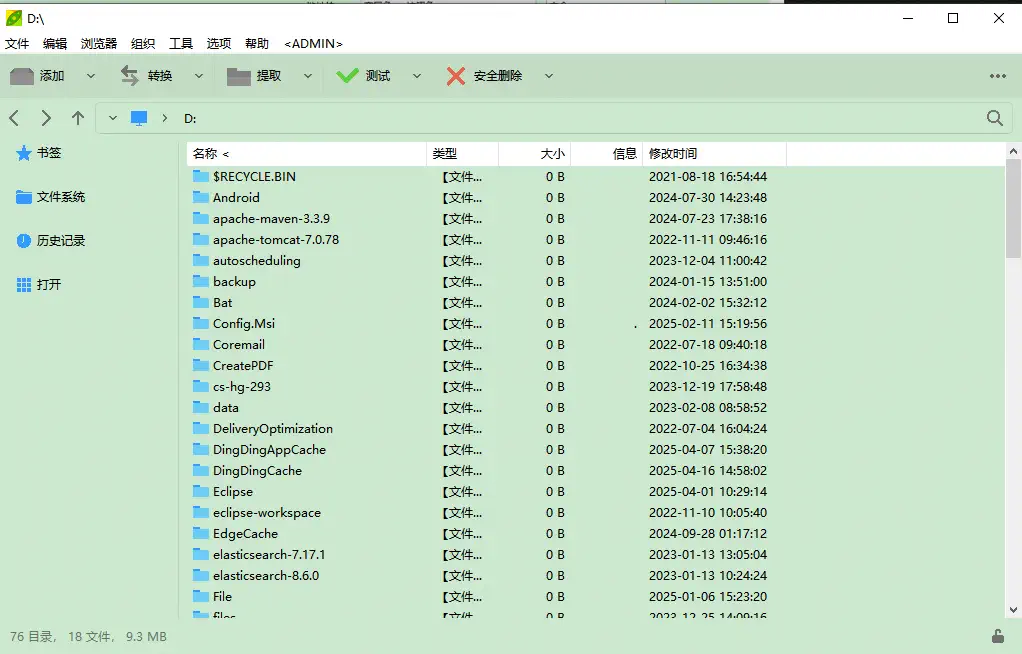
- 在软件中找到整理好的文件夹,选中后点击“Add”,进入创建压缩包的窗口。
- 在输出位置设置压缩包名称和保存目录,避免和原始资料混在一起。
- 选择 ZIP 格式,第一次使用先保留常规压缩设置。
- 核对待打包的文件列表,确认后开始压缩。
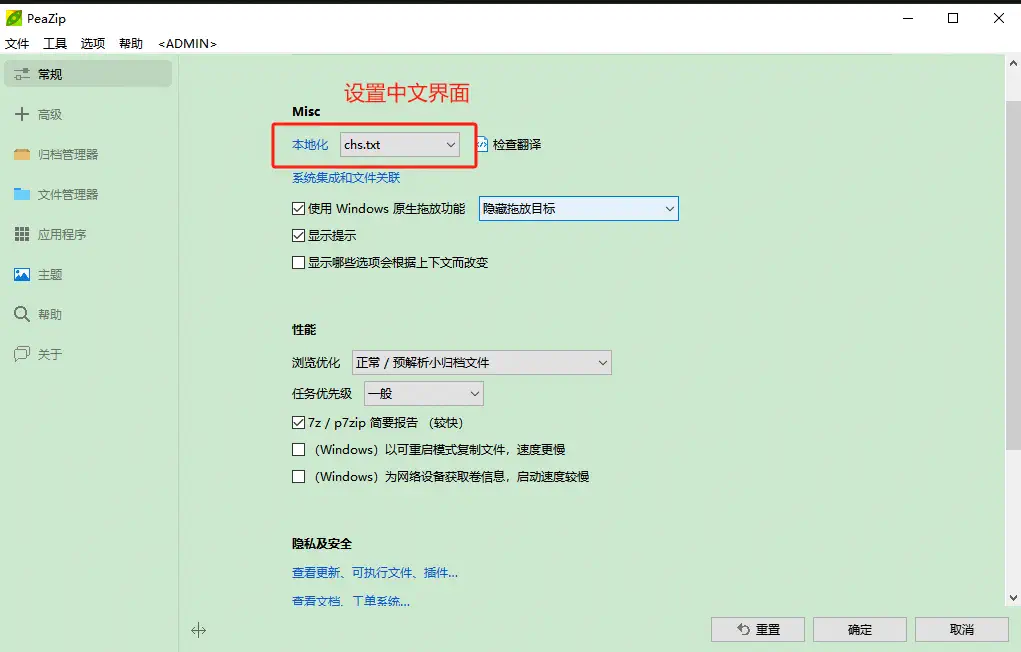
安装版还可以通过资源管理器右键菜单进入打包操作。界面里的名称可能因语言设置不同而变化,主要看文件列表、输出路径和压缩格式这三个位置。官方打包操作说明
ZIP 和 7Z,该选哪一个?
日常发给同事、客户或朋友,普通 ZIP 通常更省沟通成本。尤其不知道对方用什么设备时,先考虑能不能方便打开,比追求极限压缩率更实际。
7Z 则适合自己归档,或者已经确认接收方有兼容解压工具的情况。它提供另一套压缩选择,但文件能缩小多少,要看内容和设置,不能只凭扩展名判断。
照片和视频尤其容易让人产生误会。JPEG、MP4 等文件本身通常已经经过压缩,再打成压缩包,体积可能变化不大。为了把几个视频放在一起发送,正常打包就够了,没必要反复提高压缩等级,等着一个不一定出现的明显缩小结果。
遇到单文件大小限制,再考虑分卷
有些上传入口限制的是单个文件大小。遇到这种情况,可以在 PeaZip 创建压缩包时设置分卷大小,把一份归档拆成多个部分。
不过,分卷解决的是“每个文件多大”,不会凭空减少总数据量。如果限制的是附件总容量,拆成几卷也未必能通过。
发送分卷包时,还要把所有部分一起交给对方。以多卷 7Z 为例,接收方应把各卷放在同一个文件夹,再从 .001 文件开始解压;只收到第一卷,通常无法还原完整内容。官方分卷说明
需要密码时,顺便考虑对方怎么打开
PeaZip 支持为相应格式的压缩包设置密码,创建归档时可以通过密码入口进行配置。不同格式和加密方式的兼容性有所区别,不能认为“都是 ZIP”,所有系统自带的解压工具就一定能打开。官方加密操作说明
如果接收方不熟悉压缩软件,发送前最好说明文件格式和解压方式,密码通过另一个渠道告知。否则,文件虽然发出去了,后面仍可能接着一轮“怎么打不开”的沟通。
还有个容易混淆的地方:PeaZip 可以直接解压 RAR,但创建 RAR 需要调用另外安装的 WinRAR。日常免费打包,选 ZIP 或 7Z 就能覆盖不少需求。官方格式支持说明
真正交付前,建议再做一个小检查:把生成的压缩包解压到空文件夹,看看目录是否完整,打开几份关键文档,并确认没有混入旧稿。
PeaZip 适合经常要把一组文件交给别人的用户。压缩率当然有用,但更值得养成的习惯,是让对方收到后能直接找到、打开并使用这些文件。
相关下载
官方网站:PeaZip
Windows 64 位下载:PeaZip 官方下载页