

Windows 上的软件安装方式实在太分散了。
有的软件需要去官网下载,有的来自 Microsoft Store,还有的只能通过 WinGet、Scoop 或 Chocolatey 安装。等到需要更新时,每款软件又有自己的弹窗和更新程序,电脑里的应用一多,管理起来就很容易失控。
如果你希望用一个界面查找软件、检查更新和批量卸载应用,可以试试免费开源的 UniGetUI。
它原来叫作 WingetUI,目前由 Devolutions 维护。项目在 GitHub 已获得超过 2.4 万个 Star,并继续采用 MIT 许可证开放源代码。
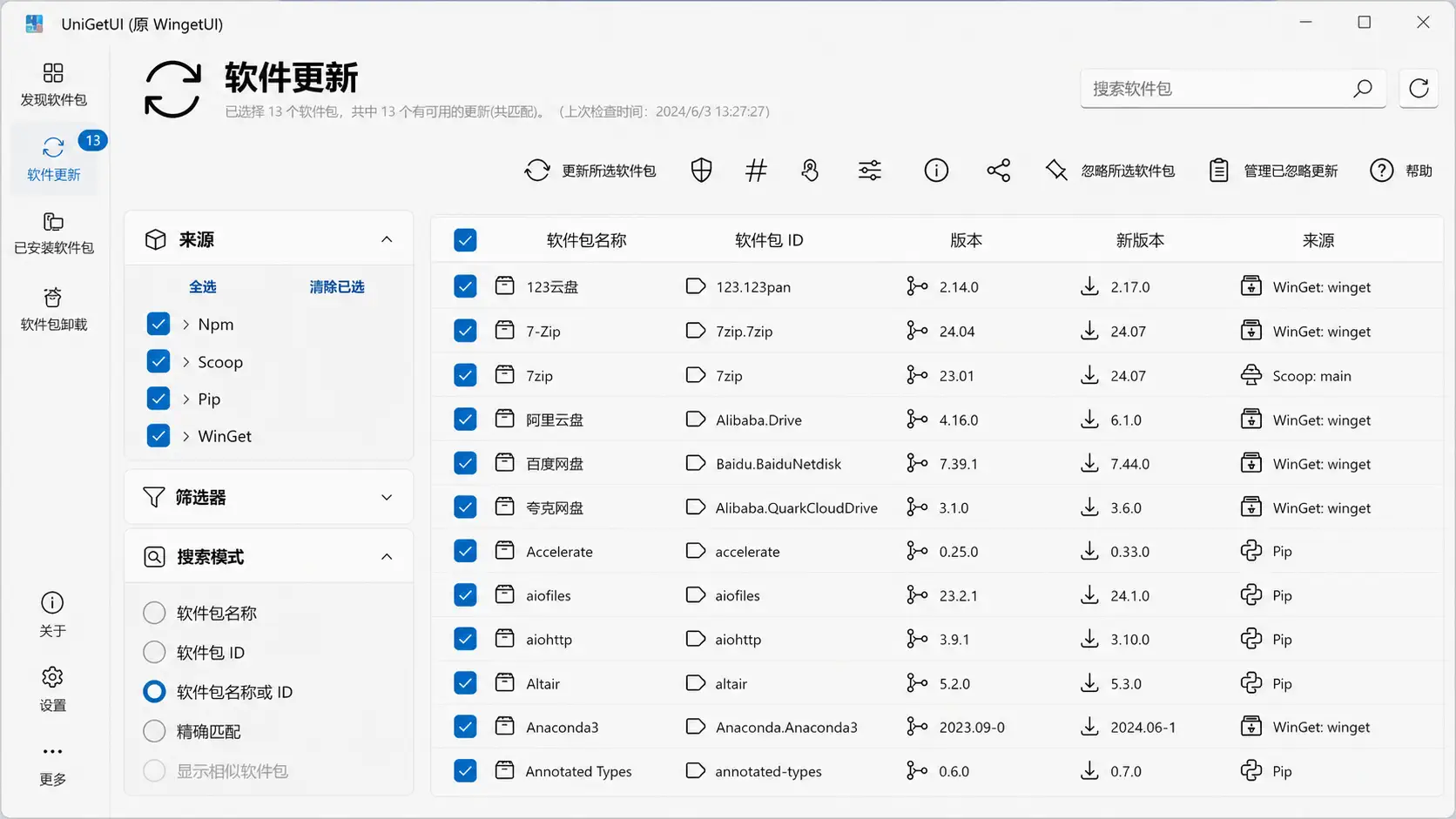
UniGetUI 是什么?
UniGetUI 并不是一个独立的软件商店,而是多个软件包管理器的图形化控制中心。
以 Windows 为例,它可以将 WinGet、Scoop、Chocolatey、PowerShell Gallery、pip、npm、Bun、Cargo 和 .NET Tool 等工具放进同一个界面。原本需要在终端里输入的搜索、安装、更新和卸载命令,现在可以通过鼠标完成。
对于普通用户来说,最有价值的是 WinGet 的图形化管理;对于开发者和高级用户,则可以继续接入 Scoop、pip、npm 等软件源。
一个界面管理多个软件来源
打开 UniGetUI 后,可以直接搜索软件名称,并查看软件来自哪个包管理器。搜索结果还会显示版本、发布者、安装来源等信息,方便在安装前进行确认。
如果同一个应用同时出现在 WinGet、Scoop 和 Chocolatey 中,也能直观看到不同来源。不过这并不代表应该重复安装,普通用户通常选择一个主要来源即可。
对于常见的 Windows 桌面软件,建议优先从 WinGet 开始,确实有需要时再启用其他软件包管理器。
批量安装、更新和卸载
UniGetUI 可以扫描已经安装的软件,集中列出可用更新。你可以逐个处理,也可以选中多个项目后批量更新,不必挨个打开软件寻找更新按钮。
- 搜索并安装软件包
- 批量更新多个应用
- 卸载不再需要的软件
- 忽略某个应用的更新
- 跳过存在问题的特定版本
- 通过系统托盘查看可用更新
- 查看安装、更新和卸载记录
新版本还提供更清晰的实时操作日志。当安装失败时,可以直接展开任务卡片查看输出信息,比只有一个“安装失败”提示更容易排查问题。
高级安装选项更加直观
部分软件包支持自定义安装位置、版本、架构和安装参数。以前这些选项通常需要手动拼接命令,UniGetUI 则将它们整理到了图形界面中。
在软件源支持的情况下,UniGetUI 还可以保留自定义安装设置,后续更新时继续使用。对于不想让软件随意安装到系统盘,或者需要固定版本的用户,这项功能会比较实用。
不过,自定义参数是否生效仍取决于具体软件包和底层包管理器,并不是所有软件都支持修改安装路径。
重装系统时可以少装一遍软件
UniGetUI 支持导出软件包列表,并在另一台电脑上重新导入。换电脑或者重装系统前,可以先把常用软件整理成清单,之后再集中恢复。
当前版本还支持把已安装软件和可用更新导出为 CSV 文件,方便保存、筛选或交给其他人查看。
需要注意的是,这种导出功能记录的是软件安装清单,并不等同于完整备份。软件账号、许可证、个人配置和应用数据,仍然需要通过各软件自己的备份方式处理。
Windows 之外也开始提供版本
UniGetUI 仍然是一款以 Windows 为主要使用场景的软件,但目前官方已经提供 macOS 和 Linux 构建版本,并同时覆盖 x64 与 ARM64 架构。
不同系统能够调用的软件包管理器并不相同。例如 macOS 主要使用 Homebrew,Linux 则可能使用 APT、DNF、Pacman、Flatpak 或 Snap。因此,跨平台版本不能简单理解为功能完全一致。
如果你主要使用 Windows 10 或 Windows 11,UniGetUI 目前依然最值得尝试;macOS 和 Linux 用户则可以将其视为一个仍在持续完善的图形化入口。
支持简体中文
UniGetUI 提供简体中文和繁体中文翻译。按照项目当前的翻译状态页面,简体中文已经覆盖全部有效界面字段,安装后通常会根据系统语言自动匹配,也可以进入设置手动调整。
UniGetUI 怎么安装?
Windows 用户可以从官方页面、Microsoft Store 或 GitHub Releases 下载安装程序。项目同时提供便携版本,不希望正常安装的用户也可以选择 Portable 压缩包。
如果电脑已经可以使用 WinGet,也可以在终端中执行:
winget install --exact --id Devolutions.UniGetUI --source wingetScoop 用户可以执行:
scoop bucket add extras
scoop install extras/unigetui
Chocolatey 用户可以执行:
choco install unigetui安装完成后,建议先只启用 WinGet,扫描一次已安装软件和可用更新。熟悉界面后,再根据实际需求开启 Scoop、Chocolatey 或开发工具相关的软件源。
使用时要注意这些问题
第一,不要盲目批量更新全部项目。浏览器、播放器等普通软件通常可以一起更新,但驱动程序、开发环境和正在参与工作的工具,最好先确认更新内容。
第二,软件包并不是由 UniGetUI 提供。UniGetUI 主要负责调用底层软件包管理器,真正的安装文件可能来自软件厂商或第三方仓库。安装前仍应检查发布者、来源和版本。
第三,同一软件尽量固定一个安装来源。如果先从官网安装,之后又通过 Scoop 或 Chocolatey 重复安装,可能出现两个版本、卸载记录混乱或更新检测异常。
第四,部分操作仍会触发 UAC。批量操作不代表所有安装都能静默完成,一些程序仍然需要管理员权限、手动确认或重启电脑。
第五,开发工具不要随意全选更新。pip、npm、Bun 和 .NET Tool 等软件包可能与具体项目环境有关,批量升级有可能影响旧项目运行。
警惕非官方网站
UniGetUI 官方仓库已经特别提醒:wingetui.com 和 unigetui.com 均不是项目官方网站,不要从这些第三方站点下载程序或购买所谓的授权。
目前可信的官方入口是 Devolutions 的 UniGetUI 产品页面,以及 Devolutions 名下的 GitHub 仓库。下载前建议仔细核对域名和仓库所有者。
UniGetUI 适合哪些用户?
- 电脑里安装了大量 Windows 软件
- 希望集中检查和安装软件更新
- 想使用 WinGet,但不喜欢记命令
- 同时使用 WinGet、Scoop 或 Chocolatey
- 经常重装系统或配置多台电脑
- 需要导出软件清单的开发者和 IT 管理人员
如果电脑里只有几个常用软件,而且这些软件都能自行更新,UniGetUI 带来的提升可能不会特别明显。它也不是离线软件仓库,搜索和下载安装包时仍然需要连接对应的软件源。
总结
UniGetUI 的价值不在于创造了新的软件来源,而是把原本分散、偏命令行的软件包管理器,整理成了一个更容易操作的图形界面。
它可以帮助用户查找软件、集中检查更新、批量执行任务,并在重装系统前导出应用清单。对于软件较多的 Windows 用户来说,这比挨个打开官网或者等待更新弹窗省事得多。
但它也不是可以无脑点击“一键更新全部”的万能工具。看清软件来源、避免重复安装、谨慎处理开发环境和重要版本,才能真正发挥这类软件管理工具的作用。
官方相关链接
UniGetUI 官方页面:
https://devolutions.net/unigetui/
UniGetUI 官方 GitHub 仓库:
https://github.com/Devolutions/UniGetUI
UniGetUI Releases 下载页面:
https://github.com/Devolutions/UniGetUI/releases
Devolutions 收购及维护公告:
https://devolutions.net/company/press-release/devolutions-acquires-unigetui-strengthening-security-and-enterprise-readiness/