

微信视频号里经常能刷到课程片段、操作教程或值得留存的内容,但电脑版并没有直接提供视频下载入口。录屏虽然能应急,却可能损失画质,还会把播放进度、鼠标操作和系统通知一起录进去;寻找缓存文件或复制网络请求,对普通用户又太复杂。
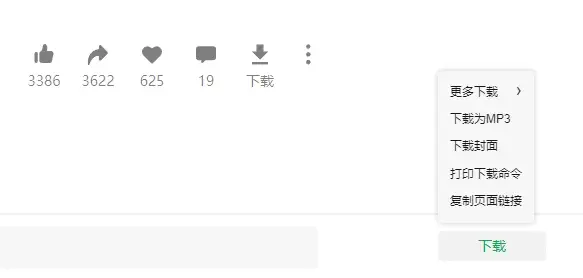
wx_channels_download解决这个问题的方式很直接:工具运行后,会在微信电脑版的视频号页面插入一个“下载”按钮。视频开始播放后暂停,点击按钮就能把文件保存到电脑;在视频详情页打开“更多”菜单,还能选择不同规格,而不只是保存当前播放的默认画质。
官方目前提供 Windows、macOS 和 Linux 构建包,工具本身无需另行注册账号,但仍要在微信电脑版中正常登录自己的微信。
下载入口就放在原来的微信页面里
wx_channels_download 启动成功后,打开微信侧边栏中的视频号,视频下方的点赞、评论等操作区域旁会增加下载按钮。视频详情页和视频号首页都能使用;如果微信调整页面结构,导致按钮无法插入原来的位置,项目还准备了侧边或底部悬浮按钮作为兜底。
实际使用时,需要先让视频开始播放,再暂停并点击下载。普通下载按钮默认保存当前播放的规格,通常也是体积较小的版本;在视频详情页的“更多”菜单中,可以选择其他画质。下载完成后,文件名会带上视频质量标记,默认保存在当前用户的“下载”目录。
如果希望每次都优先保存原画质,可以在 config.yaml 中将 download.defaultHighest 改为 true。不过原画质文件明显更大,经常批量保存时,硬盘空间和下载时间也会跟着增加。
不仅能保存单条视频,还有下载任务面板
这个项目后来已经不只是一个简单按钮,还增加了几项适合内容整理的功能:
- 多规格下载:视频详情页可以选择不同画质,也能将默认行为改为优先原画质。
- 批量下载:作者详情页可插入批量下载按钮,获取该作者的视频并创建任务;任务默认每次并行处理 3 个,不会一次挤满网络。
- 下载管理:可以在本机打开
http://127.0.0.1:2022/download查看任务,按状态筛选、暂停或开始全部任务,并处理下载记录。 - 自定义文件名:配置文件支持按标题、作者、发布时间和画质组合文件名,还能按作者自动建立文件夹。
- 提取 MP3:视频详情页可以选择下载为 MP3。后台转换需要安装 FFmpeg,改用前端转换时则不依赖本地 FFmpeg。
- 直播处理:直播页面可生成 FFmpeg 下载命令,需要复制到终端执行,并不是点击后直接保存完整直播。
对只想偶尔保存一个视频的用户,前两步通常已经够用;批量、MP3、API 和自定义命名更适合有长期整理需求的人,不必一开始就修改全部配置。
第一次运行,Windows 和 macOS 略有区别
- 进入 GitHub Releases 页面,根据操作系统和处理器架构下载对应构建包,不要从不明网盘获取二次打包版本。
- Windows 用户解压后运行
wx_video_download.exe。首次启动会申请管理员权限,用于安装根证书并设置本地系统代理。 - 如果 Windows 安全软件对普通压缩版报警,可以选择文件名带
safe的未使用 UPX 压缩版本;这只能减少部分误报,仍应核对下载来源。 - macOS 首次运行通常需要在终端执行
sudo ./wx_video_download,同时根据系统提示允许该程序运行;之后可以直接双击启动。 - Linux 需要在配置文件中启用 TUN 模式,并使用管理员权限运行,操作门槛高于 Windows 和 macOS。
- 终端出现“代理服务启动成功”后,再打开微信视频号。让目标视频播放一下并暂停,点击新出现的下载按钮即可。
项目还提供 wx_video_download update 更新命令,可以检查并替换为最新版本。视频号页面经常调整,发现按钮突然失效时,优先更新下载器、刷新页面并重新进入视频详情页。
为什么它需要安装根证书?
wx_channels_download 并不是普通的微信插件,也不是只读取屏幕上的按钮。它会启动本地代理,拦截并修改视频号返回的数据,从而把下载功能插入微信页面。要处理加密连接,首次运行需要把项目证书加入系统信任链。
这也是使用前最需要理解的一点:根证书会影响系统的全局信任链,不能把它当成普通通知权限随手同意。建议只使用官方仓库发布的构建包,在充分信任项目和运行环境的前提下安装。若以后不再使用,可以执行 wx_video_download uninstall 删除工具安装的根证书;再次运行时,程序会重新请求安装。
项目公开了源代码,但 LICENSE 在 MIT 条款之外增加了 Commons Clause:允许学习、使用和修改,却不授予直接销售该软件,或销售主要价值来自该软件功能的产品与服务的权利。个人使用与“可随意商业售卖”不是一回事,商业部署前需要单独确认授权。
下载按钮没有出现,通常先检查代理
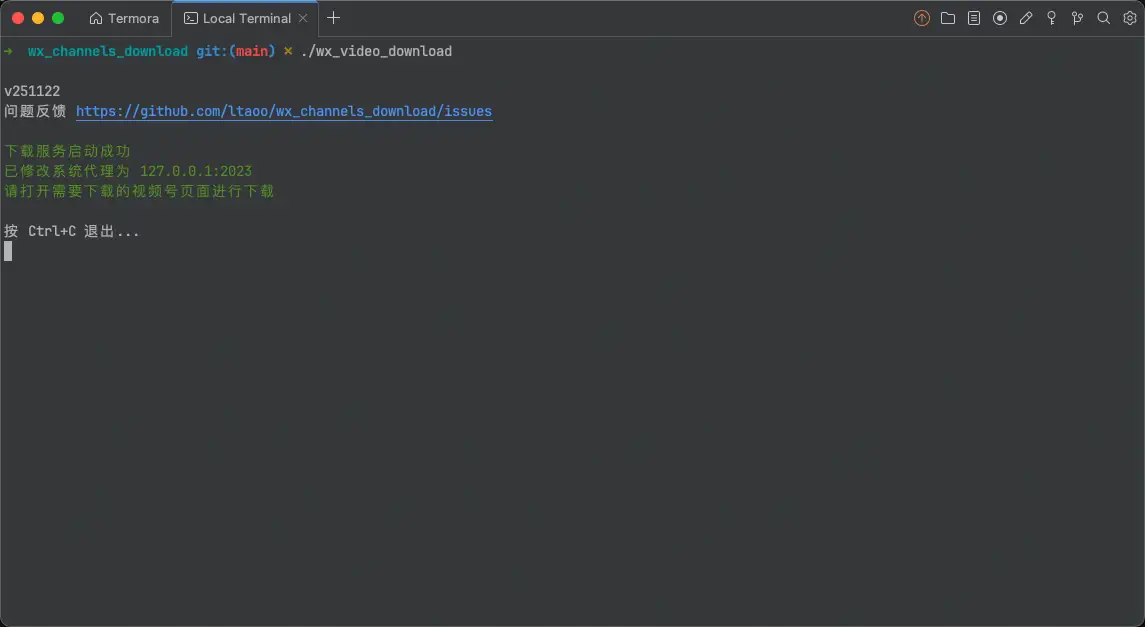
这个工具依赖本地代理处理视频号请求,因此与 Clash、Sing-box、Surge 等代理软件同时运行时,可能发生系统代理被覆盖、网络无法访问或下载按钮消失的问题。
- 先确认下载器终端仍在运行,并显示代理服务已经启动。
- 刷新视频号页面,或者关闭视频窗口后重新进入详情页。
- 检查系统代理是否指向下载器默认使用的
127.0.0.1:2023。 - 需要和 Clash 协同时,应按官方文档关闭自动设置系统代理,再通过规则把相关流量转发到下载器端口。
- TUN 模式虽然不用修改系统代理,但会创建虚拟网卡并调整路由,与 VPN 类软件同时开启仍可能冲突,不建议盲目叠加。
另一个变量是微信本身。只要视频号改版、请求结构变化或加密方式调整,旧版下载器就可能暂时失效。因此这类工具不能保证永久兼容,遇到问题时应先查看 Releases 和 Issues,而不是反复重装证书。
Docker 能运行,但不建议把它当成新手方案
官方确实提供 Docker 镜像,不过它不是简单地把下载服务装进容器。该方案会在容器中的 Linux 桌面运行微信和 wx_channels_download,用户通过浏览器进入桌面,再登录微信使用视频号。
官方文档明确提醒,容器内登录微信的风险需要自行承担,并建议使用小号;同时运行多个容器、登录多个账号也没有经过充分测试。Docker 更适合愿意自行维护容器、端口、数据目录和账号环境的进阶用户,普通用户直接使用对应系统的构建包反而更省事。
下载和转载是两件事
能够保存视频,不等于自动获得内容的转载、剪辑或商业使用权。更稳妥的用法是保存自己发布的作品、已经获得作者授权的内容,或者仅作个人学习与备份。未经许可搬运、去除署名或重新发布,可能损害原作者权益,也可能违反平台规则。
总结
wx_channels_download 的优势很明确:下载入口直接出现在微信视频号页面里,多画质、批量任务、命名规则和本地下载面板也比录屏完整得多。对于经常整理自有素材、课程授权内容或个人收藏的用户,它能省掉不少重复操作。
官方相关链接
wx_channels_download 官方 GitHub 仓库
https://github.com/ltaoo/wx_channels_download
下载与安装说明
https://ltaoo.github.io/wx_channels_download/guide/start
最新版本下载页面
https://github.com/ltaoo/wx_channels_download/releases/latest
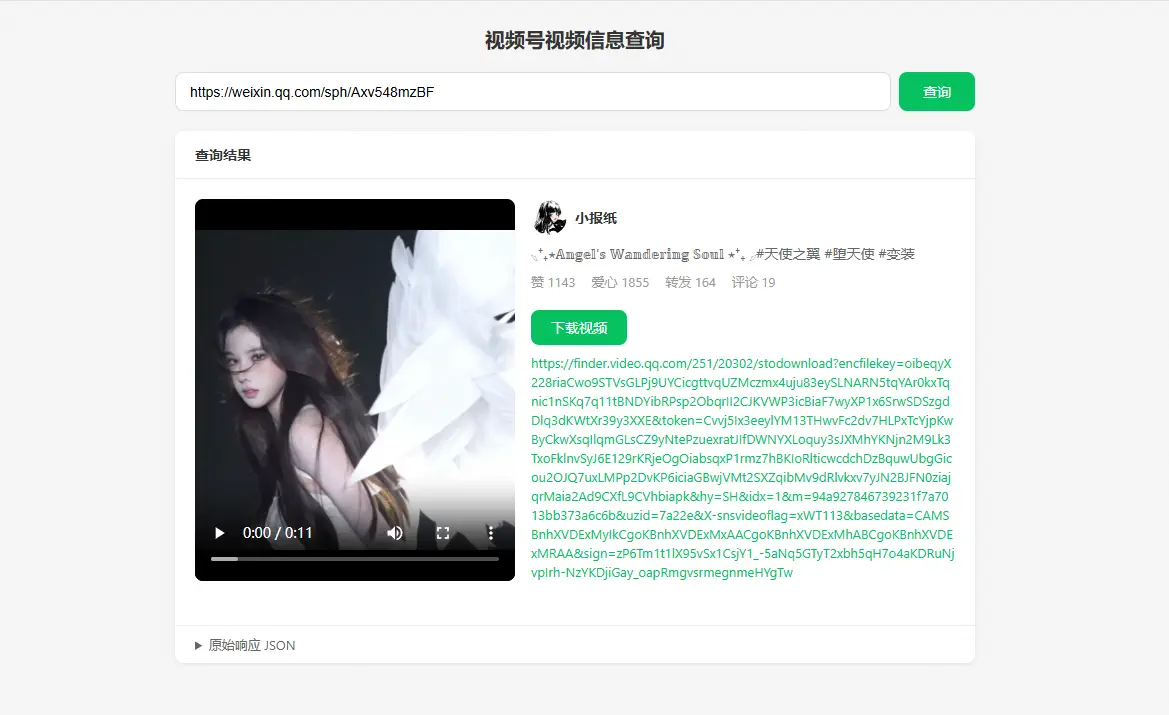
在线解析
获取视频号分享链接,如 https://weixin.qq.com/sph/Axv548mzBF
可打开下面页面直接获取视频链接