

很多人第一次听说 OBS Studio,是因为直播。
但如果只把它当成直播软件,其实有点可惜。对普通用户来说,OBS 更常见的用途可能是录屏:录一段网课,录一个软件操作过程,录会议里的关键演示,或者给别人做一个“你看这里怎么点”的小教程。
它不像一些轻量录屏工具那样打开就只有一个红色按钮。OBS 的界面一开始会显得更认真:场景、来源、音频混音器、录制设置,全都摆在那里。第一次看可能有点陌生,但只要弄懂几个基础概念,它会比很多简单录屏工具更稳。
一、为什么普通用户也值得认识 OBS?
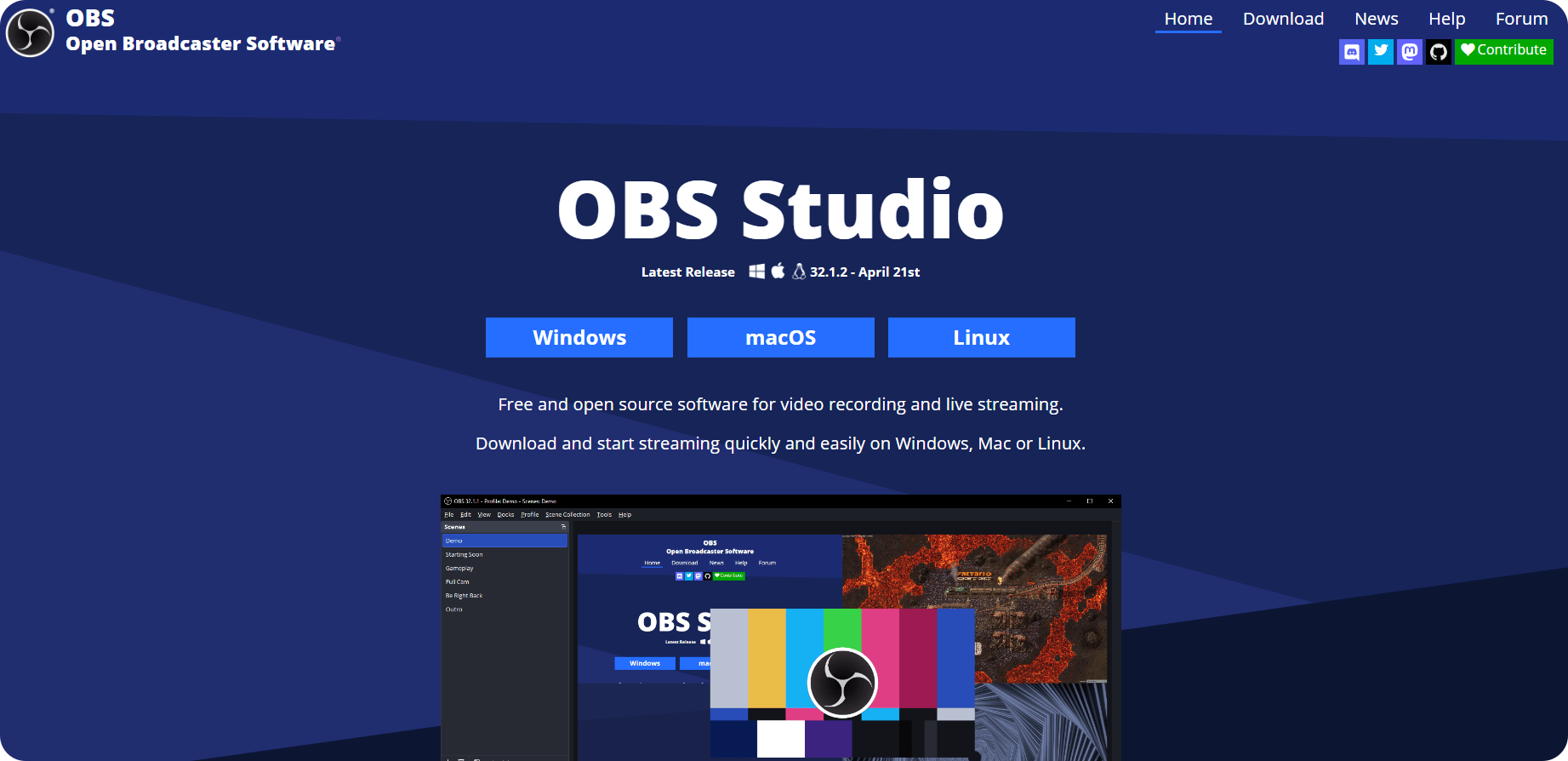
录屏这件事,看起来简单,实际很容易遇到限制。
有的软件免费版录几分钟就结束,有的会加水印,有的画质压得厉害,有的声音录不进去,还有的录完才发现文件格式不方便播放。
OBS 的优势不是“最简单”,而是“足够可靠”。它免费、开源,没有常见的录制水印和时长限制,适合长期使用。你可以用它录整个屏幕,也可以只录某个窗口;可以录系统声音,也可以录麦克风;还可以调整分辨率、帧率、编码器和保存路径。
如果你只是偶尔截一段十秒小视频,OBS 可能有点重;但如果你经常录屏,它就很值得花时间设置好。
二、别被“场景”和“来源”吓到
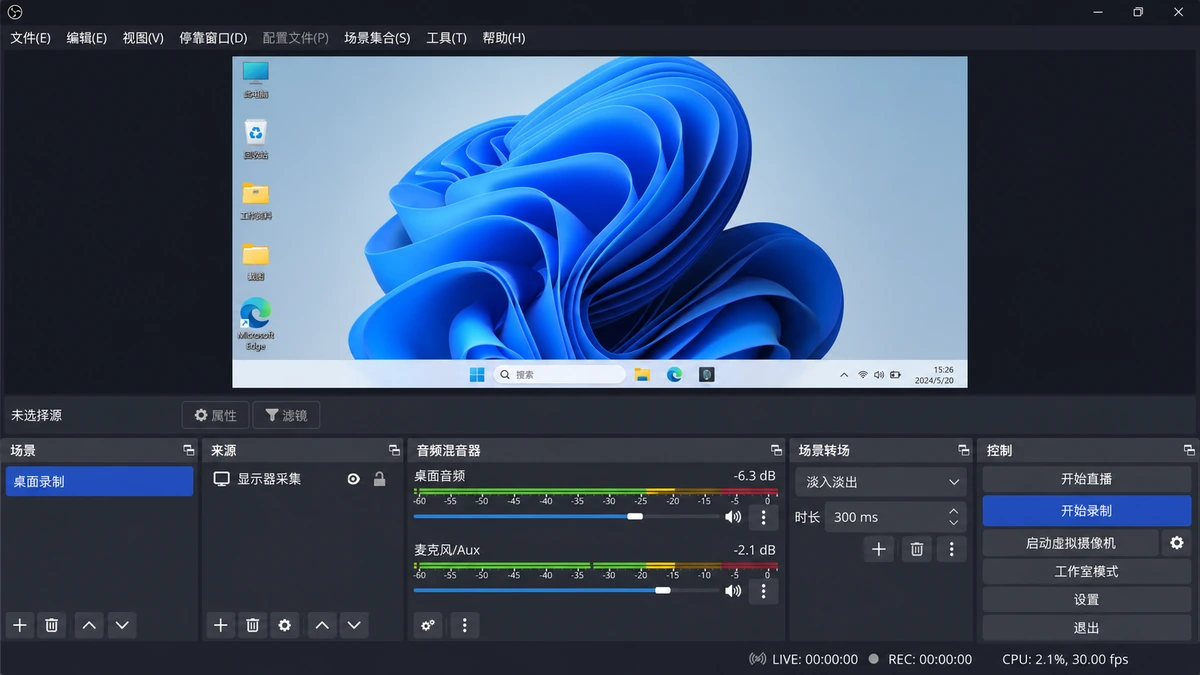
OBS 最容易劝退新手的地方,是它用了两个词:场景和来源。
换成普通话理解,其实没那么复杂。
场景,就是一套录制画面布局。比如你可以建一个“桌面录制”场景,专门录整个屏幕;再建一个“软件窗口录制”场景,只录某个应用窗口。
来源,就是这个场景里要录进去的东西。比如显示器采集、窗口采集、麦克风、摄像头、图片、文字,都可以算来源。
你只想录屏的话,最简单的做法是:建一个场景,添加“显示器采集”,再确认音频混音器里桌面音频和麦克风是否正常跳动。能看到画面,能看到声音条动起来,基本就成功了一半。
三、录屏前,最该先检查这三件事
第一,画面有没有录对。
OBS 预览窗口里看到什么,录出来通常就是什么。开始录制前先看一眼预览,确认不是黑屏,也不是录错了另一个显示器。
第二,声音有没有进来。
很多录屏翻车,不是画面问题,而是声音问题。录网课或会议时,要确认桌面音频在动;录讲解时,要确认麦克风在动。最好正式录制前先录十秒测试视频,播放检查一下。
第三,文件保存到哪里。
OBS 默认保存路径如果你没改,录完后可能一时找不到文件。建议提前在设置里指定一个清楚的位置,比如“视频\OBS录屏”或者某个专门的课程文件夹。
四、普通用户推荐从 MKV 开始录
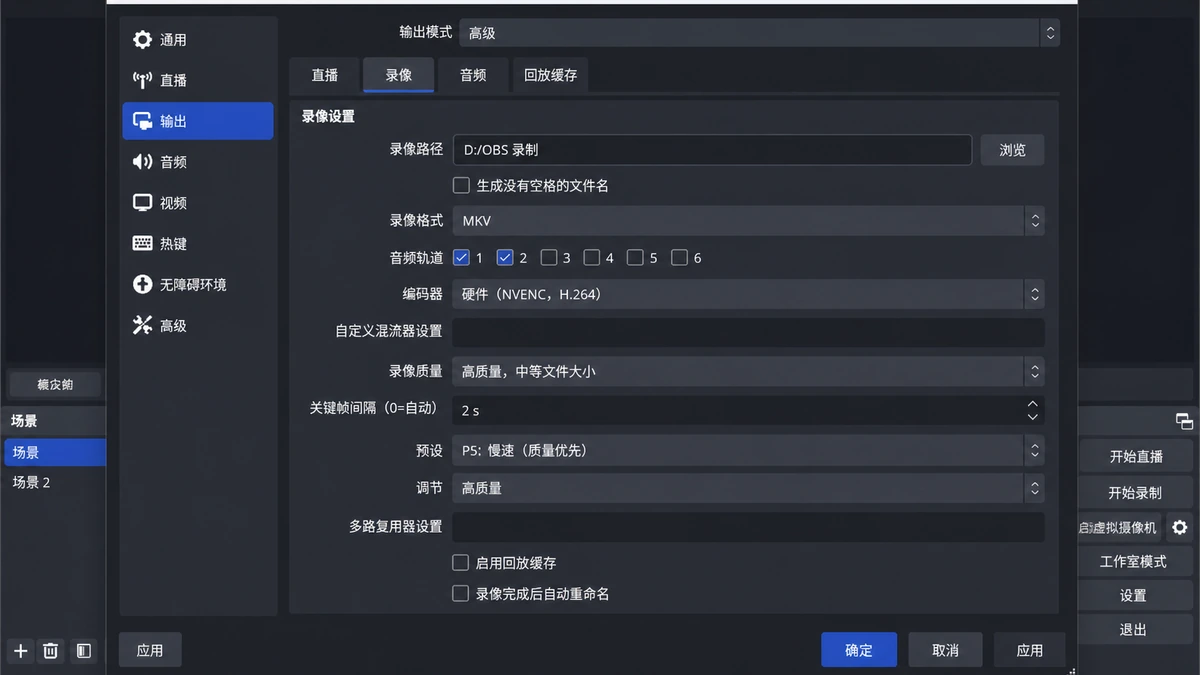
很多人看到录制格式时会直接选 MP4,因为它最常见。
但 OBS 官方也经常提醒,录制时如果直接使用 MP4,遇到程序崩溃或断电,文件可能损坏。更稳妥的方式是先录成 MKV,录完后再用 OBS 自带功能封装为 MP4。
这听起来多一步,但很值得。
我的建议是:重要录屏先用 MKV,录完确认没问题,再转换成 MP4 分享。
如果你只是随便录一段测试内容,MP4 当然也能用。但录网课、会议、教程、项目演示这种不想重来的内容,保守一点更好。
五、OBS 适合录什么?
录网课和在线会议。
只要你有录制权限,OBS 可以稳定录下屏幕画面和声音。它适合做学习回看,也适合保存重要演示内容。
录软件操作教程。
比如你要教别人怎么设置软件、怎么导出文件、怎么处理某个问题,录一段屏幕比截图更直观。
录游戏或高帧率画面。
OBS 对这类场景也很强,但需要根据电脑性能调整编码器、码率和帧率。普通用户不用一开始就追求极高画质,先录得稳定更重要。
录带摄像头的小讲解。
如果你需要在录屏时加一个摄像头画面,OBS 可以把摄像头作为来源叠到屏幕上。这对课程讲解、演示视频、远程说明都很有用。
六、它也有不适合的地方
OBS 不是剪辑软件。
它可以录屏,但不适合在里面做复杂剪辑。录完以后,如果你要剪掉片头片尾、加字幕、配音乐、做转场,还是应该交给剪辑工具处理。
OBS 也不是最轻量的录屏工具。如果你只是想临时录一段几秒钟的小操作,系统自带录屏、QQ/微信截图录屏、小型录屏工具可能更快。
它更适合那些“我以后还会经常录”的用户。只要设置好一次,后面就会省心很多。
七、第一次设置,我建议别追求完美
新手最容易犯的错误,是一上来研究所有参数。
其实不用。第一次用 OBS,只要完成四件事就够了:能录到画面,能录到声音,知道文件保存在哪里,录出来的视频能正常播放。
分辨率、帧率、码率、编码器这些参数,可以等你真的遇到画质不够、文件太大、电脑卡顿时再调整。录屏工具的第一目标不是参数漂亮,而是别翻车。
如果你的电脑性能一般,可以先用 1080p、30fps 做基础录制。文件大小和流畅度通常比较平衡,也足够大部分课程、会议和软件操作演示使用。
八、OBS 和普通录屏工具怎么选?
如果你只想快速录一小段,越简单越好,那普通录屏工具更适合。
如果你希望免费、无水印、能长期录、能控制声音和画面来源,OBS 更值得投入一点学习成本。
这也是 OBS 的特点:它不是最省脑子的工具,但它很少让你被免费版限制卡住。对经常录屏的人来说,这一点很重要。
九、结尾:它不是人人都需要,但值得认真录屏的人安装
OBS Studio 的门槛不在安装,而在第一次理解它的逻辑。场景、来源、音频、输出设置,这几个东西弄明白以后,它就不再吓人。
如果你只是偶尔录屏,没必要为了它专门折腾。但如果你经常录网课、录软件教程、录会议演示,或者想找一个免费、稳定、长期可用的录屏工具,OBS 很值得试。
相关链接
OBS Studio 官方网站:
https://obsproject.com/
OBS Studio 官方下载页:
https://obsproject.com/download
OBS Studio GitHub 项目页:
https://github.com/obsproject/obs-studio
OBS Studio 官方帮助文档:
https://obsproject.com/help
OBS Studio 官方论坛:
https://obsproject.com/forum/
本站链接: