

C 盘变红的时候,很多人的第一反应是打开“下载”文件夹,删几个安装包,再清一下回收站。运气好,能腾出一点空间;运气不好,折腾半天只多了几百 MB。
真正麻烦的是,你不知道空间到底被谁占了。
可能是一个旧视频文件,可能是某个游戏缓存,可能是 Windows 更新留下的目录,也可能是你早就忘了的备份包。硬盘空间不够时,最怕的不是文件太多,而是看不见哪个文件最大、哪个文件夹最值得处理。
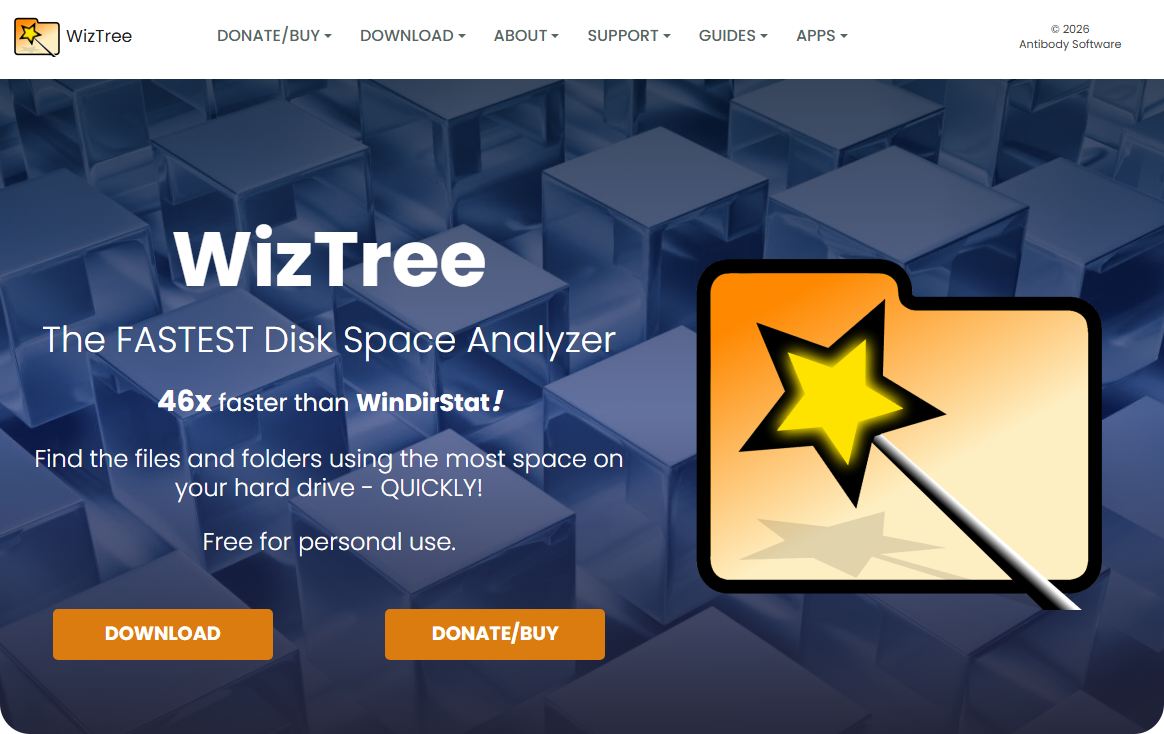
WizTree 做的事情很直接:把硬盘扫一遍,然后告诉你空间都花到哪里去了。
一、清理电脑之前,先别急着删
很多人清理电脑靠感觉。桌面看起来乱,就删桌面;下载文件夹很长,就删下载;看到一个陌生文件夹,就开始犹豫要不要动。
这种方式的问题是,容易删小不删大。
你可能删了几十个小文件,腾出一点空间,却没发现真正占几十 GB 的是某个视频素材文件夹、虚拟机镜像、游戏录屏、临时导出目录,或者一个已经不用的备份压缩包。
WizTree 的作用不是帮你“一键清理”,而是先把空间占用摊开给你看。
它会把文件夹和文件按大小排列,还会用彩色树形图显示磁盘空间分布。哪个块大,哪个目录占得多,一眼就能看出来。对普通用户来说,这比在资源管理器里一层层点开文件夹要直观得多。
二、它快在哪里?
WizTree 给人的第一印象通常是快。
官网介绍里提到,它在 NTFS 磁盘上会直接读取主文件表,也就是 MFT,所以扫描速度会比很多传统磁盘分析工具更快。你不一定需要理解这个技术细节,只要知道它适合快速看清一个盘的空间结构。
尤其是 C 盘、D 盘这种文件很多的磁盘,如果每次分析都要等很久,清理意愿很容易被磨没。WizTree 的优势就在这里:它让“先看一眼”这件事成本很低。
这也改变了使用习惯。你不用等到硬盘满到报警才打开它,平时感觉空间涨得异常,也可以扫一下看看是不是某个文件夹突然变大。
三、我会先看这几类东西
打开 WizTree 后,不建议一上来就盯着系统目录删。更稳妥的做法,是先看那些普通用户最容易判断的大文件。
旧视频和录屏。
视频文件通常最占空间。以前录屏留下的素材、剪辑导出的成品、手机备份的视频,很容易几十 GB 起步。如果确认已经不需要,清理收益很明显。
安装包和镜像文件。
ISO 镜像、软件安装包、驱动包、游戏安装文件,经常下载后就忘了删。它们通常不影响系统运行,确认无用后可以优先处理。
压缩包和备份包。
很多人会把资料压成 zip、7z 或 rar 备份一份,后来又解压出来继续用。结果压缩包和解压后的文件同时留着,占用翻倍。
下载目录和临时导出目录。
下载文件夹、剪辑软件导出目录、图片处理软件缓存目录,都是空间膨胀的常见位置。它们不一定都能删,但很值得先看。
这几类文件比系统目录更容易判断,清理风险也低一些。
四、树形图适合发现“异常的大块”
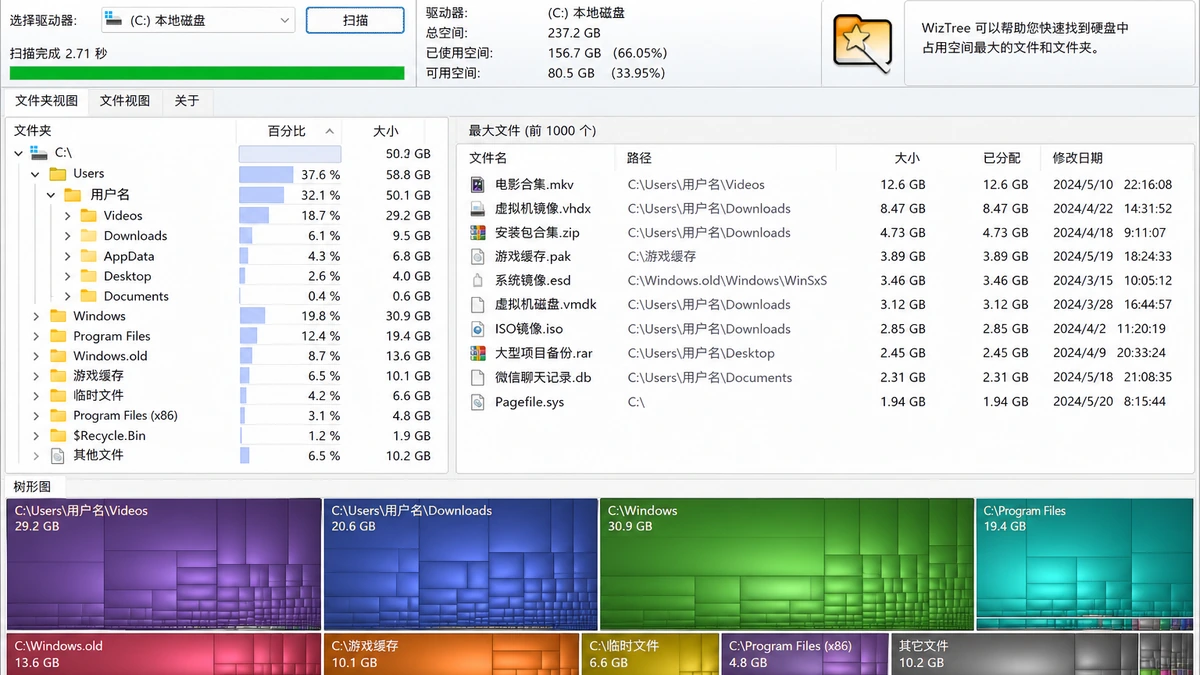
WizTree 的树形图看起来像一堆彩色方块,每个方块代表一块空间占用。方块越大,说明对应文件或文件夹越占空间。
它的好处是不用读太多数字。
有时候你看到一个特别大的色块,点进去才发现是一个早就忘了的游戏录屏、旧虚拟机文件、素材缓存,或者一份重复备份。这个过程有点像翻出抽屉深处的大盒子:以前不是不知道它存在,而是它藏得太深。
树形图不是为了好看,而是为了让“大东西”更容易被发现。
如果你只是看文件列表,可能会被路径和文件名淹没;用树形图先定位大块,再回到列表看具体路径,效率会高很多。
五、但不要把它当成“自动清理软件”
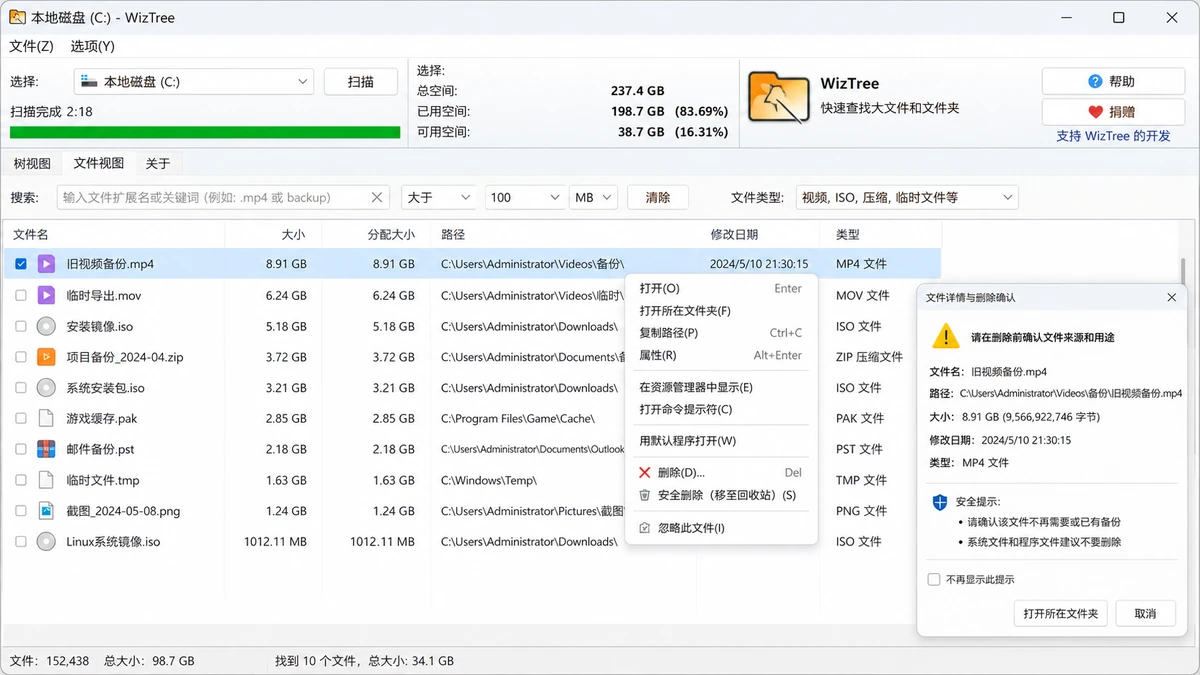
WizTree 很适合找大文件,但它不会替你判断某个文件能不能删。
这点必须说清楚。磁盘分析工具看到的是大小、路径、日期和文件类型,不知道你的真实需求。一个 30GB 的文件可能是没用的旧视频,也可能是重要项目备份。一个系统目录很大,不代表它可以随便删。
看到大文件以后,先问三个问题。
第一,它是不是我自己创建或下载的?
第二,它是否已经有备份,或者确认不再需要?
第三,它是不是位于系统目录、软件目录或 AppData 这类不适合乱动的位置?
如果答案不确定,先不要删。可以打开所在文件夹,查一下来源,或者把文件移动到临时备份位置观察几天。
六、适合用 WizTree 的几个场景
C 盘突然变红。
这是最典型的场景。WizTree 可以帮你快速判断是用户文件占用、下载目录占用、系统更新残留,还是某个软件缓存异常膨胀。
移动硬盘越用越乱。
很多移动硬盘里堆着照片、视频、安装包、备份资料。用 WizTree 扫一下,能很快找出最大的目录和重复保留的大文件。
电脑准备搬家或重装系统。
重装前最怕漏掉重要资料。WizTree 不负责备份,但能帮你看清哪些文件夹体积大、哪些目录可能需要先转移。
想清理旧素材和缓存。
剪辑、修图、录屏、游戏、开发工具,都可能留下很大的缓存或导出文件。WizTree 很适合先定位,再决定怎么处理。
七、它和系统存储设置有什么不同?
Windows 自带的存储设置可以告诉你图片、视频、应用、临时文件大概占了多少空间,也能做一些基础清理。
WizTree 更像一张详细地图。它不只是告诉你“视频占了很多”,还会告诉你具体是哪个文件、在哪个路径、占了多大。对于想精准清理的人来说,这个差别很明显。
所以我不建议把两者看成替代关系。系统存储设置适合做基础清理,WizTree 适合查清楚空间异常的具体来源。
八、我的使用建议
第一次用 WizTree,不要从 C:\Windows 这种目录开始删。
先扫整个盘,看最大的几个文件夹。然后优先处理 Downloads、Videos、Desktop、Documents、旧项目、软件导出目录、游戏录屏目录这类你能看懂的地方。
如果看到 AppData、Program Files、Windows、System32 这类目录很大,先查清楚再动。很多时候它们确实占空间,但不适合靠手动删除解决。
清理前最好把重要文件复制到移动硬盘或云盘。磁盘空间工具能帮你发现问题,但真正负责数据安全的还是你自己。
九、结尾:它最大的优点,是让你少一点盲删
WizTree 不是那种“点一下就让电脑变快”的软件。它更像一个手电筒,照亮硬盘里那些你平时看不到的角落。
如果你的电脑空间经常不够,或者你总是不知道哪些文件该删,WizTree 值得装。它不会替你做决定,但会把决定所需的信息摆出来。
对普通用户来说,这已经很有价值了。清理电脑最怕盲目,WizTree 做得最好的,正是让你在删除之前先看清楚。
相关链接
WizTree 官方网站:
https://diskanalyzer.com/
WizTree 官方下载页:
https://diskanalyzer.com/download
WizTree 更新日志:
https://diskanalyzer.com/whats-new
WizTree 常见问题:
https://diskanalyzer.com/faq
本站链接: