

有些软件不是因为功能多才值得装,而是因为它正好补上了电脑里一个很小、但每天都在发生的空缺。
剪贴板就是这样。你复制一段话,复制一个链接,复制一串文件路径,复制一段客户信息,下一秒又复制了别的内容。前面的东西就被覆盖了。很多时候你不是不会找资料,而是刚刚复制过的那一点东西,突然就没了。
Ditto 解决的就是这个小麻烦。它把 Windows 剪贴板变成一个可以回看的历史记录,你复制过的内容不会只停留在“最后一次”,而是能在列表里重新找回来。
一、真正让人烦的,不是复制粘贴,而是“刚才那段去哪了”
普通用户对剪贴板的要求其实很简单:复制了,就能粘贴。可是日常工作里,复制粘贴很少只发生一次。
你可能正在整理一份资料,需要来回复制标题、网址、摘要、文件名;也可能在填表,反复复制姓名、邮箱、地址;或者在写文档时,从网页、聊天记录、文件夹之间来回搬内容。
问题出现在第二次复制之后。第一次复制的内容被覆盖,如果你又想用它,只能回到原来的页面重新找。
Ditto 的价值,就是让剪贴板从“一次性”变成“可回头”。
这听起来不大,但实际用起来很容易改变习惯。你会少很多“我刚才复制的那段文字呢”的停顿,也会更愿意把多个零散内容先复制下来,之后再慢慢整理。
二、它不是替你工作,而是让重复动作少一点
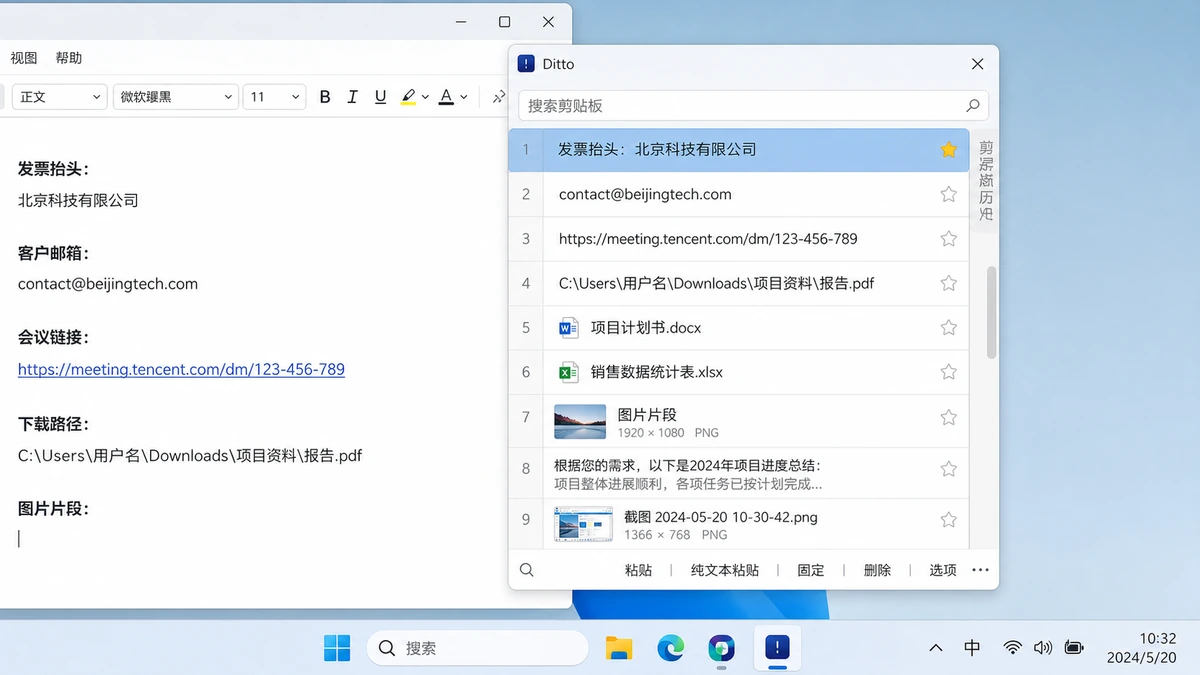
Ditto 的主界面通常很低调。你按下快捷键,它弹出一个剪贴板历史列表;输入关键词,可以搜索以前复制过的内容;选中某一条,就能再次粘贴。
这种设计不抢戏。它不像一些效率软件那样试图接管你的工作流程,只是在你需要找回旧内容的时候出现一下。
我觉得它最适合三类小场景。
第一类是整理资料。比如你从多个网页复制标题、链接和段落,Ditto 可以让这些内容先留在历史里,之后再统一调用。
第二类是重复填写。比如邮箱、公司名、常用地址、固定回复、文件路径,这些内容不值得每次重新输入,但也没必要专门做一个复杂模板库。
第三类是临时找回。比如你刚复制过一个下载链接,又复制了别的东西,突然发现还要用那个链接。没有剪贴板历史时只能回原处找,有 Ditto 时直接搜一下就行。
三、它和 Windows 自带剪贴板历史有什么区别?
Windows 自带的剪贴板历史已经比以前好很多。按下 Win + V,也能看到最近复制过的内容。对轻度用户来说,这其实够用。
Ditto 的优势在于更像一个长期剪贴板资料库。它可以保存更多历史,搜索更灵活,也有更细的设置项。你可以固定常用条目,可以按关键词筛选,可以调整保存规则,还可以做一些更偏高级的同步和快捷操作。
如果你只是偶尔找回上一两条复制内容,Windows 自带功能就够了。可如果你每天都在大量复制文字、链接、文件路径,Ditto 会更顺手。
简单说,Win + V 适合临时回看,Ditto 更适合长期使用。
四、不要忽略隐私问题
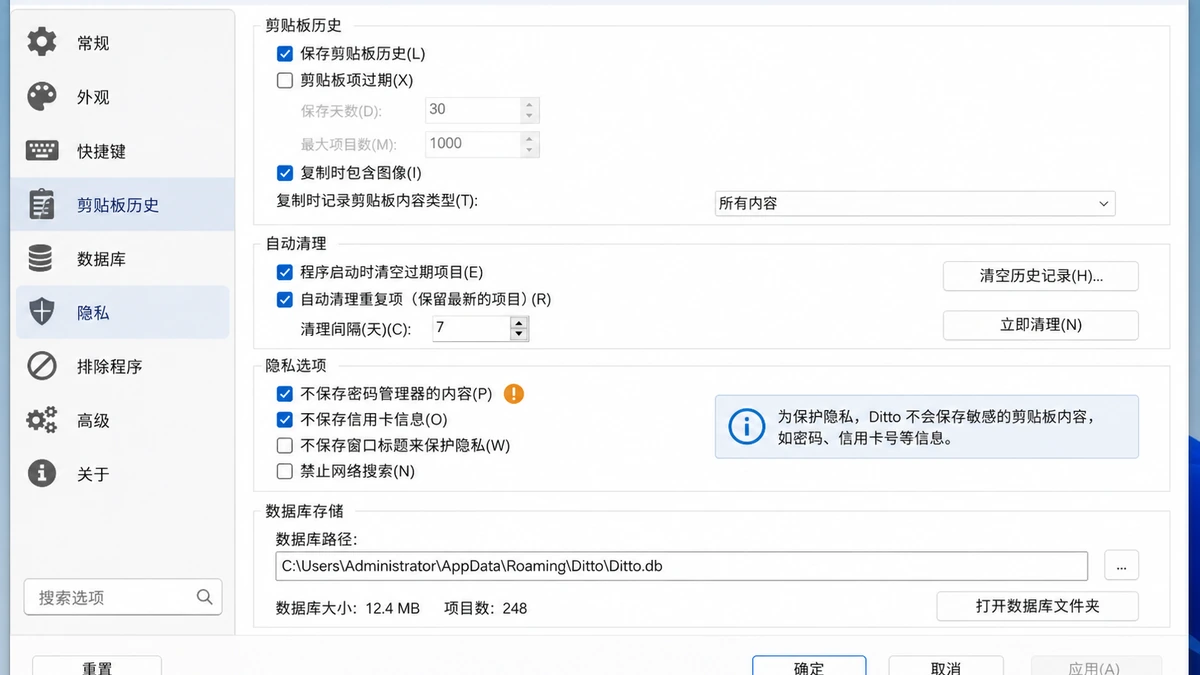
剪贴板管理器有一个天然风险:它保存的是你复制过的东西。
这意味着,如果你复制过密码、验证码、身份证号、银行卡号、私密聊天内容,剪贴板工具也可能把它们记录下来。Ditto 本身是免费开源工具,口碑也不错,但“工具可信”不等于“所有内容都应该保存”。
所以使用 Ditto 时,建议先做几件事。
第一,了解它会保存什么。
不要只装上就不管。打开设置看一眼保存类型、保存数量、数据库位置、历史清理规则。
第二,给敏感内容留出例外。
如果你经常使用密码管理器、财务软件或包含隐私内容的应用,最好确认是否能排除相关程序,或者养成复制敏感信息后及时清空历史的习惯。
第三,不要把剪贴板历史当成保险箱。
Ditto 是用来提高复制粘贴效率的,不是用来保存秘密资料的。常用文本可以固定,敏感信息不要长期留在里面。
五、它适合谁?
Ditto 很适合经常写文档、整理资料、做表格、处理邮件、复制链接、调试路径、整理文件名的人。
如果你经常在多个窗口之间来回切换,把内容从一个地方搬到另一个地方,它会很快体现价值。尤其是需要反复粘贴一些固定内容时,Ditto 比临时打开文档查找要舒服得多。
它也适合那种不想装大型效率套件,但希望电脑多一点“记忆力”的用户。它不复杂,不花哨,存在感很低。
六、它不适合谁?
如果你很少复制内容,只是偶尔复制一个网址、一段文字,那 Windows 自带剪贴板历史已经足够。
如果你对隐私特别敏感,又不愿意花时间设置排除规则和清理规则,也不建议贸然使用任何剪贴板管理器。因为这类工具的便利性,正是建立在“保存历史”这件事上。
另外,Ditto 主要是 Windows 工具。如果你需要跨平台剪贴板管理,可以另外看 CopyQ 这类方案。
七、我建议这样开始用
不要一上来研究所有设置。先把 Ditto 当成“可搜索的剪贴板历史”来用。
安装后,先熟悉打开历史列表的快捷键。复制几段文字、几个链接、几个文件路径,然后试着用关键词搜索。等你确认它确实能帮你找回内容,再去调整保存数量、固定常用条目和隐私设置。
如果你平时会复制敏感内容,第一天就应该看隐私相关设置。效率工具最好是安静帮忙,而不是给以后埋麻烦。
八、结尾:它不是必装神器,但很容易留下来
Ditto 不是那种安装后立刻让电脑焕然一新的软件。它更像一个小抽屉,把你刚刚用过、可能还会再用的内容先放起来。
对轻度用户来说,它可能有点多余;对经常复制粘贴的人来说,它很容易变成习惯。尤其是当你第一次从历史里找回一段“差点丢掉”的内容时,就会明白它为什么有长期口碑。
我的判断是:如果你每天都在整理资料、写文档、填表或处理链接,Ditto 值得试。它不负责让你变成效率达人,只是把复制粘贴这件小事变得没那么容易出错。
相关链接
Ditto 官方网站:
https://ditto-cp.sourceforge.io/
Ditto SourceForge 下载页:
https://sourceforge.net/projects/ditto-cp/
Ditto SourceForge 文件列表:
https://sourceforge.net/projects/ditto-cp/files/Ditto/
Ditto GitHub 项目页:
https://github.com/sabrogden/Ditto
Ditto GitHub Wiki:
https://github.com/sabrogden/Ditto/wiki