

把旅行照片拼成一张纪念海报,AndreaMosaic 免费制作照片马赛克
整理旅行照片,最难的有时是选哪一张。
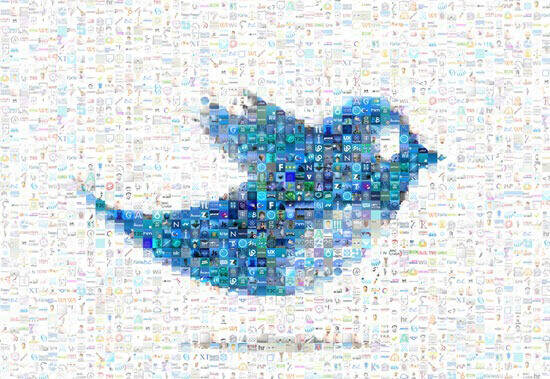
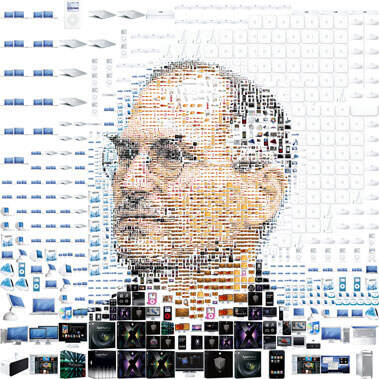
合影适合留作纪念,沿途的小店、车站、路牌和随手拍下的风景,又舍不得落下。每张都放进普通拼图里,画面很快就挤满了。
可以换一种做法。先选一张主图,再用其余照片组成里面一块块小画面。远看是一幅完整的图,放大以后,每个格子里又藏着一张独立照片。
AndreaMosaic 做的就是这种照片马赛克。准备一张要呈现的主图,再提供一组作为小图块的照片,软件会将它们组合成新的画面。AndreaMosaic 官方介绍。
以一次旅行为主题,可以这样准备素材
主图可以选大家站在山顶的合影,也可以选这次旅行里最有代表性的一处风景。小图块素材则放沿途拍下的照片,让整张图都与同一次经历有关。
建议先把主图缩小看一眼。如果缩成小图以后,人物轮廓和画面重点仍然清楚,就值得拿来试。枝叶、栏杆、文字全挤在一起的画面,可以留作小图块,主图先选结构简单一些的。
素材文件夹里,可以保留不同颜色和明暗的照片。天空、树林、街道、食物和人物都放一些,比一整组颜色相近的照片更方便尝试不同效果。连续拍摄、差别很小的照片,则可以先挑掉一部分。
第一次制作,可以按这个流程走
- 准备一份 JPG 照片素材文件夹,打开 AndreaMosaic,选择合适的小图块比例。
- 进入 Tile Images,使用 Add Folder 加入素材文件夹,保存并等待软件完成分析,建立照片列表。
- 回到主窗口,加入想呈现的主图,先用默认参数生成一版。
- 点击 Create Mosaics,等处理结束后打开输出图片,分别查看整体和局部。官方入门手册。
第一版主要看两个地方。
把图片缩到适合屏幕的大小,看主图能否辨认,人物脸部和主体边缘是否清楚。再放大到小照片能看见的程度,看看局部有没有自己喜欢的细节,照片裁切后是否仍然有意义。
如果准备做纪念图,这两个视角都值得保留。整体能看懂,别人愿意停下来看看;局部有内容,才有继续放大寻找照片的乐趣。
照片数量少,也可以先做一版
不必为了试软件,临时凑几千张与主题无关的图片。
官方说明,少量素材也能制作,只是组合的变化会少一些。软件提供小图变体和颜色调整等设置,素材不多时可以逐项尝试。每次只改一项,再比较成品,更容易看出哪种调整符合自己的想法。官方常见问题。
有一个取舍需要自己判断。颜色调整幅度较大时,小照片更容易贴近主图的颜色,但局部看起来也会离原来的色彩更远。希望每张旅行照片保留自然颜色,可以先从较小幅度开始,再观察整体轮廓是否足够清楚。
小图块的大小同样可以按用途决定。准备在手机上分享,就先按手机屏幕大小看整体效果。准备做成纸质纪念画,则可以留意近看时能不能认出小照片,再决定成品尺寸。
与其第一次就追求很大的输出,不如先生成一张便于查看的版本。确认选图和布局合适,再制作最终成品,反复调整时也更省事。
给成品留一点说明,会更像一份纪念
如果用的是同一次旅行的素材,可以在最终排版时写上地点和日期。毕业或周年主题,则可以补上一句简短的话,把这张图与具体的人、具体的时间联系起来。
主图也值得保存两三种候选。相同的一组小照片,换一张主图,出来的气质可能差很多。第一次选择的合影如果细节太多,可以再试一张背景更简单、人物更突出的照片。
AndreaMosaic 标准版可免费使用,官网另有 Bonus Pack 和 Professional 版本。公开发布生成的作品时,官方要求附上“Mosaic created with AndreaMosaic”署名,网页发布还需链接到软件网站。可以把这句话放进图片说明,排版时一起保留。官方下载与版本说明 · 官方署名要求。
做完以后,自己先放大找几张熟悉的小照片。也许主图里一小块不起眼的颜色,恰好就是旅途中拍下的一顿早餐、一块路牌,或者一张没站好队的合影。这些细节,也是这类纪念图值得慢慢看的地方。
相关链接
官方网站:AndreaMosaic
软件下载:AndreaMosaic 官方下载页面
常见问题:素材数量与版本功能说明