

软件介绍
进行在线教学、会议讲解、软件演示或教程录制时,经常需要临时圈出按钮、绘制箭头,或者在屏幕上写下补充说明。如果每次都先截图,再打开图片编辑软件处理,不仅步骤繁琐,也容易打断原本的讲解节奏。
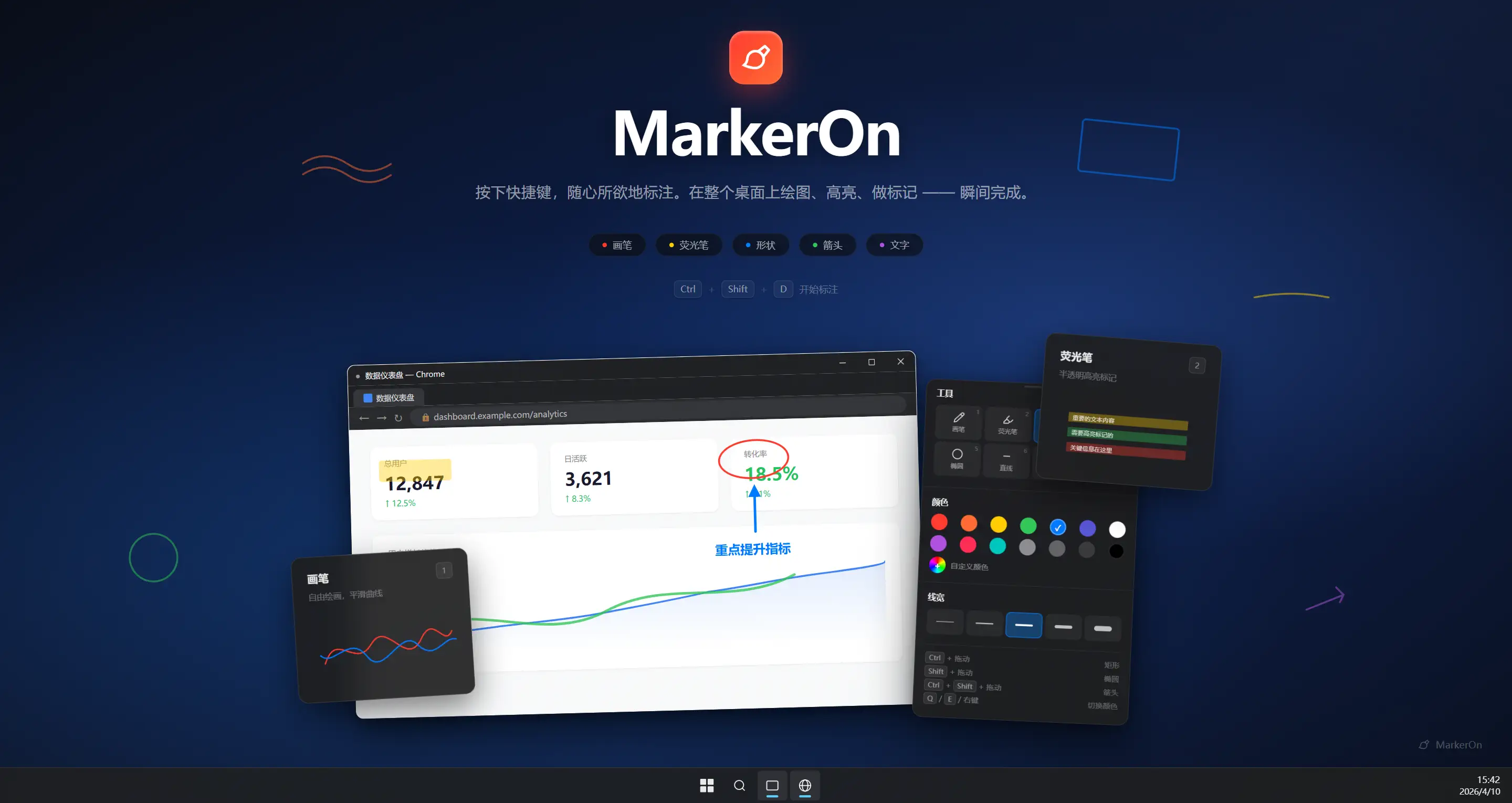
MarkerOn是一款面向实时演示场景开发的开源屏幕标注工具。启动后,它会驻留在系统托盘中,按下快捷键即可进入标注模式,无须提前截图,也不用在多个窗口之间来回切换。
软件提供画笔、荧光笔、箭头、矩形、椭圆、直线、橡皮擦和文字等常用工具,可以直接覆盖在当前桌面、浏览器、办公软件、开发工具或视频画面上。完成讲解后,按下Esc键即可退出标注状态。
体积不大,适合临时标注
MarkerOn的安装包约为1.5MB,主要基于Tauri、Rust、Vue和Canvas技术构建。相比集成录屏、截图、图片编辑和素材管理的大型工具,它的功能更加集中,主要解决“快速在屏幕上画重点”这一类需求。
软件启动后不会弹出传统的主界面,而是直接运行在系统托盘。需要使用时按下快捷键激活,用完即可退出,对日常桌面操作的干扰较少。
这种设计比较适合频繁进行演示,又不希望为了简单标注安装大型软件的用户。
八种工具覆盖常见标注需求
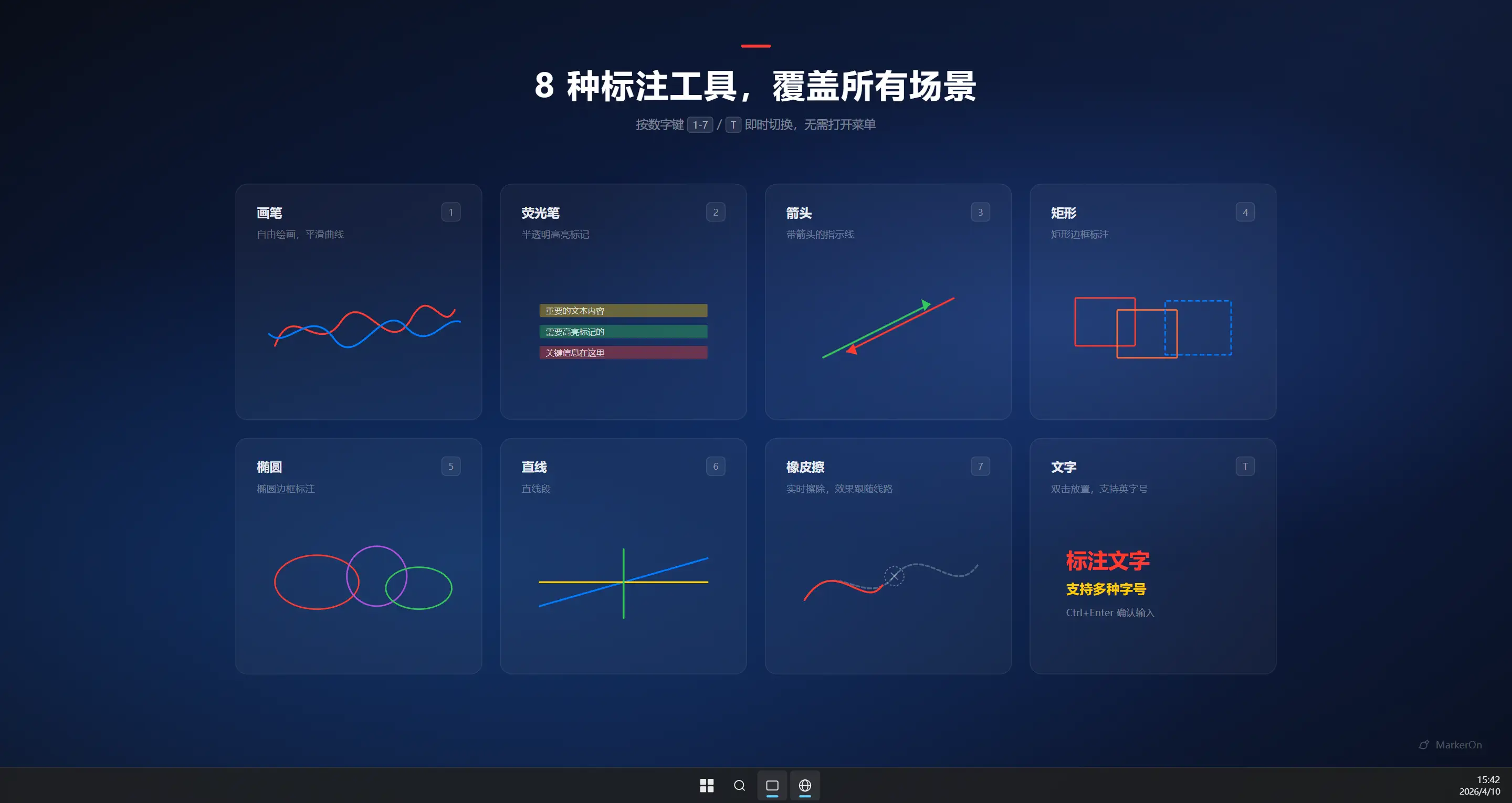
进入标注模式后,可以通过数字键快速切换不同工具:
- 数字键1:画笔,用于自由书写和绘制线条。
- 数字键2:荧光笔,适合突出文字或界面区域。
- 数字键3:箭头,用于指向按钮、菜单和操作位置。
- 数字键4:矩形,可以框选需要重点说明的内容。
- 数字键5:椭圆,适合圈出图标或局部区域。
- 数字键6:直线,用于分隔、连接或辅助说明。
- 数字键7:橡皮擦,可以清除不需要的标记。
- T键:文字工具,可以直接输入简短说明。
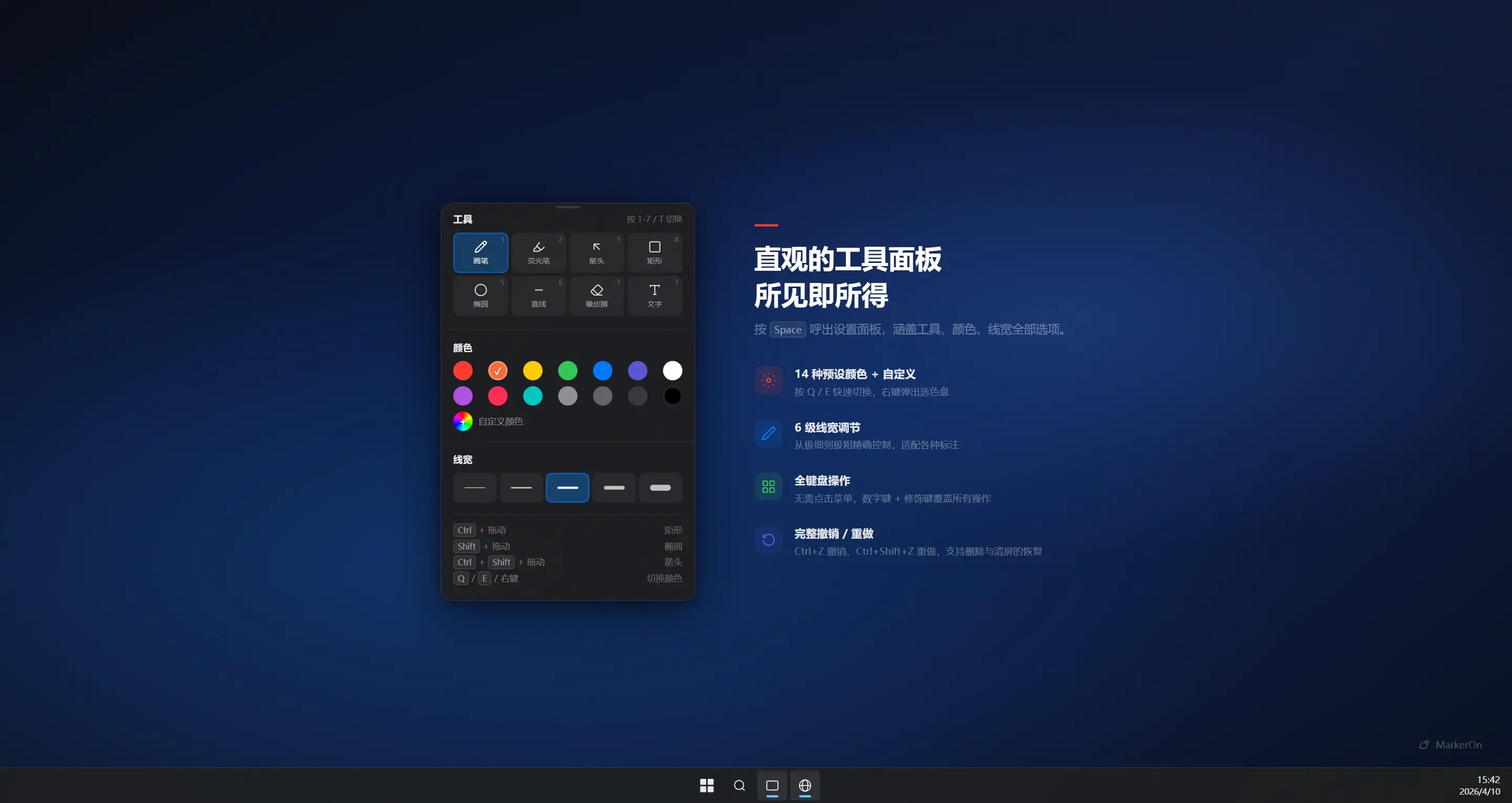
按下空格键可以显示或隐藏工具栏。刚开始使用时,可以先通过工具栏熟悉功能;掌握快捷键后,则可以减少鼠标寻找按钮的过程。
支持点击穿透,不必退出标注模式
普通屏幕画笔在开启后,鼠标通常会被绘图层占用。想继续点击网页按钮、切换幻灯片或操作软件时,往往需要先退出标注,再重新进入。
MarkerOn提供了点击穿透模式。绘制完成后按下X键,可以暂时操作标注层下面的窗口,同时让已经绘制的箭头、文字和形状继续保留在屏幕上。
Windows和Linux用户也可以使用Ctrl + Shift + X全局切换点击穿透模式,macOS则使用Command + Shift + X。
这一功能比较适合边讲边操作的场景。例如,在浏览器中框出某个按钮后,可以保留矩形标记并继续点击按钮;演示下一步时,再切回绘图状态添加新的说明。
白板模式适合临时讲解
除了直接在桌面内容上标注,MarkerOn还提供白板模式。进入标注状态后按下W键,即可在屏幕与白板之间切换。
白板可以用于临时绘制流程、列出要点、讲解公式或记录会议思路。按下Ctrl + C,可以将当前白板内容复制为图片;macOS用户使用Command + C。
软件设置中还提供标注保留选项。开启后,退出标注模式不会立即清除当前内容,再次进入时可以继续使用之前的标记。是否保留屏幕标注和白板内容,可以根据实际使用习惯调整。
支持撤销、重做和快速换色
MarkerOn不仅可以绘制标记,也提供了一些常用的编辑操作:
- Ctrl + Z:撤销上一步操作。
- Ctrl + Y:恢复被撤销的操作。
- Delete:清除当前全部标注。
- Q和E:切换上一种或下一种颜色。
- 鼠标右键:在光标位置打开快速颜色选择器。
- Ctrl + 鼠标滚轮:调整画笔或形状的线条宽度。
- Esc:退出当前标注模式。
在macOS中,上述Ctrl组合键通常需要替换为Command键。软件也允许调整橡皮擦模式、线条角度吸附、元素拖动方式、工具栏显示方式和开机启动等选项。
多种组合键快速绘制规则形状
除了通过数字键切换工具,MarkerOn还允许在绘制过程中使用组合键临时生成不同形状:
- Alt + 拖动:绘制直线。
- Ctrl + 拖动:绘制矩形。
- Ctrl + Alt + 拖动:绘制正方形。
- Shift + 拖动:绘制椭圆。
- Shift + Alt + 拖动:绘制圆形。
- Ctrl + Shift + 拖动:绘制箭头。
熟悉这些组合键后,即使当前选择的是画笔,也可以临时绘制箭头或规则形状,减少反复切换工具的操作。
MarkerOn适合哪些用户
- 教师和培训人员:讲解课件、网页或软件操作时,可以直接圈出重点。
- 视频创作者:录制教程和操作演示时,可以实时添加箭头、文字和形状。
- 程序员和技术人员:进行代码评审、远程协助或问题复现时,可以快速指出具体位置。
- 产品经理和设计人员:演示原型或评审界面时,可以直接标记需要修改的区域。
- 会议主持人员:分享屏幕时,可以通过标注辅助说明数据、流程和任务重点。
- 普通办公用户:进行远程沟通和屏幕共享时,可以减少口头描述位置的时间。
使用时需要注意什么
MarkerOn的定位是实时屏幕标注,而不是完整的截图或图片编辑软件。它适合在演示过程中临时画重点,但不提供复杂的图片裁剪、滤镜、图层管理和后期排版功能。
软件采用键盘优先的操作方式,第一次使用时需要记住几个常用快捷键。对于只偶尔标注一次的用户,可以按空格键打开工具栏;需要频繁演示的用户,再逐步熟悉数字键和组合键操作。
点击穿透功能在白板模式下不可使用,因为白板本身就是当前操作区域。退出标注前,也应确认是否需要保存或复制现有内容,避免清除后重新绘制。
使用方法
- 进入MarkerOn的GitHub发布页面,下载与当前操作系统对应的安装文件。
- 完成安装后启动软件,MarkerOn会运行在系统托盘中。
- Windows和Linux按下Ctrl + Shift + D进入标注模式,macOS按下Command + Shift + D。
- 按数字键1至7切换绘图工具,按T键输入文字。
- 按空格键打开工具栏,调整颜色、线条和其他选项。
- 需要操作下方窗口时按X键开启点击穿透,再按一次返回绘图状态。
- 需要空白画布时按W键切换白板模式。
- 标注结束后按Esc键退出。
总结
MarkerOn没有加入复杂的录屏、截图管理和图片编辑功能,而是把重点放在快捷启动、实时绘制和键盘操作上。
它既可以直接覆盖在当前窗口上绘制,也可以在保留标注的情况下操作下方软件。配合白板、文字、形状、颜色切换和撤销功能,已经能够满足大多数教学讲解、会议演示、教程录制和远程协助场景。
对于只需要快速圈重点、画箭头和添加简短说明的用户,MarkerOn提供了一种比截图后再编辑更加连贯的操作方式。
下载地址
GitHub项目地址:https://github.com/ifer47/markeron
Windows用户也可以通过Microsoft Store或WinGet安装:
winget install --id 9N6623X973JV --source msstore建议优先从GitHub Releases或Microsoft Store下载官方版本,避免使用来源不明的第三方安装包。