

截图这件事,听起来很简单,真正用多了才知道麻烦。
比如写教程时,你刚截完一个设置界面,还要告诉别人“点这里”;发问题反馈时,截图里有账号、路径、手机号,又得先遮一下;做软件文章时,一张图如果没有箭头和框选,读者可能根本不知道你想让他看哪里。
系统自带截图工具不是不能用,但它更像是“把画面截下来”。如果你后面还要画箭头、圈重点、打马赛克、复制到聊天窗口或保存到素材文件夹,步骤就会变多。Flameshot 的价值,正好卡在这个地方:它让截图和标注在同一个动作里完成。
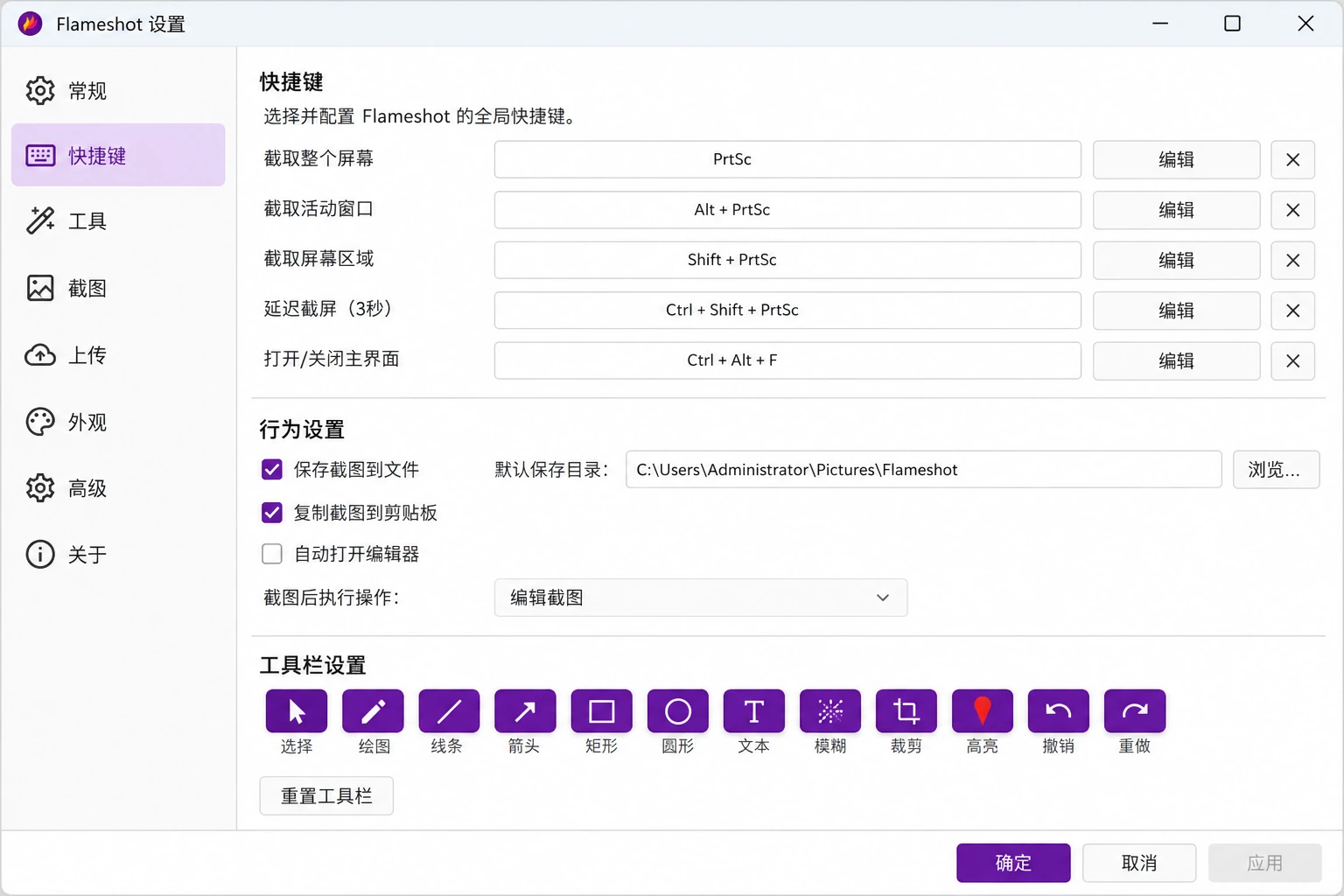
我更愿意把它看成“截图标注工具”,不是普通截图工具
Flameshot 最吸引人的地方,不是它能截图,而是截图之后马上能处理。
选好区域后,工具栏直接出现在画面旁边。箭头、线条、矩形、圆形、文字、马赛克、模糊、复制、保存,这些常用按钮都在眼前。对经常写教程、做说明、发截图反馈的人来说,这比“截完再打开画图软件”省心很多。
我觉得这类工具最怕两种情况:一种是功能太少,截完还得找别的软件补;另一种是功能太多,打开以后像进了图片编辑器。Flameshot 介于中间,它不负责复杂修图,只负责把截图说明问题这件事做顺。
写教程时,它省的是来回切换的时间
如果你只是偶尔截一张图,可能感受不明显。但只要你连续做十几张软件截图,区别就出来了。
以前的流程可能是:截图,保存,打开图片编辑器,画箭头,保存,再插入文章。中间每一步都不难,但连着做会很烦。尤其是写软件教程时,你刚看到一个按钮,最好立刻把它圈出来。等你切到编辑器里再处理,很容易忘记刚才要强调哪个位置。
Flameshot 的逻辑更顺:选区、标注、复制或保存,基本一口气完成。它不会帮你写教程,但它能让教程配图的制作过程轻很多。
对软件发布博主来说,这个优势很实际。很多时候文章质量不是差在文字,而是差在截图没有讲清楚。该圈的没圈,该遮的没遮,该说明的地方让读者自己猜,都会影响阅读体验。
箭头和矩形框,是我认为最值得放在前面的工具
Flameshot 的工具不少,但真正高频使用的其实就那几个。
箭头。
这个几乎是教程截图必备。按钮在哪、菜单在哪、报错提示在哪,用箭头一指,比写一大段“请看右上角第二个按钮”更直接。
矩形框。
适合圈设置项、输入框、下载按钮、软件列表。比箭头更适合强调一整块区域。
文字。
适合补一句短说明,比如“这里保持默认”“这个选项不要勾”。但我不建议在截图上堆太多字,截图是辅助说明,不应该变成小作文。
马赛克和模糊。
这个功能比很多人想象中重要。截图里经常带账号、路径、手机号、邮箱、订单号。尤其是后台页面、设置界面、聊天窗口和文件管理器截图,发出去之前最好扫一遍。
隐私遮挡这件事,别等出问题才重视
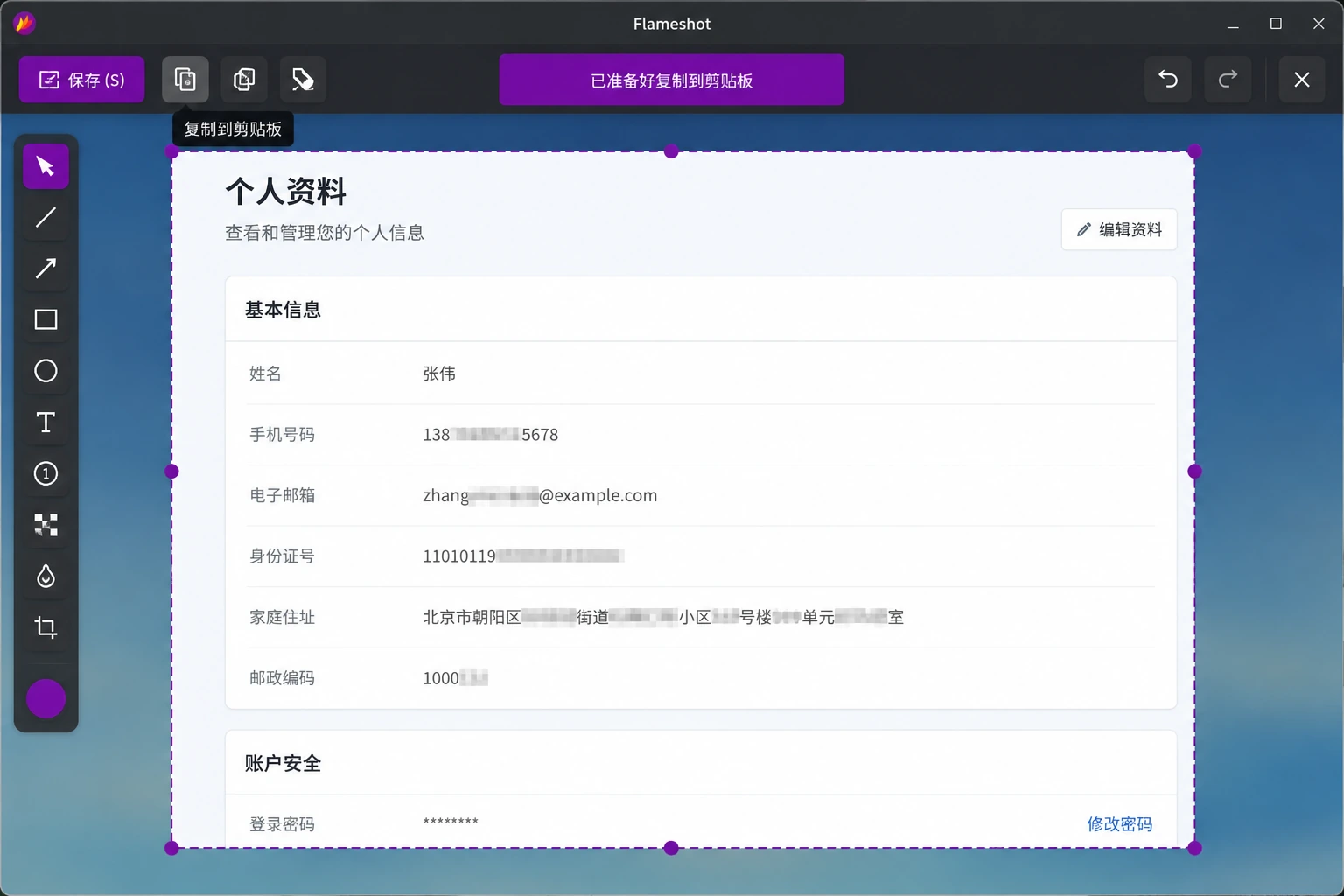
我现在看截图时,会习惯性先看四个地方:浏览器地址栏、账号头像附近、文件路径、页面里的联系方式。
很多人截图时只盯着要说明的按钮,却忽略旁边一串真实信息。比如本地路径里可能有姓名,公司后台里可能有订单号,聊天窗口里可能有头像和备注。截图一旦发到公开文章里,就不是“自己电脑里的一张图”了。
Flameshot 的马赛克和模糊工具适合做这种快速处理。它不是专业隐私工具,但对日常截图已经够用。我的建议很简单:截图要公开发布,就先遮;截图要发给陌生人,也先遮。多花几秒钟,比事后补救轻松得多。
快捷键顺不顺手,决定它会不会留下来
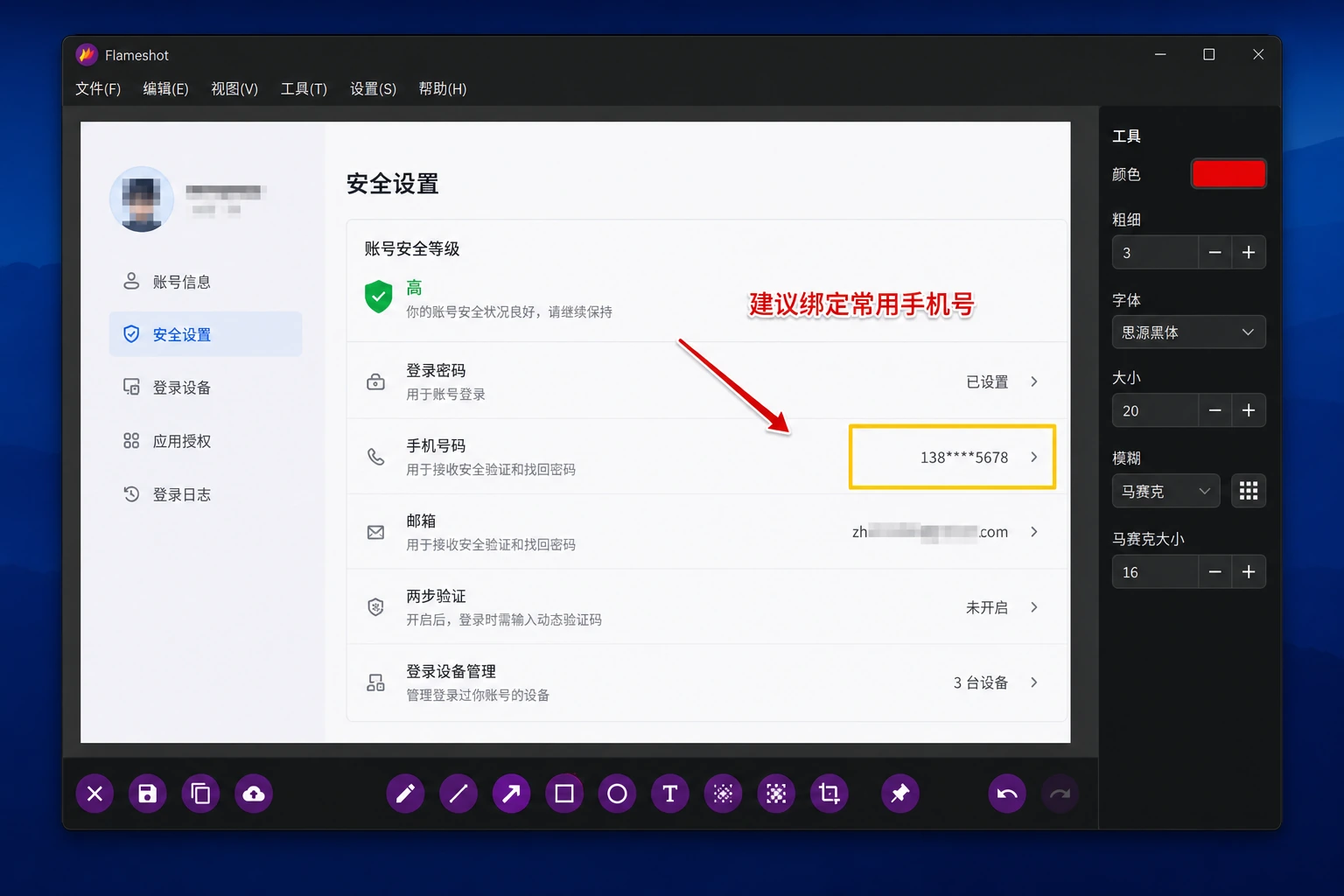
截图软件能不能长期用下去,快捷键比功能表更重要。
如果每次截图都要先去桌面找图标,再右键打开,再点开始截图,基本用两天就会忘。Flameshot 这种工具,最好一开始就把截图动作绑定到顺手的快捷键上。
Windows 用户可以从官方安装方式里选择适合自己的方式安装,然后再配置截图快捷键。普通用户不需要研究太多命令行,先让“截取屏幕区域”这个动作能快速触发就行。
等用顺以后,再去调整保存路径、文件名规则、工具栏按钮顺序。不要一开始就把设置全翻一遍,那样反而容易把简单工具用复杂。
它适合谁?我会这样判断
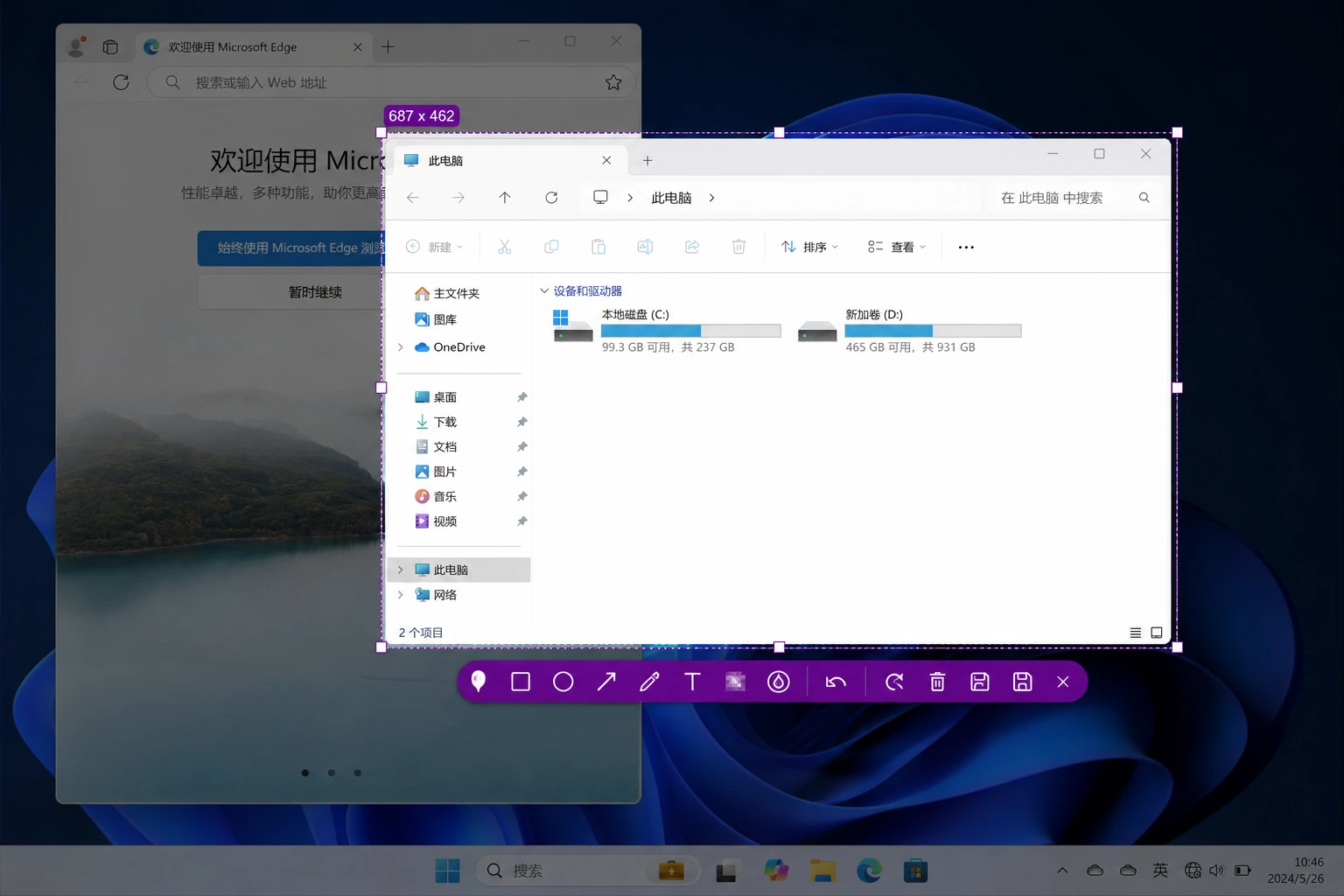
如果你只是偶尔截一张桌面图,Windows 自带截图工具完全够用。为了偶尔一次截图去安装 Flameshot,必要性不大。
但如果你经常遇到下面这些情况,Flameshot 就很值得试:
- 写教程、写软件文章,需要频繁给截图画箭头和框选。
- 经常给别人发操作说明,不想每次打开图片编辑器。
- 截图里常有账号、路径、联系方式,需要快速打码。
- 需要跨平台使用截图工具,Windows、Linux、macOS 都会碰到。
- 喜欢免费开源工具,不想被商业截图软件的会员功能打扰。
它最适合的人群,其实不是“需要截图的人”,而是“截图之后还要解释问题的人”。这个区别很关键。
它不适合什么需求?别装错方向
Flameshot 不是万能截图套件。
如果你需要滚动长截图、OCR 文字识别、自动上传、复杂工作流、截图后自动套模板,那它不是最强选择。ShareX 这类工具在自动化方面更强,但学习成本也更高。
如果你需要录屏、导出 GIF、做完整视频教程,那应该看 ScreenToGif 或 OBS Studio,而不是让 Flameshot 硬扛。
如果你只是想临时把截图贴在屏幕上对照,Snipaste 的贴图功能会更对路。Flameshot 的核心优势还是“截图后现场标注”。
安装建议:别追复杂,先把基础流程跑通
普通 Windows 用户可以从官网或 GitHub Releases 下载安装包,也可以使用 Winget、Scoop、Chocolatey 这类包管理器。哪种方式更好,取决于你平时怎么管理软件。
装好以后,建议先做三件事:
- 确认截图快捷键能正常触发。
- 确认截图后可以复制到剪贴板。
- 确认保存路径自己找得到。
这三件事跑通以后,再考虑外观、工具栏顺序、文件命名和其它细节。截图工具不是越折腾越好,真正重要的是你需要时它能立刻出来。
总结
Flameshot 留下来的理由很明确:截图、标注、遮隐私、复制保存,这几个动作连得比较顺。
它不适合所有人,也没必要吹成装机必备。如果只是偶尔截屏,系统工具够用;如果需要长截图、OCR、录屏,也有更合适的软件。
但如果你经常写教程、做软件文章、给别人发操作说明,Flameshot 会明显减少重复操作。它不是让截图变高级,而是让“截完图马上说明问题”这件事少绕弯。对这类用户来说,这就已经很实用了。
相关链接
Flameshot 官网:
https://flameshot.org/
Flameshot 下载页:
https://flameshot.org/#download
Flameshot GitHub 项目页:
https://github.com/flameshot-org/flameshot
GitHub Releases:
https://github.com/flameshot-org/flameshot/releases
Windows 安装说明:
https://flameshot.org/docs/installation/installation-windows/