

很多人对截图工具的要求其实不高:能框选、能标注、能保存,最好别打扰自己。Windows 自带截图工具已经能解决一部分需求,但一旦你开始频繁截图,问题就慢慢冒出来了。
比如你想截一张长网页,想给截图加箭头和编号,想把图片自动保存到固定文件夹,想录一小段 GIF,或者想截完图后直接复制到剪贴板。单看每个需求都不大,可它们堆在一起以后,一个普通截图工具就有点不够用了。
ShareX 就是为这种场景准备的。它不是那种极简到只有一个按钮的小工具,而是一套截图、标注、录屏、OCR、上传和自动化流程放在一起的免费开源工具。好处是能力很足,坏处是第一次打开时,你可能会觉得它比想象中复杂。
一、ShareX 最适合的不是“偶尔截图”,而是经常处理截图的人
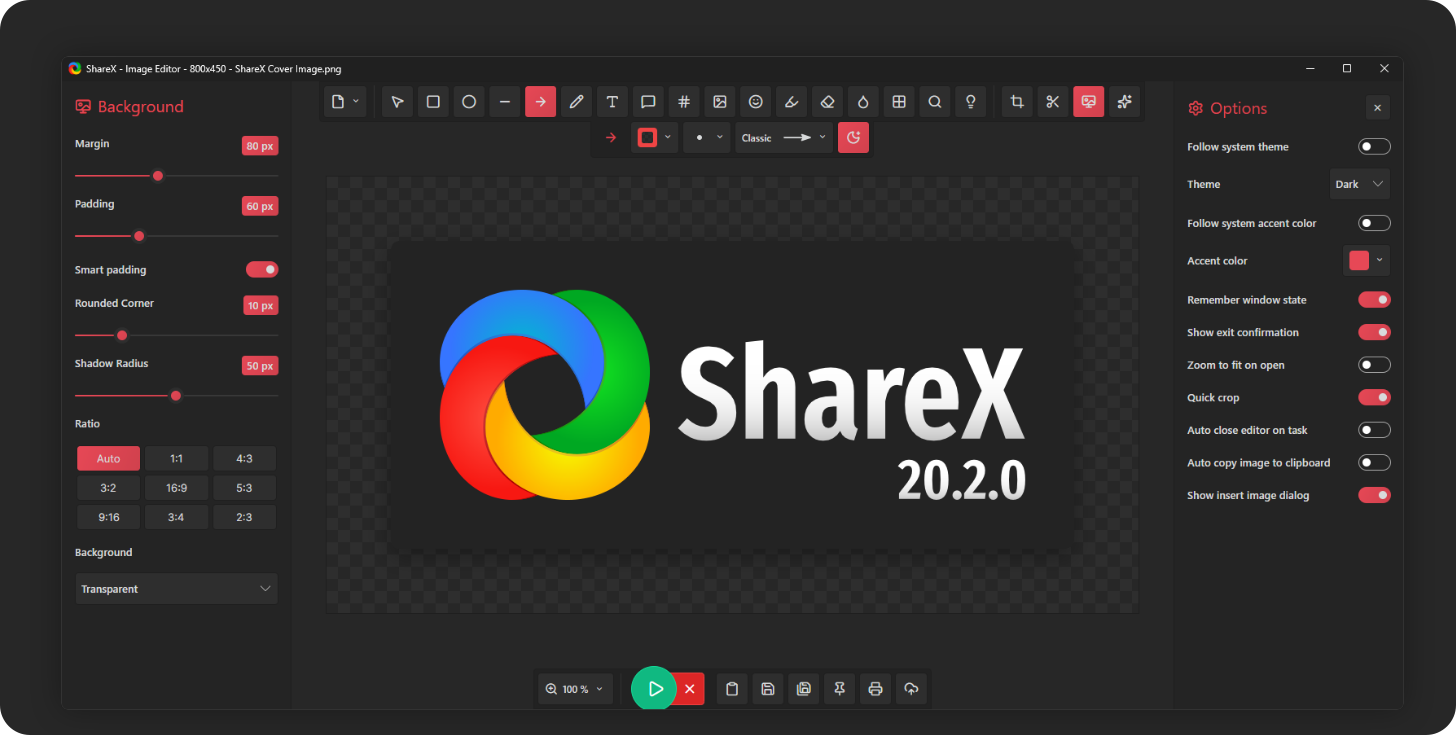
如果你一个月只截两三张图,Windows 自带截图工具其实够用。ShareX 真正有价值的地方,是帮你把反复发生的小动作变快。
比如截完图自动保存、自动复制、自动打开编辑器、自动加边框、自动上传、自动生成链接。这些动作单独看没什么,但如果你每天都要截图,它们会明显减少重复操作。
它更像是截图工作台,而不是一个单纯的截屏按钮。
你可以用它截全屏、窗口、区域、滚动页面,也可以录屏、录 GIF、做简单标注、打码、加箭头、加步骤编号。对于写说明文档、整理问题反馈、远程协助别人、做软件教程、记录网页内容的人来说,ShareX 很容易变成常用工具。
二、它强在“截图之后还能继续做事”
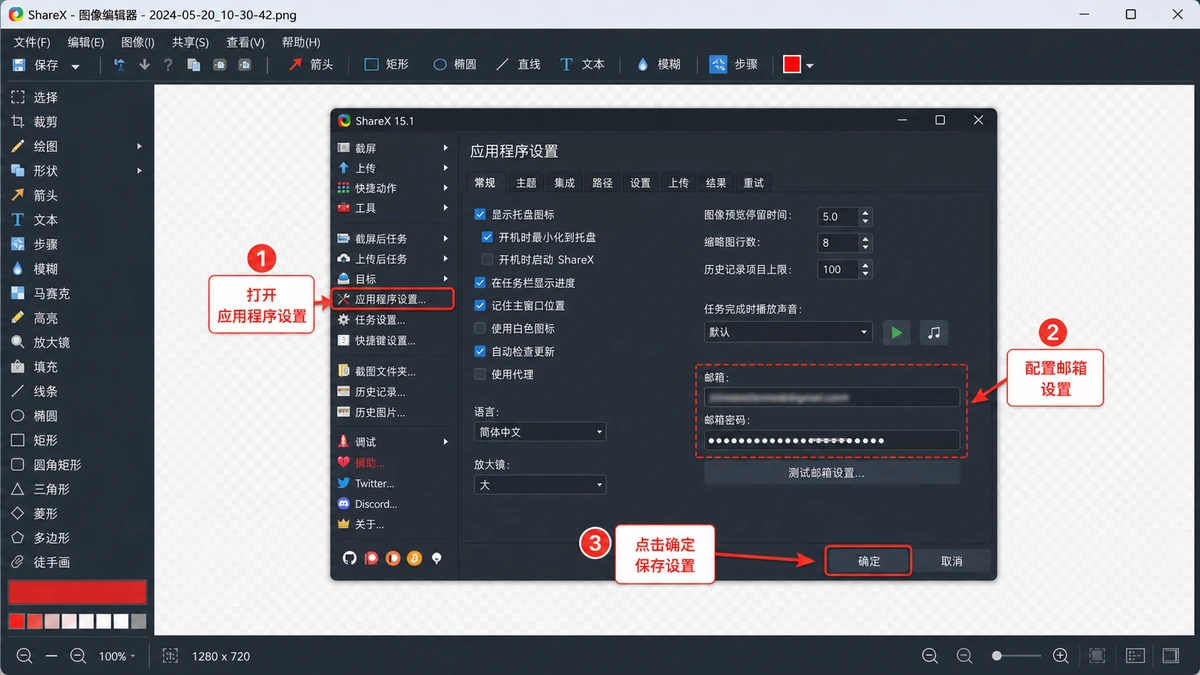
普通截图工具通常到“截下来”就结束了,后面你要自己保存、打开图片、标注、改文件名、再发送。ShareX 的思路更长一点:截图只是第一步,后面还可以接一串动作。
举个很常见的例子,你截了一张软件报错图。用 ShareX 可以直接进入图片编辑器,加箭头、框出重点、打码隐私信息,然后保存或复制。整个过程不一定华丽,但很顺手。
如果你经常给别人解释“点这里”“看这个选项”“这个地方报错”,ShareX 的标注工具会很实用。箭头、矩形、文字、模糊、像素化、编号步骤,这些都是日常沟通里用得上的功能。
它的录 GIF 功能也很适合轻量演示。
有些操作用一张截图说不清,但又没必要录一段正式视频。这时录一小段 GIF 很方便,比如演示按钮位置、菜单展开过程、页面滚动效果、软件操作步骤。ShareX 在这类小演示上很有优势。
三、开源免费之外,它的口碑来自长期稳定
ShareX 不是突然冒出来的新工具。它已经持续开发很多年,官网也明确把它定位为免费的开源截图、文件分享和效率工具。GitHub 项目页能看到它的源码、许可证、版本发布记录和长期维护情况。
这类软件的好处是透明。你不需要担心它突然变成只能订阅的商业截图工具,也不太会遇到免费版到处塞广告的情况。对于一个每天可能都要用的小工具来说,这点很重要。
当然,开源不等于适合所有人。ShareX 的功能多,菜单也多,它的界面并不是那种“第一次打开就什么都不用想”的风格。它更适合愿意花十分钟设置一下热键、保存路径和截图后动作的人。
四、普通用户最值得用的几个功能
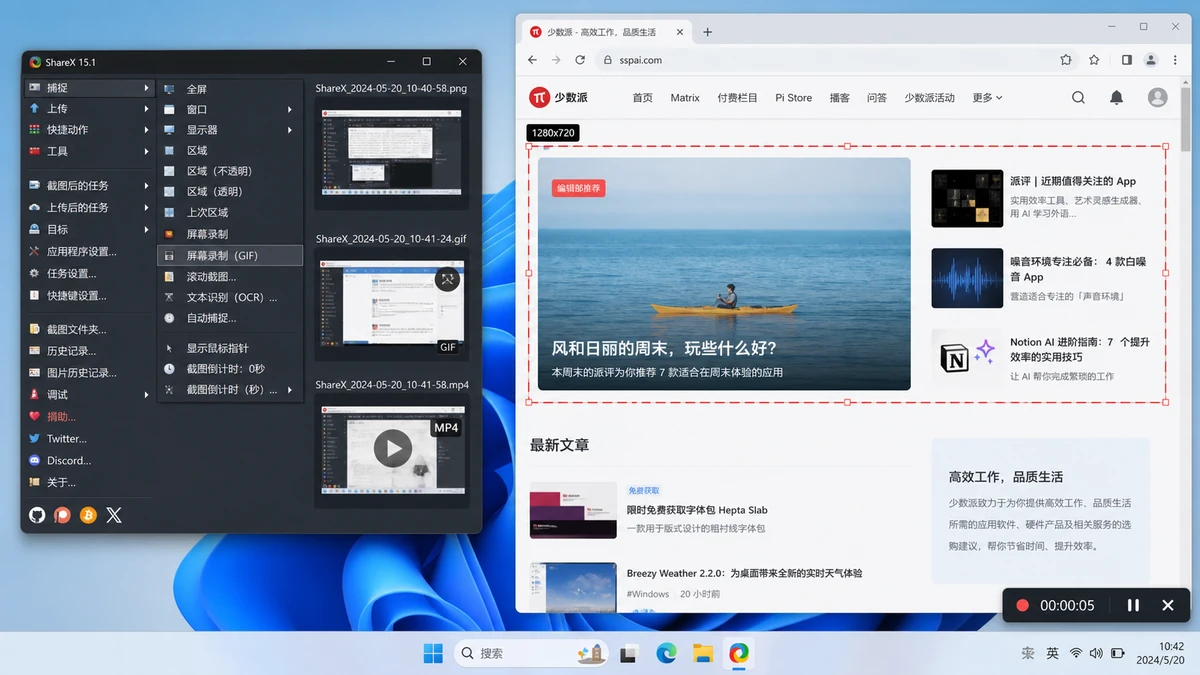
区域截图和窗口截图。
这是最基础的部分。你可以截取指定区域,也可以截取某个窗口。配合热键以后,日常截图会比反复打开截图软件更快。
图片标注和打码。
截图后加箭头、方框、文字说明、模糊隐私信息,是 ShareX 很实用的一面。尤其是截图发给同事、朋友或客服时,标注清楚比发一张裸图省很多解释。
滚动截图。
遇到网页、文档页面、聊天记录或设置页面比较长时,滚动截图会比拼接多张图省事。不过不同网页结构不一样,滚动截图不是每次都完美,遇到复杂页面可能需要多试一次。
录屏和 GIF。
ShareX 可以录制屏幕,也能录制 GIF。它适合录小片段、小教程、小反馈,不建议把它当成专业视频剪辑软件。要做长视频、复杂剪辑、直播录制,OBS Studio 或剪辑软件会更合适。
OCR 文字识别。
看到图片里的文字、截图里的报错内容,想快速提取出来,OCR 会有帮助。它不一定适合大篇幅严肃文档识别,但处理截图里的短文字很方便。
五、需要提前知道的限制
ShareX 最大的问题不是不好用,而是功能太多。新手第一次打开,可能会被“捕捉后任务”“上传目标”“动作”“快捷键设置”这些选项吓到。
如果你只想要一个非常轻的截图工具,打开就框选,框完就结束,ShareX 可能显得过度。它真正舒服的状态,是你根据自己的习惯设置好几个常用动作,然后长期用。
上传功能也要谨慎使用。
ShareX 支持很多上传目标,但普通用户不一定需要。截图里可能包含桌面文件名、聊天内容、账号信息、公司资料等隐私内容。如果你只是本地截图,建议先把自动上传关掉,等确认自己真的需要分享链接时再配置。
还有一点,ShareX 主要面向 Windows 用户。如果你用的是 macOS 或 Linux,它不是首选。跨平台截图工具可以另找 Flameshot、Ksnip 或系统自带方案。
六、我更推荐这样开始用
不要一上来研究所有菜单。ShareX 最好的入门方式,是先把它当成三个工具用:截图、标注、录 GIF。
先设置一个自己顺手的区域截图热键,再确认截图后是自动复制到剪贴板,还是保存到固定文件夹。然后试一下图片编辑器里的箭头、矩形、模糊和步骤编号。最后再尝试录一段 5 秒左右的 GIF。
只要这三件事用顺了,ShareX 的价值就已经出来了。至于上传、自定义工作流、命令行、外部动作这些功能,可以等真正需要时再慢慢看。
七、适合谁,不适合谁
ShareX 适合经常截图的人,尤其是经常需要标注截图、写说明、反馈问题、做教程、记录网页内容、录制小动图的人。它也适合不想为截图工具付费,但又希望功能足够完整的 Windows 用户。
它不太适合只偶尔截图的人,也不太适合完全不想设置软件的人。如果你希望截图工具越简单越好,那 Windows 自带截图工具、Snipping Tool 或更轻量的截图软件可能更舒服。
但如果你已经觉得普通截图工具“不够用”,ShareX 很值得试。它不是最漂亮的截图软件,却是那种越用越能感觉到细节价值的工具。
八、结论:免费开源截图工具里,ShareX 依然很能打
ShareX 的优点很明确:免费、开源、功能强、可定制,截图之后还能继续标注、保存、复制、录 GIF、做 OCR 和自动化处理。它的缺点也很明确:选项多,第一次上手不够轻。
所以我不会把它推荐给所有人。但如果你每天都要截图,或者经常需要把截图处理得更清楚、更方便发送,ShareX 是很值得安装的一款工具。它不靠花哨界面吸引人,而是靠长期稳定和足够实用留下来。
相关链接
ShareX 官方网站:
https://getsharex.com/
ShareX 官方下载页:
https://getsharex.com/downloads/
ShareX GitHub 项目页:
https://github.com/ShareX/ShareX
ShareX GitHub Releases:
https://github.com/ShareX/ShareX/releases
ShareX 官方文档:
https://getsharex.com/docs/
ShareX OCR 文档:
https://getsharex.com/docs/ocr
ShareX 滚动截图文档:
https://getsharex.com/docs/scrolling-screenshot