

办公软件这件事,很多人平时不太注意,真到要交表格、改合同、写简历、打开别人发来的 Word 文档时,才发现电脑上没有一个顺手的工具。
在线文档当然方便,但不是所有文件都适合放到云端。比如合同、报价单、简历、身份证明材料、公司内部表格,有些东西还是本地打开更安心。Microsoft Office 好用,但订阅成本摆在那里;WPS 用的人很多,但有些用户又不喜欢广告、会员提示和各种入口。
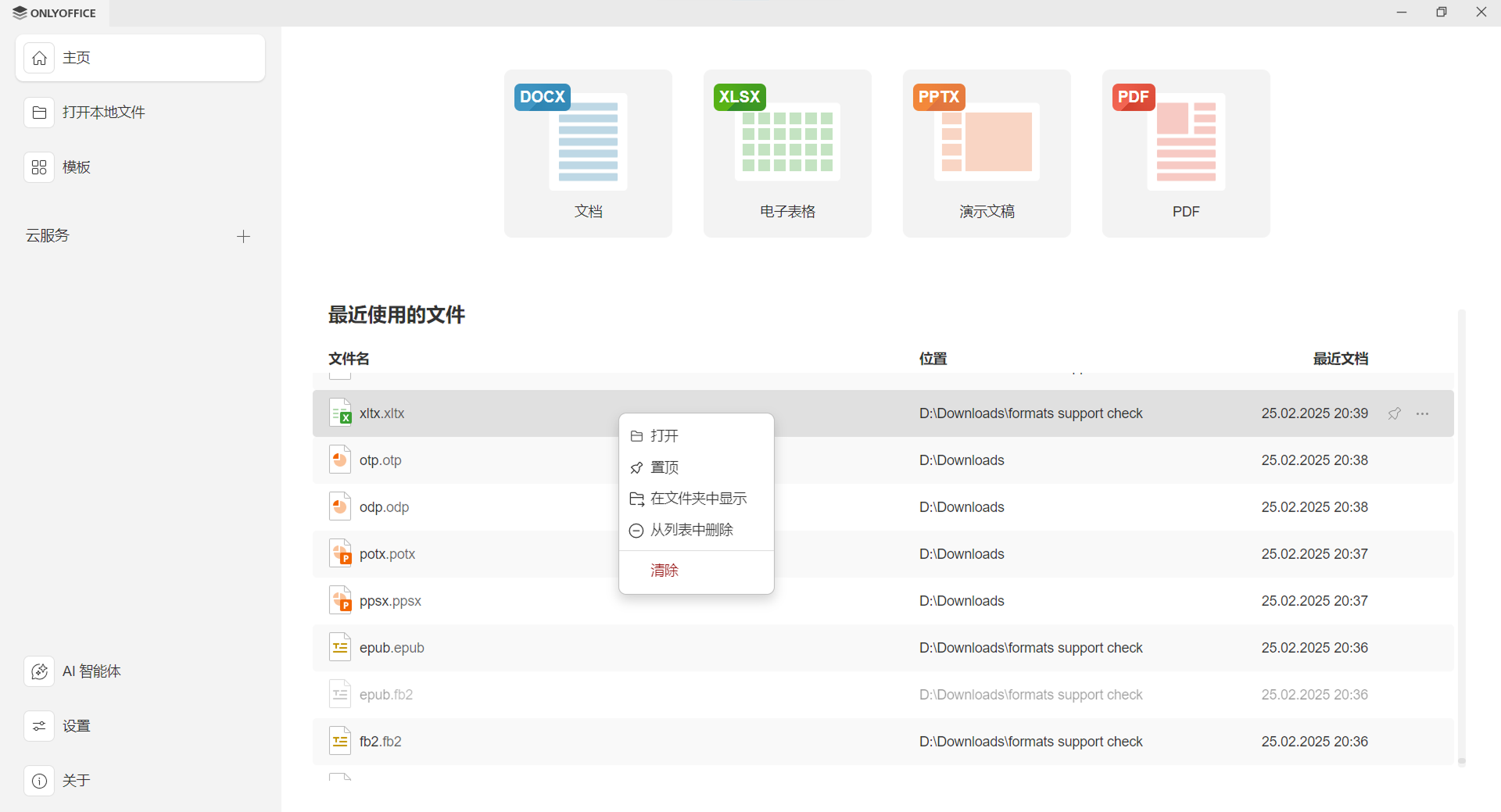
ONLYOFFICE Desktop Editors 就卡在这个位置:它不是网页在线文档,也不是轻量记事本,而是一套可以安装在电脑上的免费桌面办公套件。日常写文档、改表格、做演示、看 PDF,大多数普通办公需求都能覆盖。
我更愿意把它看成“本地办公替代方案”
ONLYOFFICE Desktop Editors 最适合的用户,不是每天写复杂宏、做大型财务模型、排版百页书稿的专业用户,而是那些平时经常要处理 Office 文件,但又不想为此专门订阅一套办公软件的人。
比如别人发来一个 DOCX 合同,你要改几处文字;学校或公司发来 XLSX 表格,你要填写数据;临时需要做一个 PPT 汇报;下载了一份 PDF 表单,需要看内容或简单处理。它适合解决的就是这些很日常、但又绕不开的办公场景。
它的界面更接近传统 Office 的 Ribbon 风格,顶部工具栏、字体、段落、插入、页面布局这些入口都比较直观。用过 Word、Excel、PowerPoint 的人,上手不会有太大心理负担。
最实际的优势:打开 DOCX、XLSX、PPTX 比较顺
很多免费办公软件都能打开 Office 文件,但真正影响体验的是格式兼容。
你可能遇到过这种情况:别人发来的 Word 文档,换个软件打开后段落乱了;表格里的边框和颜色不对;PPT 里的字体、图片、排版位置发生偏移。文件能打开是一回事,打开后还能不能正常编辑,是另一回事。
ONLYOFFICE Desktop Editors 主打对 DOCX、XLSX、PPTX 这类 Office Open XML 格式的兼容。对普通用户来说,这比支持一堆冷门格式更重要。
当然,兼容性不能理解成百分百无差异。特别复杂的模板、宏、特殊字体、企业内部插件格式,仍然可能出现差别。但如果只是日常文档、表格、演示稿,它的表现已经足够作为主力或备用办公软件。
写文档:适合改合同、写说明、整理文章草稿
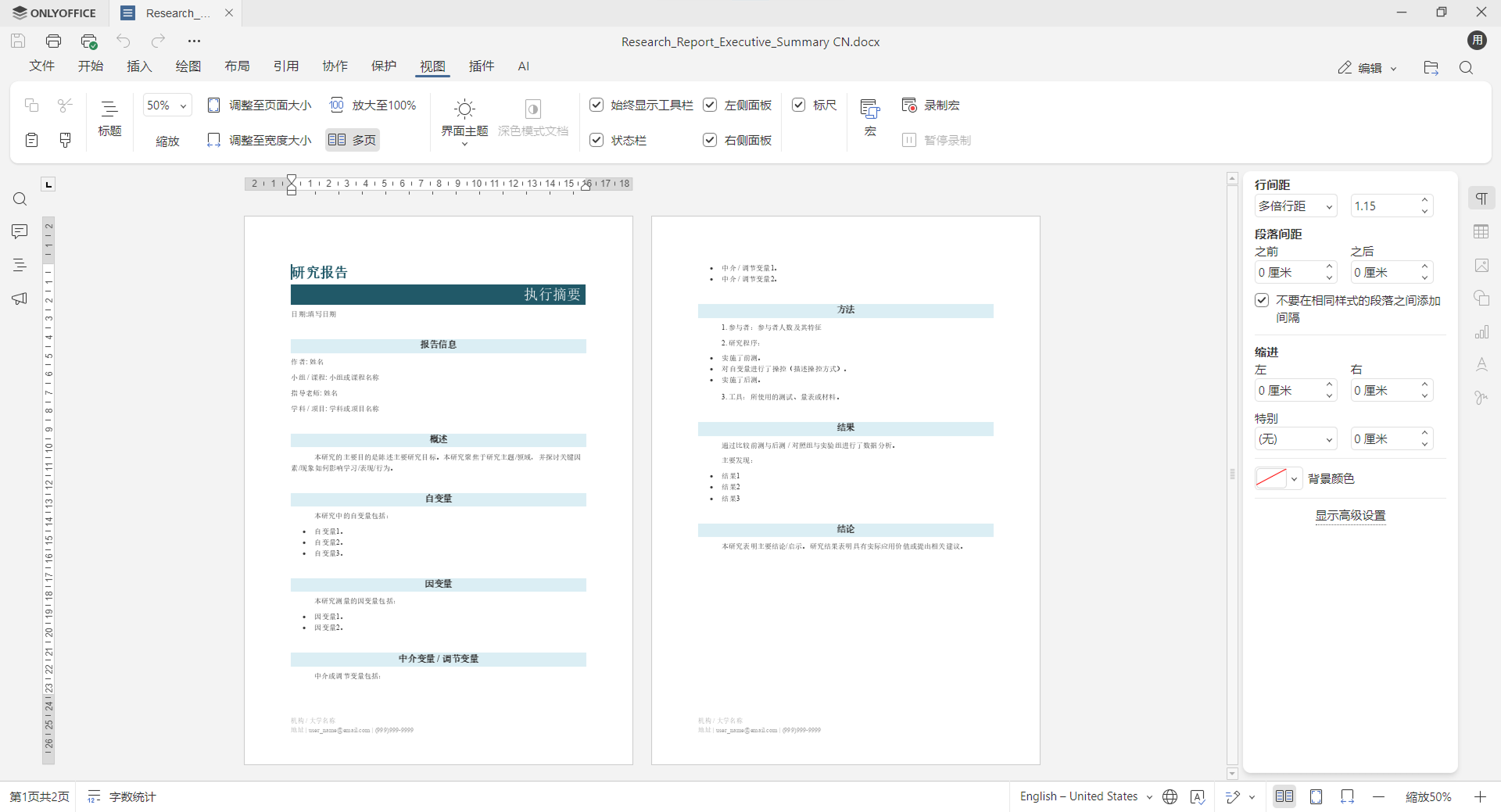
文档编辑器是最容易上手的一部分。
常见的字体、字号、加粗、段落、编号、页边距、插入图片、表格、页眉页脚这些功能都在。对写通知、简历、合同、教程草稿、软件说明文档来说,基本够用。
我觉得它适合两类文档场景:一种是别人给你的 DOCX 文件,你需要打开、检查、轻微修改;另一种是自己写日常文档,不需要太复杂的自动化和插件。
如果你的工作高度依赖 Word 的高级功能,比如复杂目录、批注审阅流程、宏、域代码、专业出版排版,那它未必能完全替代 Microsoft Word。但如果只是日常写改文档,它的门槛低很多。
做表格:能满足普通统计,但别把它当专业财务系统
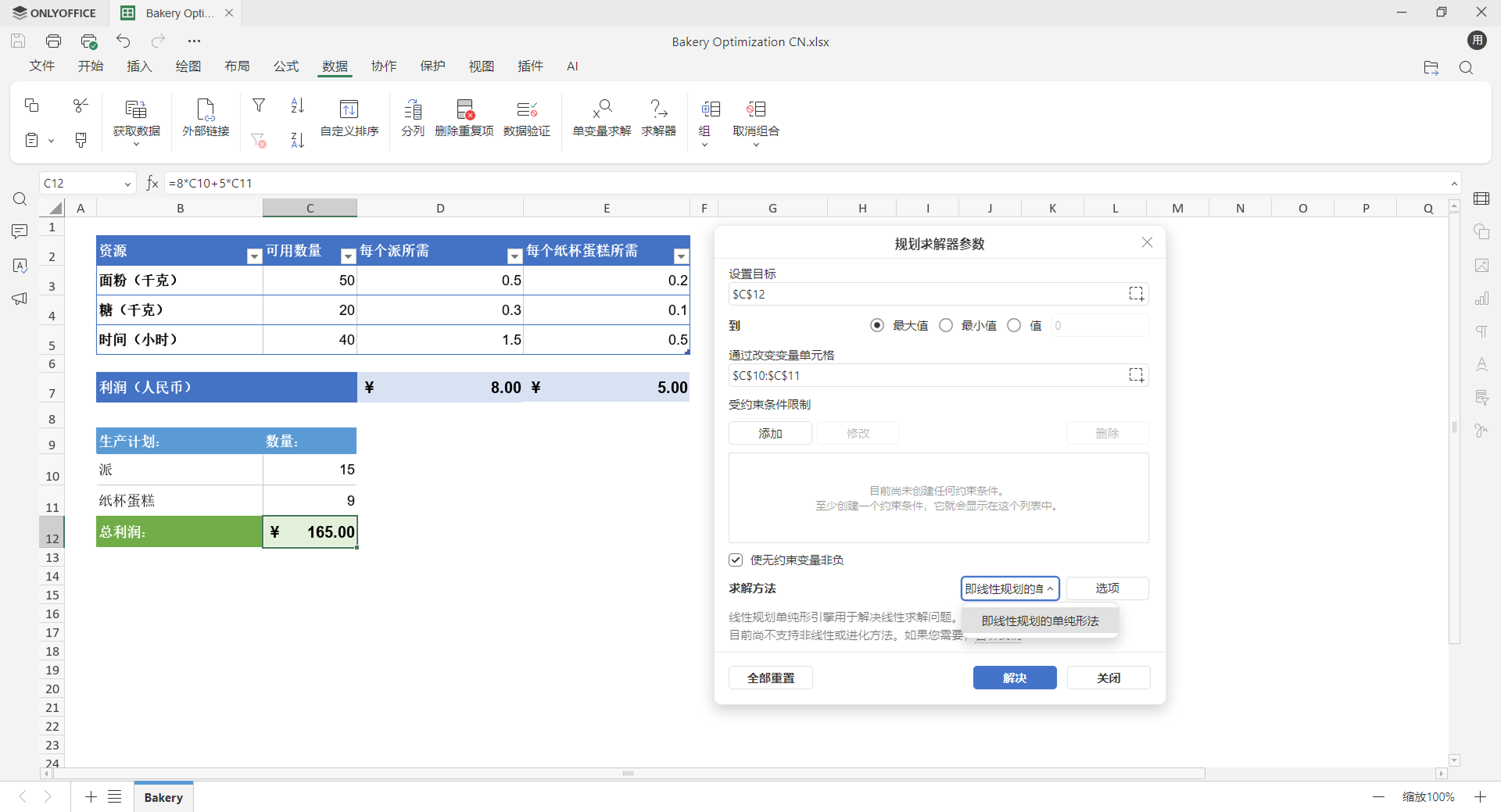
表格部分也比较适合普通用户。
日常做个收支表、库存表、报名表、产品清单、下载资源整理表,常用函数、筛选、排序、单元格格式、图表这些功能都能用。对家庭、学生、小团队、内容博主来说,足够处理很多普通数据。
但这里也要说清楚:如果你每天都在处理超大数据量表格、复杂数据透视、企业级报表模型,或者大量使用 VBA 宏,那它不是 Excel 的完整替代品。
它更像一个“够用型表格工具”:打开别人发来的 XLSX,改数据,做简单统计,保存回去。这个定位很重要,期望放对了,体验就不会跑偏。
演示文稿:适合轻量汇报,不适合追求高级动画
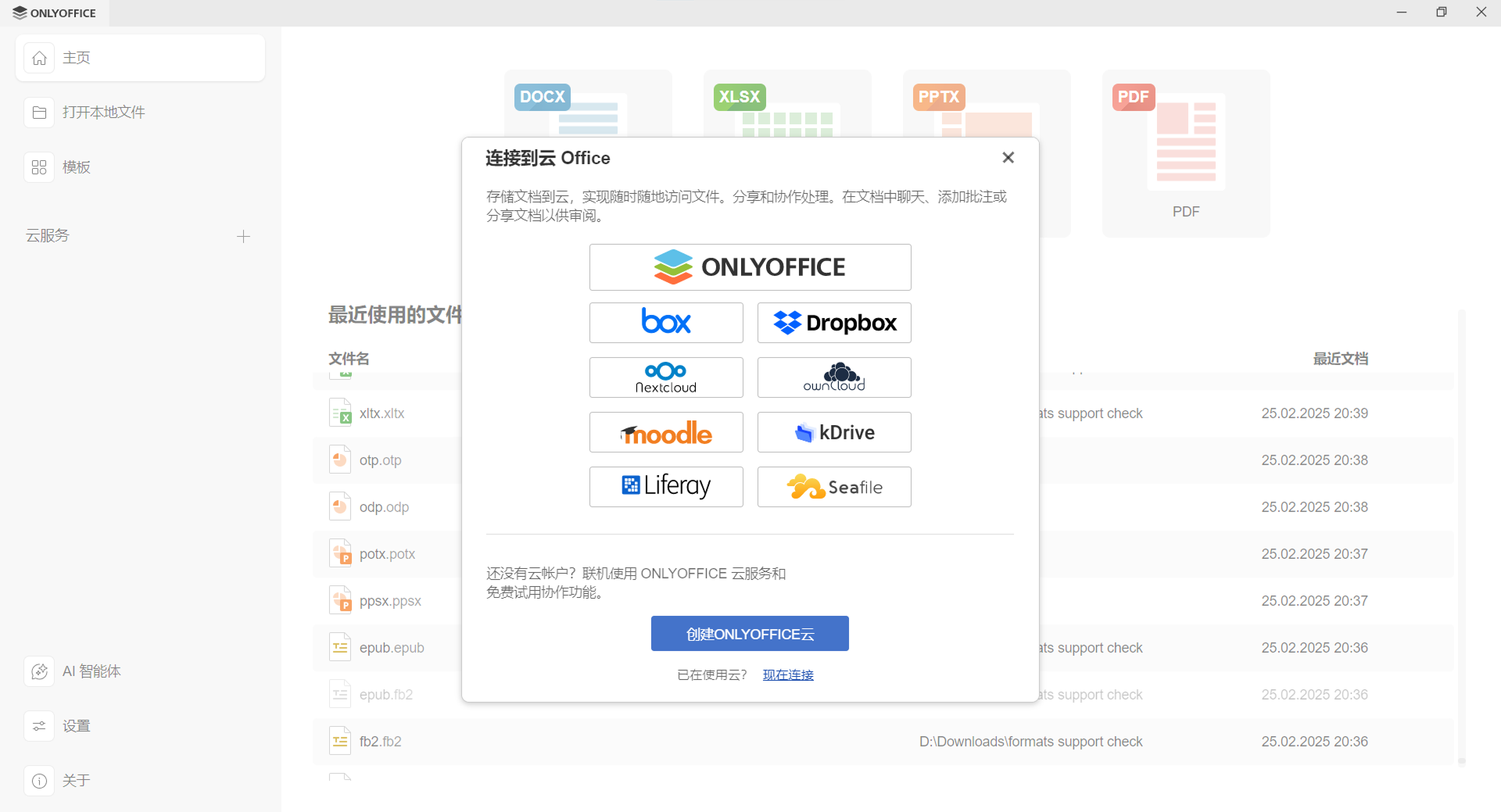
ONLYOFFICE 的演示编辑器可以用来打开和编辑 PPTX 文件,也能创建普通演示文稿。
如果你只是做课程汇报、工作总结、项目介绍、产品展示,它的基础功能够用。插入文字、图片、形状、表格、图表,调整版式和主题,这些日常动作没什么问题。
但如果你对 PowerPoint 的动画、切换、母版、插件、设计模板生态依赖很深,ONLYOFFICE 可能不会让你完全满意。它适合做“讲清楚内容”的 PPT,不适合做高度包装的商业发布会风格演示。
这也符合它的定位:免费、本地、够用,不是把每个细节都做到微软 Office 那种深度。
PDF 功能是加分项,但别把它当专业 PDF 工具
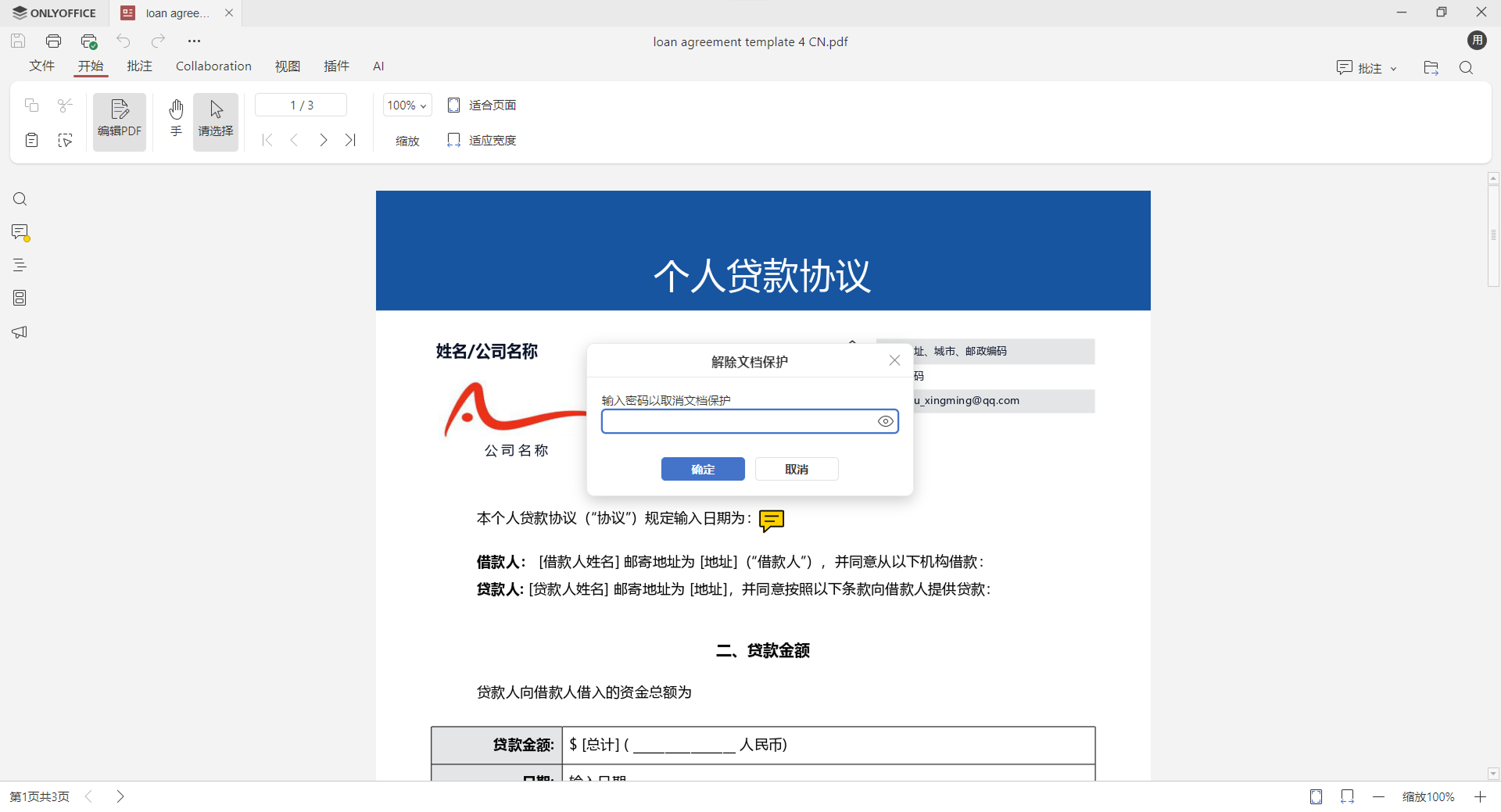
现在很多办公文件都会以 PDF 形式流转。合同、说明书、申请表、电子书、扫描件,基本都绕不开 PDF。
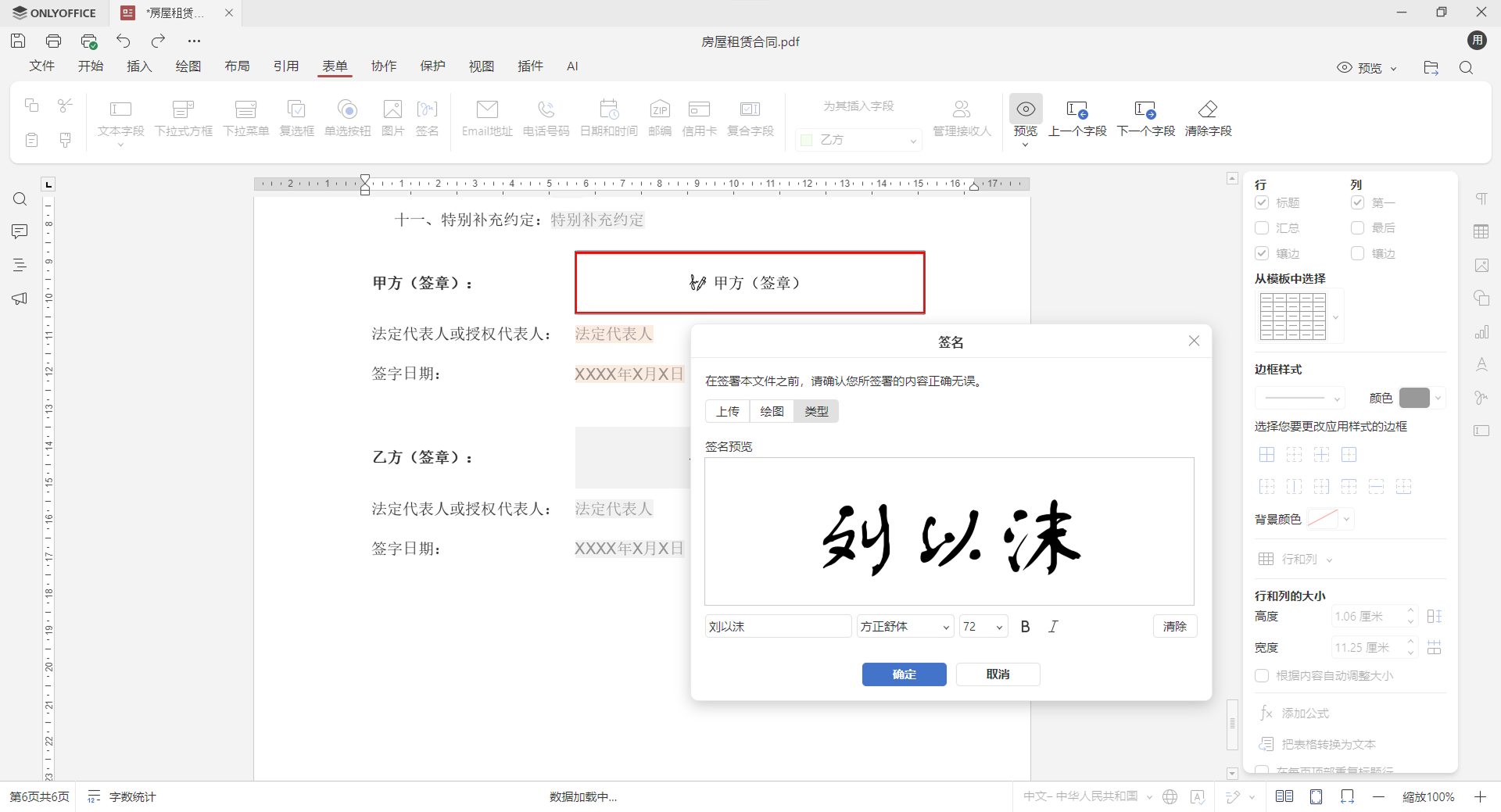
ONLYOFFICE Desktop Editors 里包含 PDF 相关功能,可以用来查看、处理 PDF,也支持一些编辑和转换场景。官方 PDF 页面也提到可以安装免费桌面编辑器,在本地把 PDF 转换为 DOCX 以便进一步编辑。
这个功能对普通用户挺实用。比如你下载了一份 PDF 表格,想转成可编辑文档;或者收到一份 PDF 文件,想先在本地打开查看,不想上传到网页工具。
但如果你经常做 PDF 深度编辑,比如复杂表单、OCR、批量压缩、电子签章、印前处理,它就不是 Adobe Acrobat 那类专业工具的替代品。把它当作办公套件里的 PDF 辅助功能更合适。
它适合哪些人?
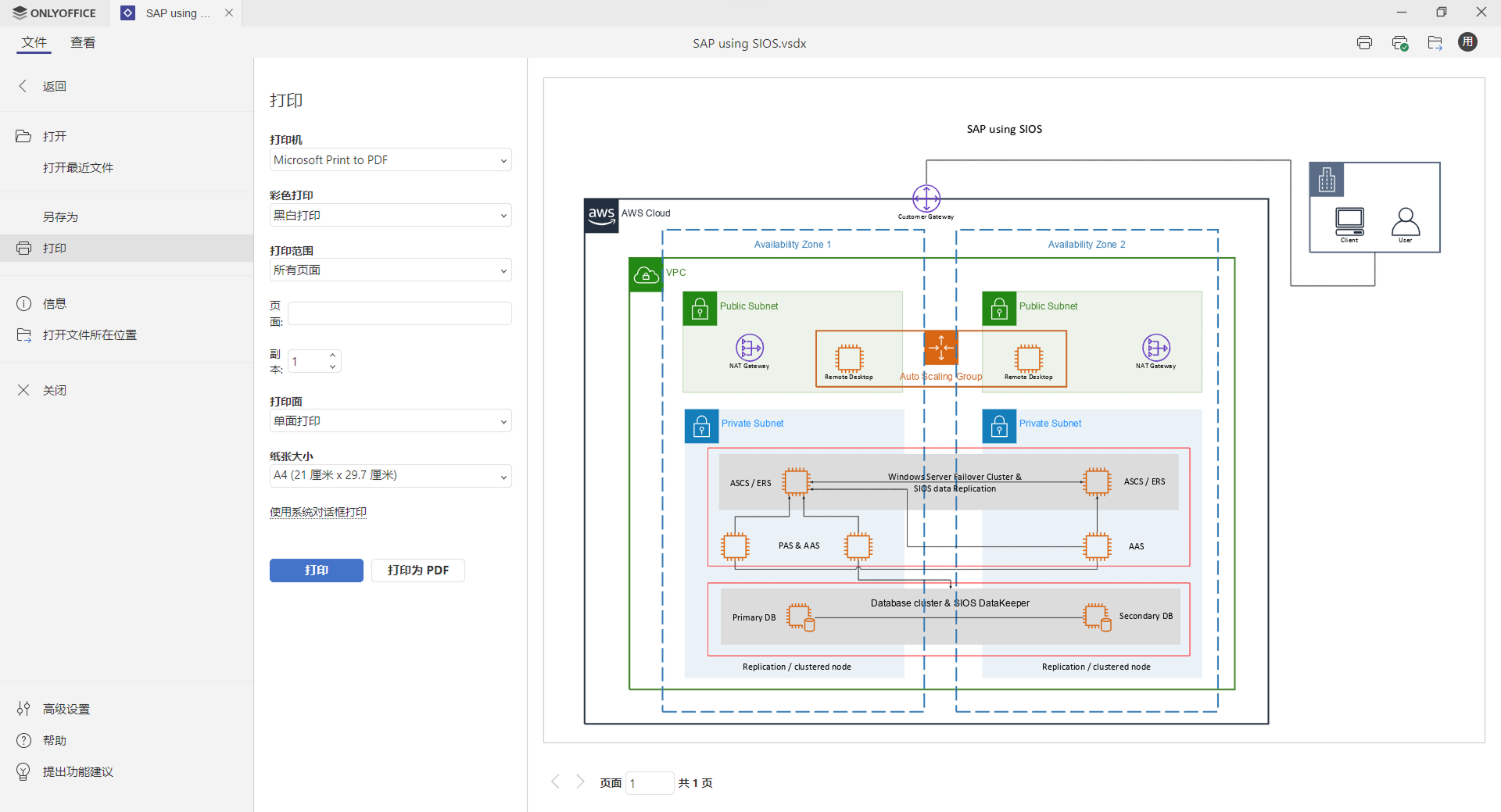
ONLYOFFICE Desktop Editors 适合这些用户:
- 不想订阅 Microsoft 365,但又经常处理 DOCX、XLSX、PPTX 文件的人。
- 希望本地编辑文档,不想把文件都上传到在线文档的人。
- 需要一个免费桌面办公套件,用来写文档、改表格、做轻量演示的人。
- 学生、普通上班族、小团队、内容创作者、软件发布博主。
- Windows、Linux、macOS 多平台都可能使用办公软件的人。
它不太适合这些用户:
- 深度依赖 Microsoft Office 宏、VBA、企业插件和复杂模板的人。
- 需要处理超大 Excel 模型、复杂数据透视和企业级报表的人。
- 对 PPT 高级动画、模板生态、商业设计要求很高的人。
- 需要专业 PDF 编辑、OCR、签章和批处理的人。
安装建议:别一上来就替换默认办公软件
我更建议先把 ONLYOFFICE Desktop Editors 当作备用办公套件试一段时间,而不是刚安装就把所有 Office 文件默认关联过去。
你可以先用它打开几类真实文件:一份 Word 合同、一张 Excel 表格、一个 PPT 演示、一份 PDF 文件。看排版是否正常,字体有没有缺失,表格公式有没有问题,再决定是否长期使用。
如果你的文件主要来自学校、普通公司、日常办公环境,它大概率能胜任很多任务。如果你的文件经常来自大型企业模板、财务系统导出、专业排版流程,那就要更谨慎。
下载渠道建议优先选择 ONLYOFFICE 官网、GitHub Releases 或 Microsoft Store 等官方来源。安装时注意区分 Desktop Editors、ONLYOFFICE Docs、企业协作平台等不同产品,不要把桌面办公套件和服务器协作套件混在一起。
使用体验上的小提醒
第一,文档兼容性最好用自己的真实文件测试。不要只新建一个空白文档看界面,真正能不能用,要看它打开你平时收到的文件是否正常。
第二,如果要把文件发给别人,建议保存后再用对方常用软件打开检查一下。尤其是合同、简历、正式汇报这类文件,格式不要赌。
第三,本地编辑不是等于不用备份。办公文件改错、覆盖、误删都很常见,重要文件最好放进同步盘或定期备份。
第四,不要因为它免费就期待它替代所有专业工具。它的价值是解决日常文档处理,不是替代整个 Office 生态。
总结:它适合做免费办公主力,也适合作为 Office 备用方案
ONLYOFFICE Desktop Editors 的优势很明确:免费、本地、跨平台,能处理文档、表格、演示和 PDF,界面对 Office 用户也比较友好。
它不适合被吹成“完全替代 Microsoft Office”。如果你深度依赖宏、复杂 Excel、专业 PPT 和企业插件,那还是应该继续使用原来的工具。
但如果你的需求是日常写文档、改表格、做轻量演示、查看和处理 PDF,又不想订阅办公套件,ONLYOFFICE Desktop Editors 值得安装试试。
我更推荐把它放在两种位置:一是普通用户的免费办公主力,二是电脑里的备用 Office 打开工具。文件来了先能打开、能编辑、能保存,这对很多人来说,已经解决了大部分办公麻烦。
相关链接
ONLYOFFICE Desktop Editors 官网:
https://www.onlyoffice.com/desktop
ONLYOFFICE 桌面版下载页:
https://www.onlyoffice.com/download-desktop
GitHub 项目页:
https://github.com/ONLYOFFICE/DesktopEditors
GitHub Releases:
https://github.com/ONLYOFFICE/DesktopEditors/releases
官方 Desktop Editors 更新日志:
https://helpcenter.onlyoffice.com/desktop/desktop-changelog.aspx
PDF 编辑器说明页:
https://www.onlyoffice.com/pdf-editor